1. Вступ
Cisco Webex Desk Pro — це універсальний пристрій для співпраці, призначений для відеоконференцій, створення контенту та продуктивності. Він оснащений 27-дюймовим сенсорним дисплеєм 4K, вбудованою HD-камерою та вдосконаленим набором мікрофонів для чіткого звуку. Цей посібник містить інструкції щодо налаштування, експлуатації та обслуговування вашого Webколишня система Desk Pro.
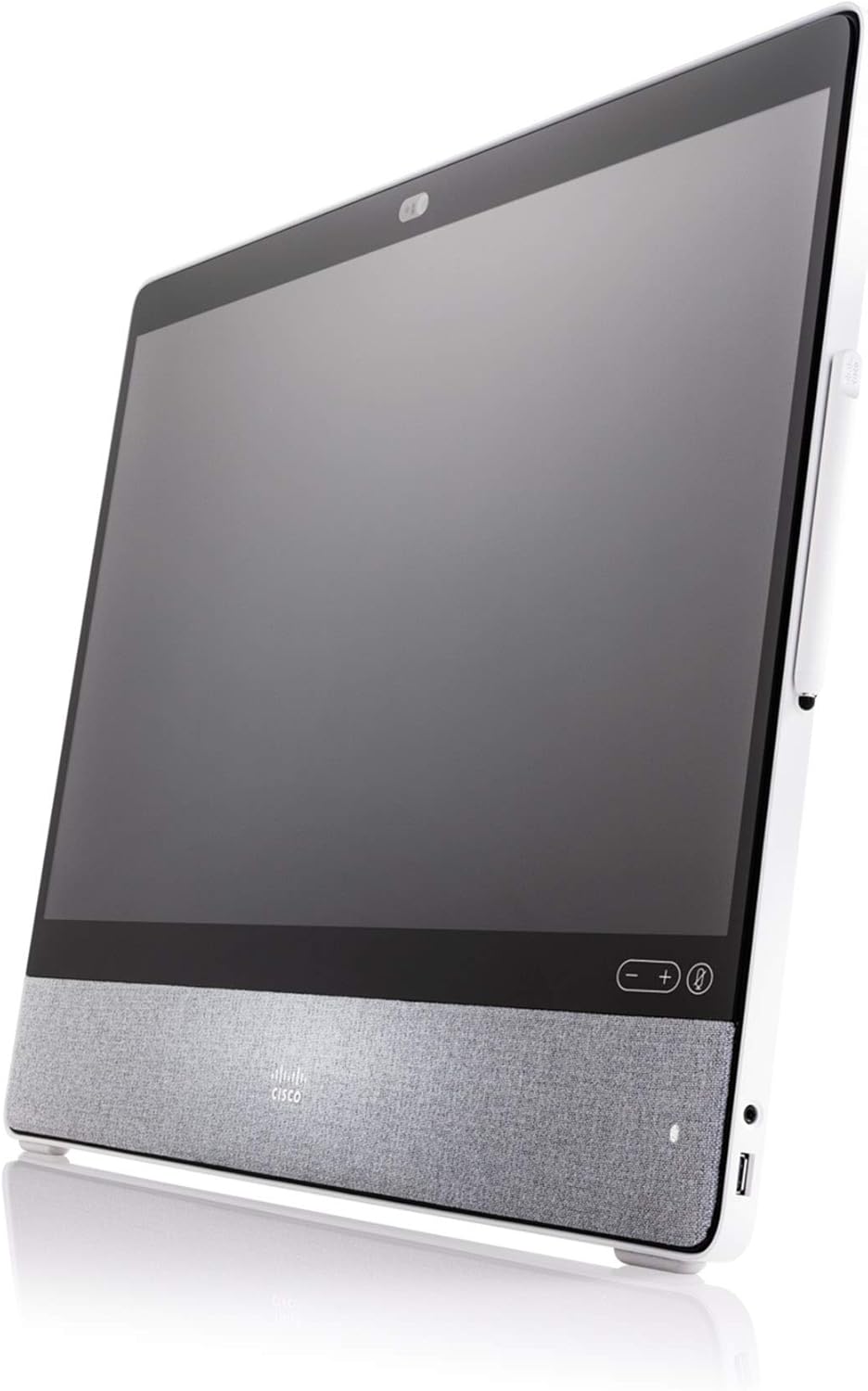
малюнок 1.1: Під кутом view компанії Cisco Webколишній Desk Pro, шоуasinйого елегантний дизайн та вбудована тканина динаміків.
Ключові характеристики:
- 27-дюймовий 4K мультисенсорний дисплей: Забезпечує інтерактивну поверхню високої роздільної здатності для відеодзвінків та перегляду контенту.
- Вбудована HD-камера: Записує чітке відео для конференцій.
- Покращена звукова система: Забезпечує високоякісний аудіовихід.
- Розширений мікрофонний масив із шумопоглинанням: Забезпечує чітке захоплення голосу, мінімізуючи фоновий шум.
- Когнітивна співпраця: Функції на базі штучного інтелекту покращують враження від проведення зустрічей.
- Цифрова дошка: Дозволяє спільну творчість за допомогою спеціального стилуса або пальця.
- Підключення USB-C: Функціонує як док-станція та зовнішній дисплей для ноутбуків.
2. Налаштування
Виконайте ці кроки, щоб налаштувати Cisco Webколишня система Desk Pro.
2.1 Розпакування
- Обережно вийміть Webex Desk Pro з упаковки.
- Переконайтеся, що всі компоненти присутні: Webпристрій Desk Pro, адаптер живлення, кабель живлення та будь-які аксесуари, що входять до комплекту (наприклад, стилус).
2.2 Підключення живлення
- Підключіть адаптер живлення до вхідного порту живлення на задній панелі Webколишній Desk Pro.
- Підключіть кабель живлення до адаптера живлення, а потім до відповідної електричної розетки.
2.3 Мережеве підключення
The WebДля повноцінної функціональності ex Desk Pro потрібне підключення до Інтернету.
- Дротове підключення: Підключіть кабель Ethernet від мережевого маршрутизатора або перемикача до порту Ethernet на Webколишній Desk Pro.
- Бездротове підключення: Після першого ввімкнення вам буде запропоновано налаштувати параметри Wi-Fi через екранний інтерфейс.
2.4 Підключення периферійних пристроїв (необов'язково)
Ви можете підключити ноутбук до Webколишній Desk Pro за допомогою кабелю USB-C для використання його як зовнішнього дисплея та док-станції.
- Підключіть кабель USB-C від ноутбука до порту USB-C на Webколишній Desk Pro. Це з'єднання може забезпечувати передачу відео, аудіо та даних.
2.5 Початкове ввімкнення
Після підключення живлення та мережі пристрій має увімкнутися автоматично або його можна увімкнути за допомогою кнопки живлення (якщо така є).
- Дотримуйтесь підказок на екрані, щоб завершити початкове налаштування, яке може включати вибір мови, конфігурацію мережі та Webвхід до колишнього облікового запису.

малюнок 2.1: Фронт view компанії Cisco Webколишній Desk Pro, на якому зображено 27-дюймовий дисплей, камеру та решітку динаміка.
3. Інструкція з експлуатації
The Webex Desk Pro оптимізовано для Webколишні зустрічі. А WebДля повної функціональності потрібна підписка на попередній пристрій, яку потрібно придбати окремо.
3.1 Відеоконференції
Пристрій бездоганно інтегрується з Webнаприклад, для відеодзвінків. Його також можна використовувати з іншими рішеннями для відеоконференцій, підключившись до ноутбука через USB-C.
- Ініціювати або приєднатися Webколишні зустрічі безпосередньо з інтерфейсу пристрою.
- Використовуйте вбудовану камеру та мікрофон для чіткого зв'язку.
3.2 Цифрова дошка
Мультисенсорний екран підтримує інтерактивну дошку, що дозволяє спільно створювати контент.
- Використовуйте спеціальний стилус або палець, щоб малювати, писати та робити нотатки на екрані.
- Контент, створений на дошці, автоматично зберігається в Webвіртуальний простір ex Teams для легкого доступу та обміну.

малюнок 3.1: Користувач, який взаємодіє з Webекран колишнього Desk Pro за допомогою стилуса, демонструючи функцію цифрової дошки під час спільного сеансу.
3.3 Використання як дисплея ноутбука та док-станції
Підключіть ноутбук через USB-C, щоб розширити робочий простір та використовувати дисплей і периферійні пристрої Desk Pro.
- The Webex Desk Pro виступає в ролі основного монітора з можливістю перенаправлення сенсорного керування.
- Він також може функціонувати як док-станція, забезпечуючи живлення та підключення для вашого ноутбука через один кабель USB-C.
3.4 Функції когнітивної співпраці
Функції на базі штучного інтелекту інтегровані для забезпечення оптимізованого процесу проведення зустрічей та контекстуальної аналітики.
- Такі функції, як Webколишній помічник та розпізнавання обличчя сприяють безперебійній співпраці.

малюнок 3.2: Оверview компанії Cisco WebОсновні функції колишнього Desk Pro, включаючи відеоконференції, функції продуктивності, цифрову дошку та можливості когнітивної співпраці.
4. Технічне обслуговування
Правильне обслуговування забезпечує довговічність та оптимальну роботу вашого Webколишній Desk Pro.
4.1 Очищення пристрою
- екран: Злегка протріть м’якою тканиною без ворсу dampводою або розчином для чищення екрану. Уникайте використання агресивних хімікатів або абразивних матеріалів.
- Тіло: Протріть зовнішні поверхні м’якою сухою тканиною. Не допускайте потрапляння рідини в отвори.
- Перед очищенням переконайтеся, що пристрій вимкнено та відключено від мережі.
4.2 Оновлення програмного забезпечення
Регулярні оновлення програмного забезпечення мають вирішальне значення для безпеки, продуктивності та нових функцій.
- The Webex Desk Pro зазвичай отримує автоматичні оновлення програмного забезпечення під час підключення до Інтернету.
- Перевірте налаштування пристрою, щоб дізнатися про параметри оновлення вручну або перевірити стан оновлення.
4.3 Екологічні міркування
- Використовуйте пристрій у рекомендованих діапазонах температури та вологості.
- Уникайте впливу прямих сонячних променів, надмірного тепла або вологи на пристрій.
- Забезпечте належну вентиляцію навколо пристрою.
5. Вирішення проблем
У цьому розділі розглядаються поширені проблеми, з якими ви можете зіткнутися під час Webколишній Desk Pro.
5.1 Немає живлення
- Переконайтеся, що кабель живлення надійно підключений до пристрою та електричної розетки.
- Перевірте справність електричної розетки, підключивши інший пристрій.
- Переконайтеся, що адаптер живлення підключено правильно.
5.2 Немає дисплея
- Підтвердьте, що пристрій увімкнено.
- Якщо ви використовуєте його як дисплей ноутбука, переконайтеся, що кабель USB-C правильно підключено, а параметри дисплея ноутбука налаштовано на розширення або дублювання зображення.
- Спробуйте перезавантажити пристрій.
5.3 Проблеми зі звуком
- Перевірте налаштування гучності на пристрої та в будь-яких активних програмах (наприклад, Webколишні Зустрічі).
- Переконайтеся, що мікрофон не вимкнено.
- Перевірте, чи в системних налаштуваннях вибрано правильні пристрої вводу/виводу аудіо.
5.4 Проблеми з підключенням до мережі
- Для дротового підключення переконайтеся, що кабель Ethernet надійно підключено як до пристрою, так і до маршрутизатора/комутатора. Перевірте стан маршрутизатора.
- Для бездротового підключення перевірте, чи доступна мережа Wi-Fi, і чи введено правильний пароль. Спробуйте підключитися до мережі знову.
- Перезавантажте маршрутизатор/модем, якщо інші пристрої також мають проблеми з мережею.
6. Технічні характеристики
Детальні технічні характеристики Cisco Webколишній Desk Pro (CS-DESKPRO-K9).
| Особливість | Специфікація |
|---|---|
| Торгова марка | Cisco |
| Номер моделі товару | CS-DESKPRO-K9 |
| Вага товару | 42.8 фунта |
| Розміри продукту | 30.7 x 30.7 x 8.6 дюймів |
| Назва кольору | чорний |
| Особливості | Продуктивність камери при слабкому освітленні |
| Розмір екрана | 27 дюймів |
| роздільна здатність | 4K UHD 2160p |
| Співвідношення сторін | 16:9 |
| Опис поверхні екрана | Глянцевий |
7. Гарантія та підтримка
7.1 Поновлена гарантія Amazon
Цей продукт є частиною програми Amazon Renewed. Оновлені продукти підлягають заміні або поверненню коштів згідно з гарантією Amazon Renewed Guarantee, якщо ви не задоволені своєю покупкою. Будь ласка, ознайомтеся з умовами та положеннями гарантії Amazon Renewed Guarantee для отримання повної інформації щодо політики повернення та покриття.
7.2 Технічна підтримка
Щоб отримати технічну допомогу, запити щодо програмного забезпечення або розширене усунення несправностей, що виходять за рамки цього посібника, зверніться до офіційних ресурсів підтримки Cisco або зверніться до свого Webколишній постачальник послуг. Переконайтеся, що у вас під рукою є номер моделі вашого пристрою (CS-DESKPRO-K9) та серійний номер, коли ви звертаєтеся за допомогою.


