Продукт закінченийview
Зовнішній CD/DVD привід HATOKU (модель XD010) – це універсальний та портативний оптичний привід, розроблений для сучасних комп’ютерів без вбудованого пристрою для читання/запису CD/DVD. Він оснащений високошвидкісним підключенням USB 3.0, портом Type-C, вбудованим пристроєм для читання карт SD/TF та двома додатковими портами USB 3.0, що робить його комплексним рішенням для передачі даних, відтворення мультимедіа та встановлення систем.

Рисунок 1: Зовнішній CD/DVD привід HATOKU, показаноasinзавдяки компактному дизайну та кільком варіантам підключення, включаючи USB 3.0, Type-C, слоти для карт пам'яті SD та TF.
Ключові характеристики
- Високошвидкісний USB 3.0: Забезпечує швидкість передачі даних до 5 Гбіт/с, зворотно сумісний з USB 2.0/1.0.
- Багатофункціональний: Підтримує читання та запис дисків у форматах CD, CD-R, CD-RW, DVD-RW, DVD±R, DVD±R DL, DVD±RW, DVD-RAM та DVD.
- Вбудований зчитувач карток: Має слоти для карт SD та TF для зручного доступу до даних. Примітка: Слоти для SD та TF не можна використовувати одночасно.
- Додаткові порти USB: Має два порти USB 3.0 для підключення інших периферійних пристроїв.
- Широка сумісність: Сумісний з операційними системами Windows 2000/XP/2003/Vista/7/8/10/11, Linux та Mac.
- Plug and Play: Зазвичай не потрібні додаткові драйвери чи зовнішнє джерело живлення (див. розділ «Виправлення неполадок» для отримання інформації про винятки).
- Портативний дизайн: Компактний та легкий з вбудованим кабелем для зручного транспортування.

Рисунок 2: Ілюстрація можливостей високошвидкісної передачі даних (USB 3.0 до 5 Гбіт/с) та підтримуваних типів дисків (DVD, CD, VCD-ROM).
Інструкції з налаштування
- Підключення до комп'ютера:
Знайдіть вільний USB-порт (USB 3.0 або USB 2.0) на вашому настільному ПК, ноутбуці або MacBook. Підключіть вбудований USB-кабель від зовнішнього CD/DVD-приводу HATOKU до цього порту. Для оптимальної продуктивності використовуйте порт USB 3.0.

Рисунок 3: Зовнішній накопичувач, підключений до ноутбука через вбудований USB-кабель, демонструє його налаштування plug-and-play.
- Розпізнавання та сумісність системи:
Операційна система (Windows, Linux або Mac) повинна автоматично виявити та встановити необхідні драйвери. Це пристрій plug-and-play, тому ручне встановлення драйверів зазвичай не потрібне.

Рисунок 4: Широка сумісність накопичувача з Windows (11, 10, 8.1, 7, Vista, XP), Mac OS та Linux, а також різними типами комп’ютерів (настільні комп’ютери, ноутбуки, iMac, MacBook).
- Блок живлення (за потреби):
Для деяких USB-портів з низьким енергоспоживанням на певних ноутбуках (наприклад, Microsoft Surface Pro, Lenovo Yoga) або передніх USB-портів на настільних ПК (які можуть бути не підключені безпосередньо до материнської плати) може знадобитися додатковий блок живлення. Якщо диск не розпізнається або працює з перебоями, підключіть кабель блока живлення, що додається, до порту живлення диска та джерела живлення USB (наприклад, адаптера живлення або іншого USB-порту з достатньою потужністю).

Рисунок 5: Зовнішній диск, на якому показано підключення додаткового кабелю живлення для ситуацій, коли потрібне додаткове живлення.
Інструкція з експлуатації
Використання CD/DVD-приводу
- Вставлення диска:
Натисніть кнопку вилучення на передній панелі дисковода, щоб відкрити лоток для дисків. Обережно помістіть компакт-диск або DVD-диск у лоток, переконавшись, що він розташований по центру шпинделя. Обережно засуньте лоток назад у привід, доки він не клацне.
- Читання диска:
Після вставлення диска операційна система вашого комп’ютера повинна автоматично його розпізнати. Після цього ви можете отримати доступ до вмісту диска через «Мій комп’ютер» (Windows) або «Finder» (Mac). Для мультимедійних дисків програмне забезпечення для відтворення може запускатися автоматично або його можна відкрити вручну.
- Запис диска:
Спалювати fileна чистий CD-R/RW або DVD±R/RW, вам знадобиться програмне забезпечення для запису дисків (наприклад, Windows Media Player, Nero, Roxio). Відкрийте потрібне програмне забезпечення для запису, виберіть fileякі ви хочете записати, і дотримуйтесь інструкцій програмного забезпечення, щоб розпочати процес запису.

Рисунок 6: Візуальне представлення процесу запису диска: перетягування fileдо програмного забезпечення, запису та завершення.
- Виймання диска:
Щоб витягнути диск, натисніть кнопку витягування на дисководі або скористайтеся функцією витягування програмного забезпечення з операційної системи комп’ютера (клацніть правою кнопкою миші на значку дисковода та виберіть «Витягнути»).
Використання зчитувача карток та портів USB
- Зчитувач карт SD/TF:
Вставте карту SD або TF (Micro SD) у відповідний слот збоку дисковода. Карта відобразиться на вашому комп’ютері як знімний диск, що дозволить вам передавати files. Пам'ятайте: слоти SD та TF не можна використовувати одночасно.
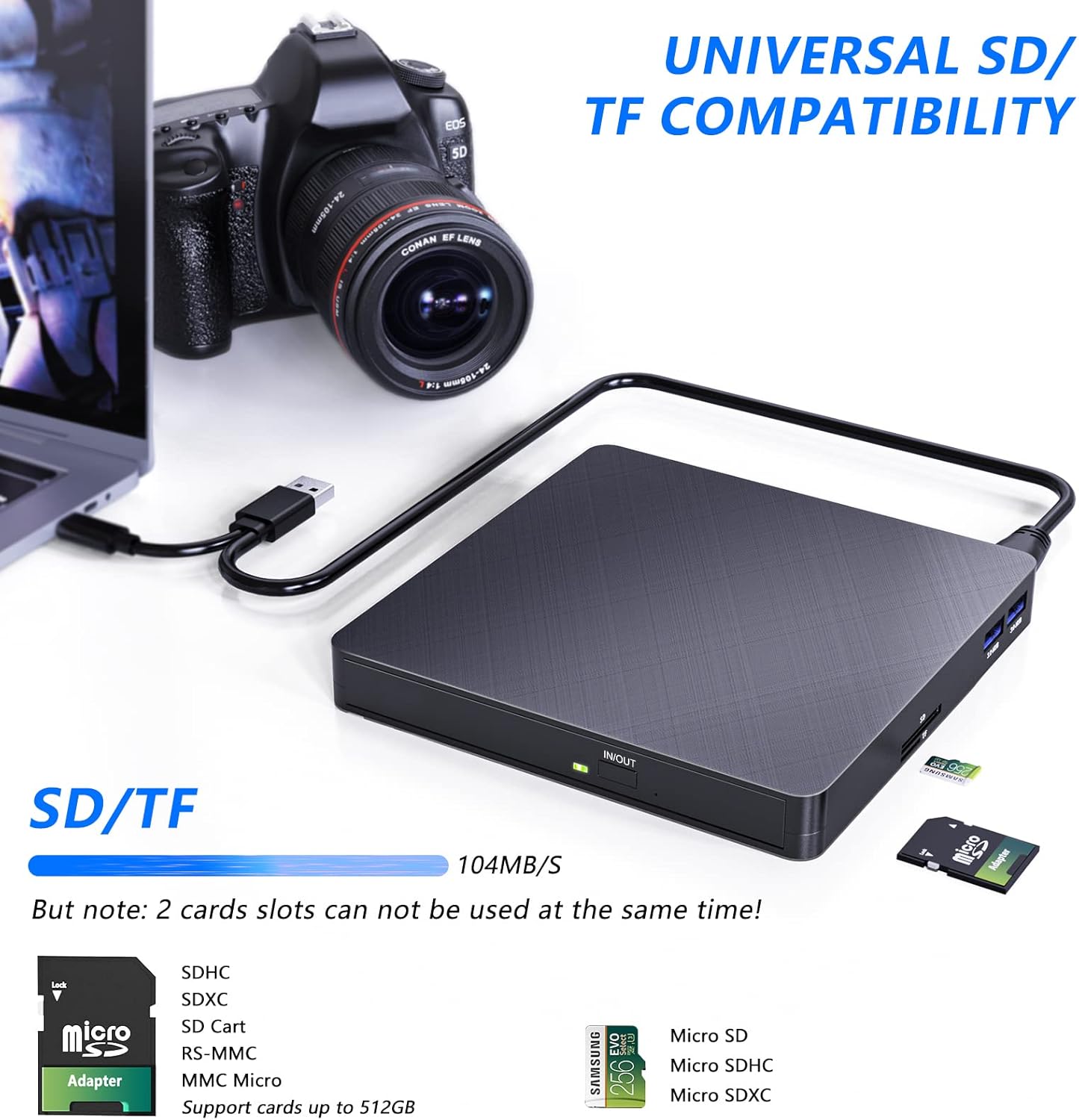
Рисунок 7: Зовнішній накопичувач, що підкреслює сумісність з універсальними картами SD/TF, і показує карти, вставлені у відповідні слоти.
- Порти USB 3.0:
Два порти USB 3.0 на бічній панелі накопичувача можна використовувати для підключення інших USB-пристроїв, таких як флеш-накопичувачі, зовнішні жорсткі диски або зарядні кабелі для мобільних пристроїв. Ці порти забезпечують високошвидкісну передачу даних для підключених пристроїв.
- Типові сценарії використання:

Малюнок 8: Впрampописи того, як можна використовувати накопичувач, зокрема копіювання музики, перегляд фільмів, передача даних та встановлення систем.
Технічне обслуговування
- Прибирання: Використовуйте м’яку суху тканину для протирання зовнішньої поверхні диска. Не використовуйте рідкі засоби для чищення або абразивні матеріали.
- Догляд за дисками: Тримайте диски за краї, щоб уникнути відбитків пальців та подряпин. Зберігайте диски в футлярах, коли вони не використовуються.
- Зберігання: Зберігайте диск у прохолодному, сухому місці, подалі від прямих сонячних променів та екстремальних температур.
- Уникайте впливу: Хоча накопичувач є ударостійким, уникайте його падіння або сильних ударів, щоб запобігти внутрішнім пошкодженням.
Усунення несправностей
| проблема | Можлива причина | Рішення |
|---|---|---|
| Диск не розпізнається комп'ютером. | Недостатнє живлення від USB-порту; нещільне з'єднання; проблема з драйвером. |
|
| Диск не читається або не записується належним чином. | Брудний або подряпаний диск; несумісний формат диска; проблема з програмним забезпеченням. |
|
| SD/TF-карту не виявлено. | Карта не повністю вставлена; слоти SD та TF використовуються одночасно. |
|
Технічні характеристики
| Особливість | Деталь |
|---|---|
| Бренд | ХАТОКУ |
| Номер моделі | XD010 |
| Колір | чорний |
| Інтерфейс | USB 3.0, Type-C |
| USB порти | 2 x USB 3.0 |
| Зчитувач карток | SD, TF (мікро SD) |
| Швидкість запису | 8x (DVD), 24x (CD) |
| Швидкість читання | 8x (DVD), 24x (CD) |
| Сумісність | Windows 2000/XP/2003/Vista/7/8/10/11, Linux, Mac OS |
| Розміри (Д x Ш x В) | 14.3 x 14.3 x 2 см (5.6 x 5.6 x 0.8 дюйма) |
| вага | 370 грами |
| Особливості | Ударостійкий |

Рисунок 9: Детальний опис продукту view із зазначенням розмірів, типів портів (USB 3.0, Type-C) та слотів для карт пам'яті (SD, TF).
Гарантія та підтримка
HATOKU надає довічну гарантію на цей зовнішній CD/DVD привід з дати покупки. Ми прагнемо забезпечити задоволення клієнтів.
Якщо у вас виникли запитання чи проблеми щодо вашого зовнішнього CD/DVD приводу HATOKU, зверніться до нашої служби підтримки клієнтів. Ми пропонуємо цілодобову онлайн-підтримку. За потреби ми гарантуємо повернення коштів або заміну.
Для отримання підтримки, будь ласка, відвідайте наш офіційний сайт webсайт або зверніться до контактної інформації, наданої на упаковці вашого продукту.


