1. Вступ
Цей посібник містить детальні інструкції щодо встановлення, експлуатації та обслуговування модуля камери Arducam 16MP з автофокусом для Raspberry Pi. Цей модуль камери оснащений сенсором IMX519 з роздільною здатністю 16 мегапікселів та можливостями автофокусування, що робить його придатним для різних застосувань з Raspberry Pi та платами Jetson Developer Kit.
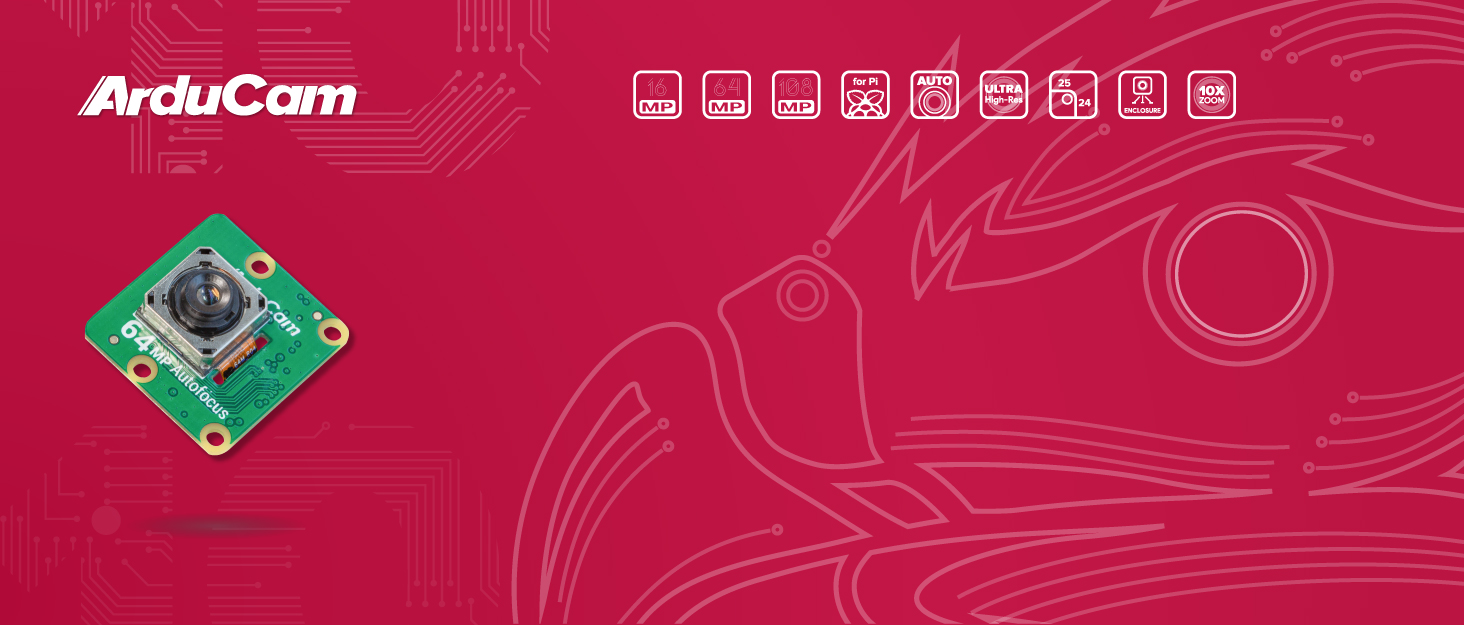
Зображення 1.1: Модуль камери Arducam 16MP з автофокусом та Raspberry Pi.
2. Вміст упаковки
Перевірте, чи всі перелічені нижче елементи входять до вашої упаковки. Якщо будь-які компоненти відсутні або пошкоджені, зверніться до служби підтримки Arducam.
- Плата камери з сенсором IMX519 та об'єктивом для автофокусування
- Кабель FPC
- Корпус камери (ABS-пластик)
- Посібник (цей документ)

Зображення 2.1: Комплектація модуля камери Arducam 16MP з автофокусом, включаючи плату камери, кабель FPC та корпус з ABS-пластику.
3. Ключові характеристики
- Роздільна здатність 16 мегапікселів: Оснащений сенсором IMX519 з роздільною здатністю 4656 x 3496 пікселів.
- Об'єктив з автофокусом: Вбудований мотор автофокусування для швидкого фокусування з мінімальною фокусною відстанню 10 см.
- Високоякісне відео: Підтримує відео 1080p Full HD з частотою до 30 кадрів на секунду та відео 720p HD з частотою до 60 кадрів на секунду.
- Широка сумісність: Сумісний з усіма моделями Raspberry Pi з інтерфейсом MIPI/CSI та комплектом розробника Jetson.
- Компактний дизайн: Схожий форм-фактор до модуля камери Raspberry Pi V3/V2/V1.
- Захисний корпус: У комплекті футляр з ABS-пластику з вбудованим отвором для кріплення штатива 1/4 дюйма.

Зображення 3.1: спереду view модуля камери на 16 МП.

Зображення 3.2: Крупний план механізму автофокусування об’єктива.

Зображення 3.3: Модуль камери, розміщений у захисній оболонці з ABS-пластику.
4. Інструкції з налаштування
4.1. Апаратне підключення
- Підготуйте свій Raspberry Pi: Перед підключенням модуля камери переконайтеся, що ваш Raspberry Pi вимкнено.
- Підключіть кабель FPC: Обережно підніміть пластиковий затискач на порту камери CSI вашого Raspberry Pi. Вставте кабель FPC срібними контактами до порту CSI. Переконайтеся, що кабель повністю встановлений, а потім натисніть на затискач назад, щоб закріпити його.
- Підключіть модуль камери: Підключіть інший кінець кабелю FPC до роз'єму модуля камери.
- Встановлення корпусу ABS (необов'язково): Якщо ви використовуєте наданий чохол з ABS-пластику, обережно помістіть модуль камери в нижню частину чохла, а потім зафіксуйте верхню кришку. Чохол забезпечує захист і точку кріплення штатива.

Зображення 4.1: Модуль камери Arducam 16MP, підключений до Raspberry Pi за допомогою кабелю FPC.
4.2. Конфігурація програмного забезпечення
Модуль камери Arducam 16MP вимагає встановлення спеціального драйвера та налаштування скриптів. Він розроблений для Raspberry Pi OS Bullseye та не підтримує Raspbian Buster або старіші версії. Для Jetson Nano доступні спеціальні посібники.
- Операційна система: Переконайтеся, що ваш Raspberry Pi працює під керуванням Raspberry Pi OS Bullseye (для RPi 3B+ рекомендовано 64-розрядну версію).
- Встановлення драйвера: Дотримуйтесь офіційного посібника Arducam щодо встановлення драйвера IMX519. Для початківців доступний сценарій автоматичної інсталяції. Зверніться до документації Arducam для отримання найновіших інструкцій.
- Бібліотека PiCamera2: Камера працює з бібліотекою PiCamera2. Переконайтеся, що вона правильно встановлена та налаштована.
- Сумісність Jetson Nano: Користувачам Jetson Nano слід звернутися до спеціального посібника Arducam щодо налаштування Jetson Nano.

Зображення 4.2: Модуль камери Arducam 16MP, підключений до комплекту розробника NVIDIA Jetson.
5. Інструкція з експлуатації
5.1. Захоплення зображень та відео
Після налаштування камери та встановлення драйверів ви можете використовувати бібліотеку PiCamera2 або інструменти командного рядка для захоплення зображень та відео.
- Захоплення зображення: Використовуйте відповідні команди або скрипти Python з PiCamera2 для зйомки нерухомих зображень з роздільною здатністю 16 МП.
- Відеозапис: Записуйте відео у форматі 1080p зі швидкістю 30 кадрів/с або 720p зі швидкістю 60 кадрів/с.
5.2. Функціональність автофокусування
Вбудований мотор автофокусування дозволяє камері швидко налаштовувати фокус. Ця функція особливо корисна для застосувань, що вимагають чітких зображень на різних відстанях, від об'єктів близького планування (мінімум 10 см) до нескінченності.

Зображення 5.1: Детальний опис view об'єктива автофокусування на модулі камери Arducam 16MP.

Зображення 5.2: Наприкладampфрагменти зйомки зображень, що демонструють можливості камери в різних сценаріях, включаючи макрозйомку та пейзажну зйомку.
6. Технічне обслуговування
Щоб забезпечити довговічність та оптимальну роботу вашого модуля камери з автофокусом Arducam 16MP, дотримуйтесь цих інструкцій з технічного обслуговування:
- Очищення лінзи: Використовуйте м’яку тканину без ворсу, спеціально розроблену для оптики, щоб обережно очистити лінзу. Уникайте абразивних матеріалів або агресивних хімікатів.
- Обробка: Завжди тримайте модуль камери за краї, щоб уникнути торкання об’єктива або електронних компонентів.
- Зберігання: Зберігайте камеру в сухому, захищеному від пилу місці, коли вона не використовується. Додатковий захист забезпечує чохол з ABS-пластику, що входить до комплекту.
- Умови навколишнього середовища: Уникайте тривалого впливу екстремальних температур, високої вологості або прямих сонячних променів на камеру.
7. Вирішення проблем
Якщо у вас виникли проблеми з модулем автофокусної камери Arducam 16MP, зверніться до наступних поширених проблем та рішень:
- Камеру не виявлено:
- Переконайтеся, що кабель FPC правильно та надійно підключений як до Raspberry Pi, так і до модуля камери.
- Перевірте, чи встановлено правильні драйвери для вашої операційної системи (потрібна версія Raspberry Pi OS Bullseye).
- Перевірте, чи увімкнено інтерфейс камери у конфігурації вашого Raspberry Pi (наприклад, через
raspi-config).
- Розмиті або розфокусовані зображення:
- Переконайтеся, що механізм автофокусування працює. Деякі програми або скрипти можуть вимагати певних команд для запуску автофокусування.
- Перевірте наявність будь-яких фізичних перешкод або плям на об'єктиві.
- Проблеми сумісності зі сторонніми ОС:
- Камера повністю сумісна з Octoprint. Для інших сторонніх ОС, таких як Motioneye, Klipper та Octolapse, офіційна підтримка може бути ще недоступною. Зверніться до офіційної документації Arducam або форумів спільноти, щоб знайти можливі способи вирішення проблеми.
- Проблеми з продуктивністю (наприклад, низька частота кадрів):
- Переконайтеся, що ваш Raspberry Pi має достатню потужність та ресурси.
- Перевірте наявність фонових процесів, які можуть споживати ресурси процесора або пам'ять.
Якщо ці кроки не вирішать вашу проблему, зверніться до служби підтримки Arducam для отримання додаткової допомоги. За потреби вони можуть надати сценарії ручного налаштування або віддалену підтримку.
8. Технічні характеристики
| Особливість | Специфікація |
|---|---|
| Бренд | Arducam |
| Номер моделі | Ардукам Пі |
| датчик | IMX519 |
| роздільна здатність | 16 мегапікселів (4656 x 3496) |
| Автофокус | так |
| Мінімальна відстань фокусування | 10 см |
| Роздільна здатність захоплення відео | 1080p (30fps), 720p (60fps) |
| Поле в View | 80 градусів |
| Інтерфейс | МІПІ/CSI |
| Розміри (упаковка) | 2.44 x 2.05 x 1.06 дюймів |
| Вага товару | 0.634 унції |
| Колір | Чорний, Зелений |
| Особливості | Легкий, для слабкого освітлення |
9. Гарантія та підтримка
Щоб отримати технічну підтримку, інформацію про гарантію або будь-які питання щодо вашого модуля камери Arducam 16MP з автофокусом, зверніться безпосередньо до Arducam. Детальні ресурси підтримки, включаючи посібники та форуми, доступні на офіційному сайті Arducam. webсайт.
Якщо з камерою виникнуть будь-які проблеми, звертайтеся до Arducam, і вони нададуть вам технічну підтримку.


