1. Вступ
Система Xiaomi Mesh AX3000 (пакет з 2 шт.) розроблена для забезпечення комплексного покриття Wi-Fi 6 для будинків зі складним плануванням, площею до 370 м². Ця система постачається попередньо налаштованою з заводу, що забезпечує простий процес налаштування та миттєву готовність до використання.
2. Інформація про безпеку
- Переконайтеся, що пристрій розміщено в добре провітрюваному місці, щоб запобігти перегріванню.
- Використовуйте лише оригінальний адаптер живлення, що постачається з пристроєм.
- Тримайте пристрій подалі від води, вогню та високих температур.
- Не намагайтеся розбирати або ремонтувати пристрій самостійно. Зверніться за допомогою до кваліфікованого сервісного персоналу.
- Уникайте розміщення пристрою поблизу сильних електромагнітних полів.
3. Вміст упаковки
Перевірте наявність усіх предметів у вашій упаковці:
- 2 базові блоки Xiaomi Mesh System AX3000
- 2 х адаптери живлення
- 1 х Ethernet-кабель
- 1 x Посібник користувача
4. Продукт закінчивсяview
4.1. Зовнішній вигляд пристрою
Пристрої Xiaomi Mesh System AX3000 мають елегантний, мінімалістичний дизайн. Кожен пристрій оснащений індикаторами стану та необхідними портами для підключення.

Фронт view з двох пристроїв Xiaomi Mesh System AX3000, що входять до комплекту.
4.2. Порти та індикатори
Кожен пристрій має кілька портів Ethernet, вхід живлення та кнопку скидання. На передній панелі є світлодіодний індикатор, який відображає стан пристрою.
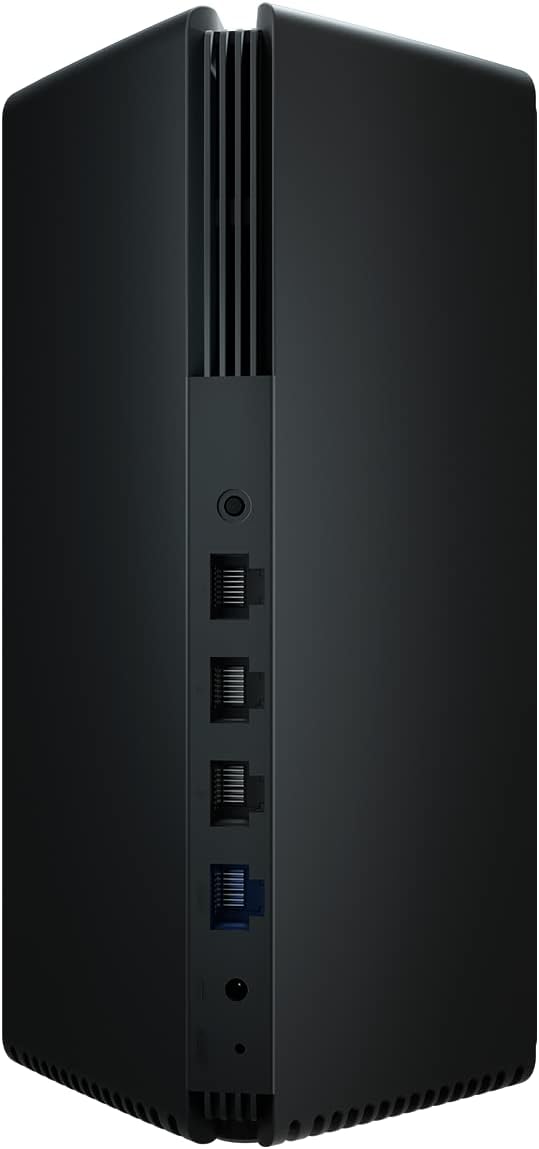
Деталь задньої панелі пристрою Xiaomi Mesh System AX3000, на якій видно порти Ethernet, роз'єм живлення та кнопку скидання.
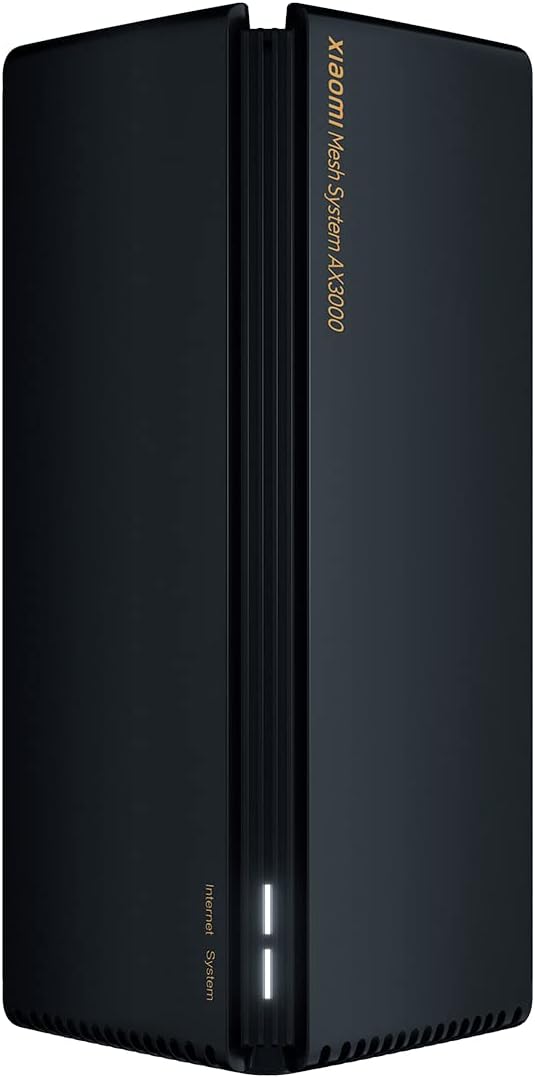
Один пристрій Xiaomi Mesh System AX3000, демонстраціяasinйого елегантний дизайн та індикатор стану на передній панелі.
5. Інструкції з налаштування
5.1. Початкове налаштування (головний блок)
- Підключення основного блоку: Підключіть один із пристроїв Mesh System до вашого інтернет-модему або маршрутизатора за допомогою наданого кабелю Ethernet. Підключіть один кінець до порту WAN (зазвичай синього кольору) пристрою Mesh, а інший кінець – до порту LAN на вашому модемі/маршрутизаторі.
- Увімкнення: Підключіть адаптер живлення до основного пристрою Mesh та підключіть його до розетки. Зачекайте, поки пристрій увімкнеться, а індикатор не почне світитися білим (або синім, залежно від моделі, що вказує на стабільне з’єднання).
- Завантажте додаток: Завантажте додаток Xiaomi Home або Mi Home з магазину додатків вашого смартфона.
- Налаштувати через додаток: Відкрийте програму, створіть обліковий запис, якщо у вас його ще немає, і дотримуйтесь інструкцій на екрані, щоб додати нову систему Mesh. Програма допоможе вам налаштувати назву мережі Wi-Fi (SSID) та пароль.
5.2. Налаштування мережевої мережі (додатковий блок)
- Розміщення: Розмістіть другий пристрій Mesh у місці, де вам потрібне розширене покриття Wi-Fi, в ідеалі в межах досяжності основного пристрою. Уникайте перешкод, таких як товсті стіни або великі металеві предмети.
- Увімкнення: Підключіть адаптер живлення до вторинного мережевого пристрою та увімкніть його в розетку.
- Автоматичне сполучення: Вторинний пристрій автоматично виявить його та з’єднається з основним пристроєм. Індикатор змінить колір, відображаючи успішне підключення до мережі (наприклад, постійно світитиметься білим/синім). Зазвичай цей процес триває кілька хвилин.
- Перевірте підключення: Використовуйте додаток Xiaomi Home/Mi Home, щоб перевірити, чи обидва пристрої підключені та чи правильно функціонують у мережі.

Інтерфейс застосунку Xiaomi Home/Mi Home на смартфоні, що використовується для керування мережею Mesh System AX3000 та підключеними пристроями.
6. Інструкція з експлуатації
6.1. Підключення пристроїв
Після налаштування вашої Mesh-системи пристрої можуть підключатися до мережі Wi-Fi, використовуючи налаштовані вами SSID та пароль. Mesh-система забезпечує безперебійний роумінг між пристроями, забезпечуючи стабільний сигнал по всій зоні покриття.
6.2. Керування мережею через застосунок
Додаток Xiaomi Home/Mi Home дозволяє вам:
- View підключені пристрої та використання ними мережі.
- Зміна налаштувань Wi-Fi (SSID, пароль, тип безпеки).
- Виконайте оновлення прошивки.
- Налаштуйте батьківський контроль або гостьові мережі.
- Відстежуйте стан мережі та усувайте неполадки.
6.3. Розширені функції
- Передача OFDMA: Ця технологія забезпечує високоефективну передачу даних, дозволяючи системі обробляти потоки даних з кількох пристроїв одночасно, покращуючи загальну продуктивність мережі.
- Цільовий час пробудження (TWT): TWT дозволяє пристроям домовлятися про те, коли і як часто вони будуть прокидатися для надсилання або отримання даних. Це зменшує споживання енергії підключеними пристроями, особливо пристроями Інтернету речей, утримуючи їх у режимі очікування, доки не буде отримано сигнал передачі.
7. Технічне обслуговування
- Оновлення прошивки: Регулярно перевіряйте наявність оновлень прошивки та встановлюйте їх через додаток Xiaomi Home/Mi Home, щоб забезпечити оптимальну продуктивність, безпеку та доступ до нових функцій.
- Прибирання: Обережно протріть зовнішні поверхні пристроїв м’якою сухою тканиною. Не використовуйте рідкі засоби для чищення або абразивні матеріали. Переконайтеся, що вентиляційні отвори не містять пилу.
- Оптимальне розміщення: Періодично переview розміщення ваших мережевих пристроїв таким чином, щоб вони знаходилися в центрі, подалі від основних перешкод і не надто близько до інших електронних пристроїв, які можуть створювати перешкоди.
8. Вирішення проблем
8.1. Поширені проблеми та їх вирішення
- Немає підключення до Інтернету:
- Перевірте, чи ваш модем/маршрутизатор працює належним чином.
- Переконайтеся, що кабель Ethernet між основним мережевим блоком та вашим модемом надійно підключено.
- Перезавантажте як модем/маршрутизатор, так і пристрої Mesh System.
- Слабкий сигнал Wi-Fi:
- Перемістіть вторинний мережевий блок ближче до основного блоку або в більш центральне місце.
- Переконайтеся, що між блоками немає значних фізичних перешкод (наприклад, бетонних стін, великогабаритної побутової техніки).
- Перевірте наявність джерел перешкод (наприклад, мікрохвильових печей, бездротових телефонів).
- Не вдається підключитися до Wi-Fi:
- Перевірте, чи ви використовуєте правильну назву мережі Wi-Fi (SSID) та пароль.
- Перезавантажте свій пристрій (смартфон, ноутбук тощо).
- Спробуйте підключитися до іншої мережі Wi-Fi, щоб виключити проблеми, пов’язані з пристроєм.
8.2. Скидання до заводських налаштувань
Якщо проблеми виникають постійно, можливо, вам доведеться скинути налаштування до заводських. Знайдіть кнопку скидання на задній панелі пристрою (часто це невеликий отвір для штифта). Увімкнувши пристрій, за допомогою скріпки натисніть і утримуйте кнопку скидання приблизно 5-10 секунд, доки індикатор не змінить колір, а потім відпустіть. Пристрій перезавантажиться із заводськими налаштуваннями, що вимагатиме повторного налаштування.
9. Технічні характеристики
| Особливість | Специфікація |
|---|---|
| Бренд | XIAOMI |
| Назва моделі | XIAOMI Mesh System AX3000 (2 шт.) |
| Номер моделі товару | 33592 |
| Стандарт бездротового зв'язку | 802.11ac, 802.11ax, 802.11n (Wi-Fi 6) |
| Клас діапазону частот | Дводіапазонний |
| Технологія підключення | Ethernet, Wi-Fi |
| Особливість | WPS (захищена настройка Wi-Fi) |
| Сумісні пристрої | Сумісний з будь-яким типом інтернет-приставки або роутера |
| Рекомендоване використання | додому |
| Включені компоненти | 2x база Xiaomi Mesh System AX3000, адаптер живлення, кабель Ethernet, посібник користувача |
| Виробник | XIAOMI |
10. Гарантія та підтримка
10.1. Гарантія виробника
Цей продукт поширюється на а 24-місячна гарантія виробника з дати покупки. Будь ласка, збережіть чек про покупку для гарантійного обслуговування.
10.2. Оновлення програмного забезпечення
Оновлення програмного забезпечення для цього пристрою гарантовані до 13 квітня 2030 рПереконайтеся, що ваш пристрій підключено до Інтернету, і регулярно перевіряйте додаток Xiaomi Home/Mi Home на наявність доступних оновлень.
10.3. Підтримка клієнтів
Щоб отримати технічну допомогу, усунення несправностей, що виходять за рамки цього посібника, або запити щодо гарантії, відвідайте офіційну службу підтримки Xiaomi. webсайт або зверніться до служби підтримки клієнтів. Зверніться до упаковки або офіційної webсайт для отримання контактної інформації у вашому регіоні.


