1. Вступ
Цей посібник містить детальні інструкції щодо складання, експлуатації та обслуговування вашого 3D-принтера Artillery Hornet. Будь ласка, уважно прочитайте цей посібник перед початком експлуатації пристрою, щоб забезпечити безпечне та ефективне використання.
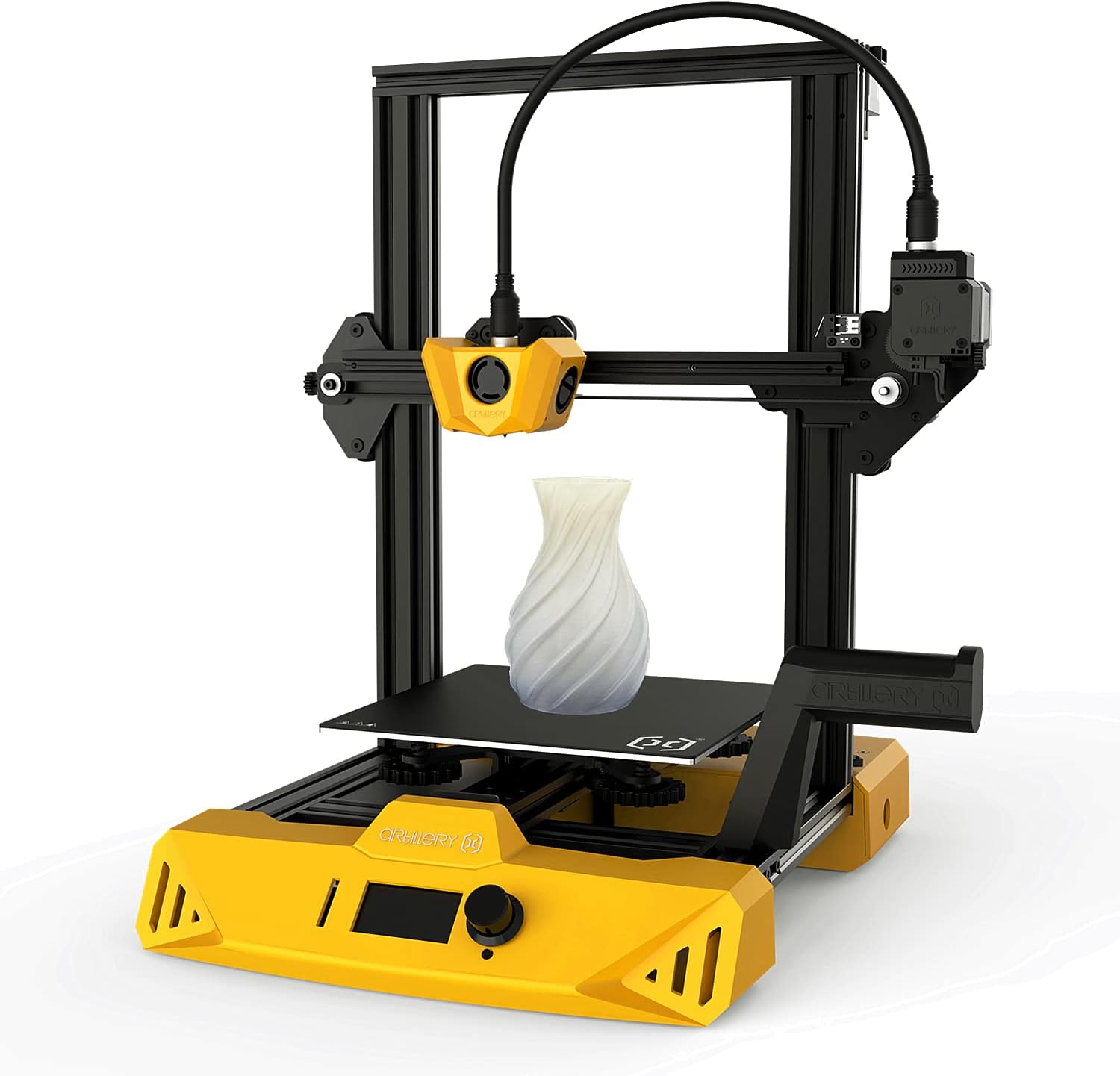
Рисунок 1: 3D-принтер Artillery Hornet зampле друк.
2. Налаштування та складання
3D-принтер Artillery Hornet розроблений для легкого складання. Виконайте наведені нижче кроки, щоб підготувати принтер до першого використання.
2.1 Розпакування та ідентифікація компонентів
Обережно розпакуйте всі компоненти з коробки. Переконайтеся, що всі деталі є в наявності та не пошкоджені. Зверніться до доданого пакувального листа.
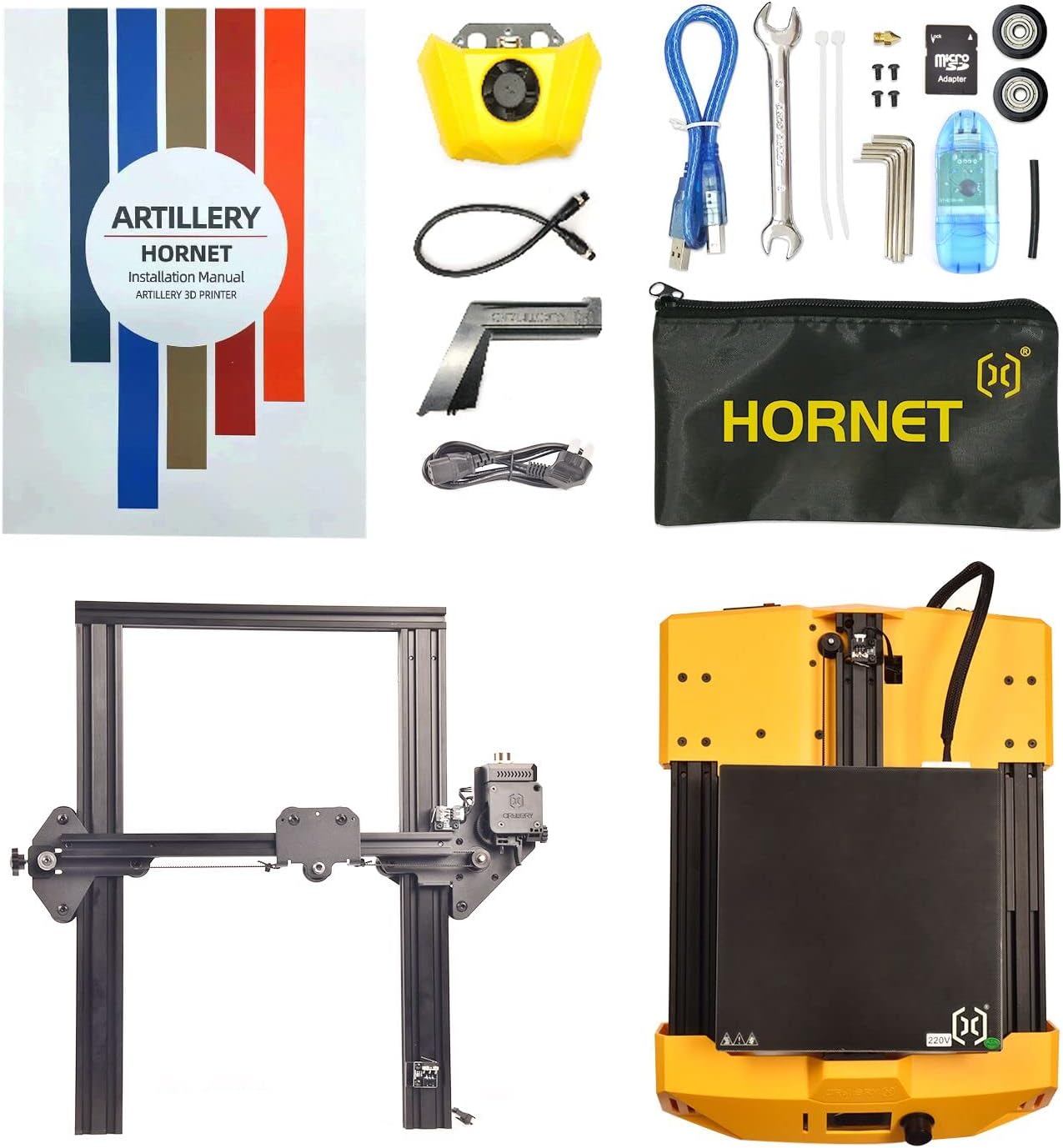
Рисунок 2: Усі компоненти, що входять до комплекту 3D-принтера Artillery Hornet.
2.2 Збірка основного корпусу
- Розпакуйте основу та портал XZ.
- Встановіть портал XZ у паз на основі. Закріпіть його чотирма вбудованими гвинтами M5x25.
- Встановіть вузол гарячого агрегату на каретку за допомогою трьох гвинтів M3x6, що постачаються з комплекту.
- Встановіть тримач котушки з волокном у пази на основі.
2.3 Електропроводка
- Підключіть кабель крокового двигуна осі Z.
- Підключіть основний кабель до призначеного порту.
- Підключіть кабель кінцевого обмежувача осі Z.
- Підключіть кабель екструдера. Вставте виступ кабельного інтерфейсу в отвір і поверніть кріплення, щоб зафіксувати кабель на місці.
2.4 Затягування та початкові перевірки
- Послабте або затягніть ексцентрикові гайки (осі X, Y та Z) на каретках за допомогою доданих ключів. Це забезпечить плавний рух та правильне вирівнювання.
- Підключіть кабель живлення до принтера та відповідної розетки.
- Увімкніть принтер і зачекайте, поки він запуститься.
Відео 1: Посібник зі встановлення та друку на 3D-принтері Artillery Hornet. У цьому відео демонструється складання, підключення, затягування, підготовка перед друком, нарізка та сам процес друку.
3. Інструкція з експлуатації
3.1 Підготовка перед друком
- На РК-екрані принтера перейдіть до розділу «Температура» -> «Попереднє нагрівання PLA», щоб нагріти сопло та нагріту платформу до нормальної температури для друку. Це допоможе досягти точнішого вирівнювання.
- Виберіть "Рух" -> "Вирівняти кути", щоб вирівняти принтер. Потім перемістіть сопло до першого кута платформи для друку.
- Вставте аркуш паперу формату А4 між соплом та нагрітим шаром. Відрегулюйте висоту нагрітого шару за допомогою вирівнювальних гайок, доки папір формату А4 не зможе вільно ковзати з невеликим опором.
- Виберіть «Далі», щоб перейти до наступної точки. Повторіть попередній крок для всіх кутів. Внесення змін до одного кута може вплинути на вирівнювання в інших кутах, тому двічі або тричі перевірте та продовжуйте налаштування, доки кожна точка не буде вирівняна правильно.
- Помістіть котушку з ниткою на тримач котушки.
- Вставте нитку в нижню частину екструдера, попередньо потягнувши важіль назад.
- Виберіть "Змінити нитку" -> "Завантажити нитку", щоб розпочати завантаження нитки. Спостерігайте за матеріалом, що виходить з сопла, та очистіть будь-який екструдований матеріал. Не торкайтеся сопла, щоб уникнути опіків.
3.2 Програмне забезпечення для нарізки (Ultimaker Cura)
- Вставте карту пам’яті, що входить до комплекту, у кард-рідер і підключіть його до комп’ютера. Відкрийте його, щоб встановити програмне забезпечення для нарізки Ultimaker Cura.
- Відкрийте програмне забезпечення та додайте свій принтер: виберіть «Налаштування» -> «Налаштування принтера FFF», введіть назву принтера «Артилерія» та натисніть «Додати».
- У налаштуваннях машини встановіть значення осі X (ширина) та осі Y (глибина) на 220 мм, а значення осі Z (висота) на 250 мм.
- Змініть діаметр сумісного матеріалу на 1.75 мм.
- На панелі інструментів натисніть «Налаштування» -> «Налаштувати Cura» -> «Налаштувати file" -> "Імпорт". Перевірте карту пам'яті та виберіть три конфігурації fileімпортувати. Після успішного імпорту ваш принтер буде додано.
- Імпортуйте STL-модель, щоб розпочати нарізку.
- Експорт згенерованого G-коду file на карту пам'яті.
3.3 Друк
- Вставте карту пам'яті в принтер і виберіть G-код file для друку з меню.
- Зачекайте, поки принтер нагріється, і почніть друк.
- Після друку зачекайте, поки нагріта платформа для друку повністю охолоне до кімнатної температури. Роздрукована модель автоматично звільниться від платформи після охолодження.
4. Технічне обслуговування
Регулярне технічне обслуговування забезпечує довговічність та оптимальну продуктивність вашого 3D-принтера Artillery Hornet.
- Очистіть насадку: Періодично очищуйте сопло латунною щіткою або голкою, щоб запобігти засміченню та забезпечити плавне видавлювання нитки.
- Очищення платформи для друку: Після кожного друку очищуйте друкарську основу ізопропіловим спиртом, щоб видалити будь-які залишки та забезпечити хорошу адгезію для майбутніх відбитків.
- Змастіть рухомі частини: Наносьте невелику кількість мастила на ходові гвинти та гладкі стрижні кожні кілька місяців, щоб забезпечити плавний рух осей.
- Перевірте ремені та шківи: Перевірте ремені на наявність будь-яких ознак зносу або ослаблення. За потреби відрегулюйте натяг. Переконайтеся, що шківи чисті та не містять сміття.
- Оновлення прошивки: Перевірте офіційну артилерію webсайт для отримання будь-яких доступних оновлень прошивки для покращення продуктивності та додавання нових функцій.
5. Вирішення проблем
Ось деякі поширені проблеми та їх можливі рішення:
- Погана адгезія до ліжка:
- Переконайтеся, що платформа для друку належним чином вирівняна.
- Ретельно очистіть друковане ліжко.
- Трохи підвищте температуру ліжка.
- Нанесіть клей (наприклад, клей-олівець, лак для волосся) на друковану основу.
- Засмічення нитки:
- Перевірте наявність сміття в соплові та очистіть його.
- Переконайтеся, що нитка правильно завантажена та не заплутана.
- Переконайтеся, що температура друку відповідає типу нитки.
- Зміщення шарів:
- Перевірте натяг ременя по осях X та Y.
- Переконайтеся, що принтер знаходиться на стійкій поверхні.
- Зменшіть швидкість друку.
- Проблеми з екструзією (недостатня/надмірна екструзія):
- Калібруйте E-кроки (кроки екструдера на мм).
- Перевірте наявність часткового засмічення форсунок.
- Відрегулюйте швидкість потоку в програмному забезпеченні для нарізки.
6. Технічні характеристики
| Особливість | Специфікація |
|---|---|
| Розміри продукту | 18.5 x 17.72 x 20.08 дюймів |
| Вага товару | 17.16 фунта (7.8 кілограма) |
| Номер моделі товару | 3D-принтер Artillery Hornet |
| Бренд | Артилерія |
| матеріал | метал |
| Колір | Жовтий |
| Сумісні пристрої | Персональний комп'ютер |
7. Гарантія та підтримка
Щоб отримати інформацію про гарантію, технічну підтримку або звернутися до офіційного представника Artillery. webсайт або зверніться безпосередньо до служби підтримки клієнтів. Детальна інформація щодо конкретних гарантійних термінів та процедур підтримки зазвичай надається в документації до вашого продукту або на офіційних каналах виробника.


