
вступ
Цей посібник містить вичерпні інструкції щодо налаштування, експлуатації, обслуговування та усунення несправностей вашого компактного високошвидкісного дуплексного сканера документів Avision AD340G. Будь ласка, уважно прочитайте цей посібник перед використанням сканера, щоб забезпечити його належну та безпечну роботу.
Інформація про безпеку
Дотримуйтесь наступних запобіжних заходів, щоб запобігти травмам та пошкодженню сканера:
- Використовуйте лише адаптер живлення, що постачається зі сканером.
- Не піддавайте сканер впливу води або надмірної вологості.
- Розмістіть сканер на стійкій, рівній поверхні.
- Тримайте сканер подалі від прямих сонячних променів та джерел тепла.
- Від’єднайте сканер від мережі перед чищенням або якщо він не використовуватиметься протягом тривалого часу.
Вміст упаковки
Перевірте наявність усіх елементів в упаковці:
- Сканер документів Avision AD340G
- Адаптер живлення
- USB кабель
- Короткий посібник
- Компакт-диск з програмним забезпеченням (або інструкції для завантаження)
Продукт закінченийview
Ознайомтеся з основними компонентами сканера Avision AD340G.
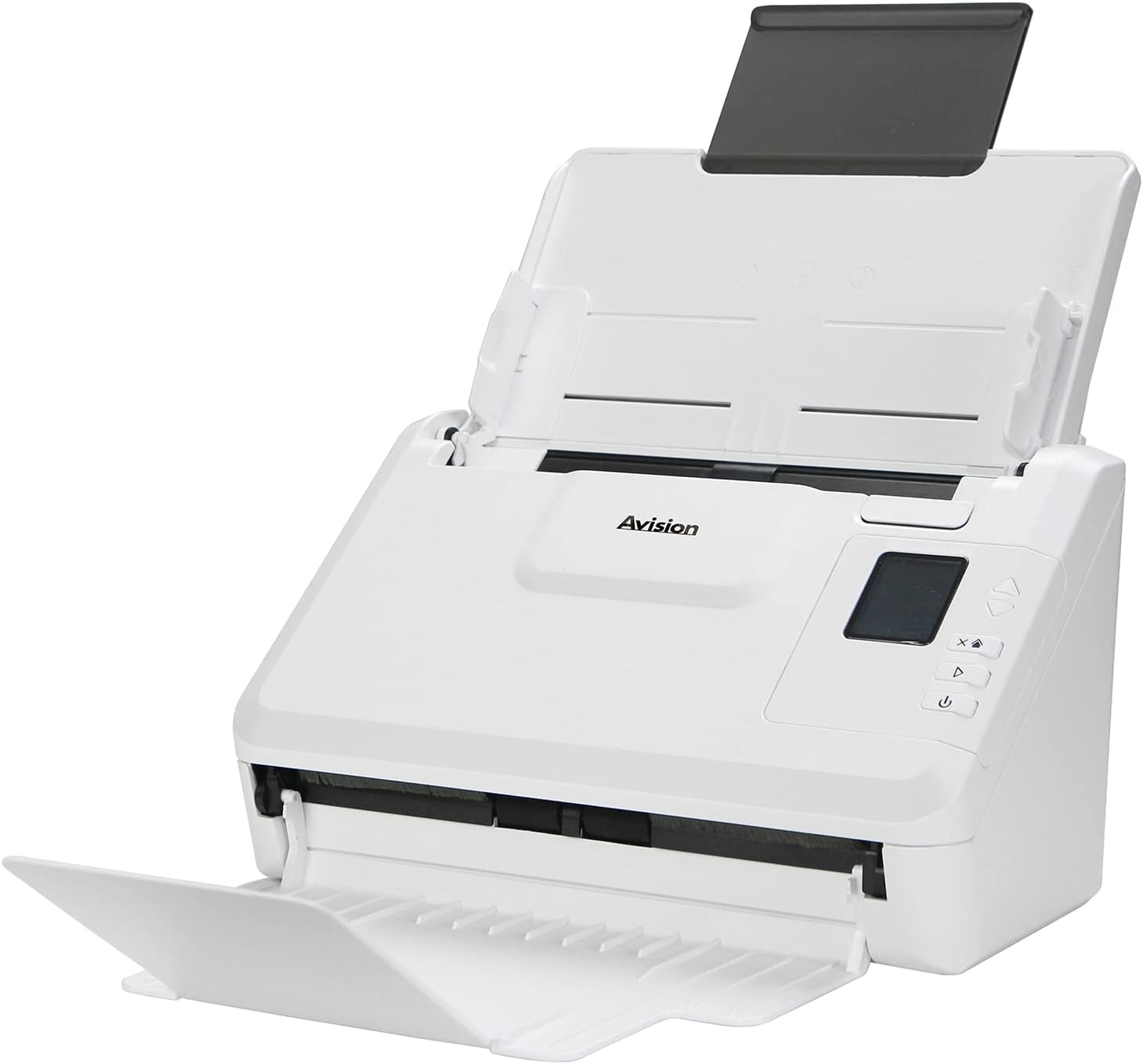
зображення: Сканер Avision AD340G зображено з висунутими вхідним та вихідним лотками, готовим до подачі документів. view підкреслює компактний дизайн та доступний тракт паперу.
- Лоток подачі документів: Куди завантажуються документи для сканування.
- Вихідний лоток: Куди викидаються відскановані документи.
- Панель керування: Кнопки та дисплей для роботи сканера.
- Порт USB: Для підключення до комп'ютера.
- Порт живлення: Для підключення адаптера живлення.
Налаштування
1. Фізичне налаштування
- Розпакуйте сканер: Обережно вийміть сканер та всі аксесуари з упаковки.
- Розмістіть сканер: Розташуйте сканер на рівній, стійкій поверхні з достатнім простором для вхідного та вихідного лотків.
- Підключіть живлення:
- Підключіть адаптер живлення до порту живлення сканера.
- Підключіть адаптер живлення до електричної розетки.
- Підключення до комп'ютера:
- Підключіть один кінець USB-кабелю до USB-порту сканера.
- Під’єднайте інший кінець кабелю USB до вільного порту USB на комп’ютері.
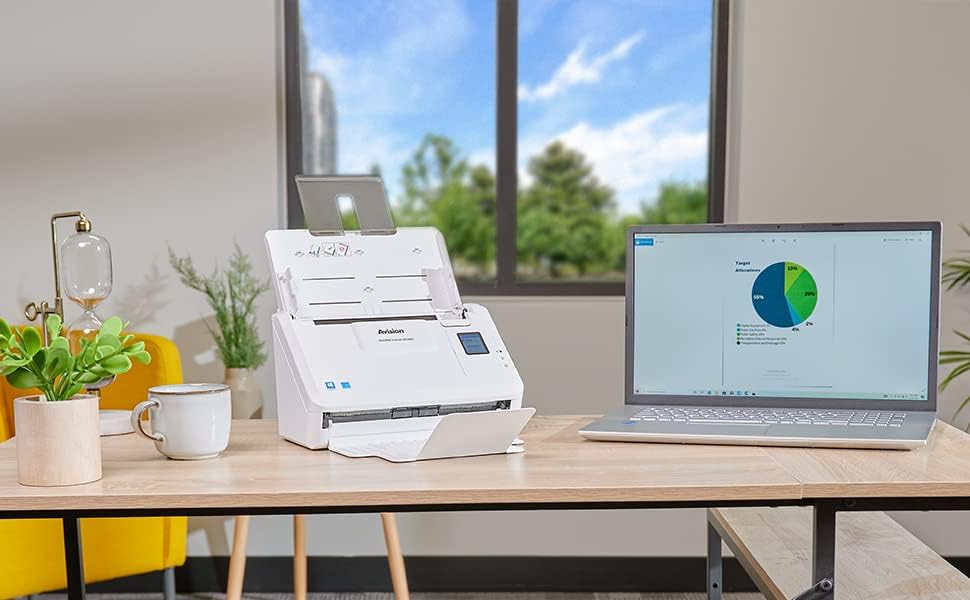
зображення: Сканер Avision AD340G, встановлений на столі поруч із ноутбуком, ілюструє типове підключене середовище. Це демонструє компактні розміри сканера під час використання.
2. Встановлення програмного забезпечення
Встановіть необхідні драйвери та програмне забезпечення для сканування з наданого компакт-диска або завантаживши їх з офіційного сайту Avision. webсайт.
- Вставте компакт-диск із програмним забезпеченням у привід CD/DVD вашого комп’ютера або перейдіть до служби підтримки Avision. webсайт для завантаження найновіших драйверів та утиліт для моделі AD340G.
- Дотримуйтесь інструкцій на екрані, щоб завершити встановлення. Зазвичай це включає встановлення драйверів TWAIN/ISIS та утиліти сканування Avision.
- Якщо буде запропоновано, перезавантажте комп’ютер.
Робота зі сканером
1. Завантаження документів
- Відкрийте лоток подачі документів і висуньте вихідний лоток.
- Відрегулюйте напрямні паперу відповідно до ширини ваших документів.
- Розмістіть документи лицьовою стороною вниз у вхідному лотку, переконавшись, що вони акуратно складені та вирівняні. Сканер підтримує до 50 аркушів.

зображення: Рука обережно кладе стопку документів у вхідний лоток сканера Avision AD340G, демонструючи правильну процедуру завантаження.
2. Процедура сканування
- Увімкніть сканер, натиснувши кнопку живлення.
- Запустіть програмне забезпечення для сканування Avision на вашому комп'ютері.
- Виберіть потрібний вам професіонал у скануванніfile (наприклад, кольорове, у відтінках сірого, чорно-біле, роздільна здатність). AD340G підтримує двостороннє сканування (одночасне сканування обох сторін).
- Натисніть кнопку «Сканувати» у програмному забезпеченні або натисніть кнопку сканування на панелі керування сканера.
- Сканер подасть та обробить документи. Після завершення сканування зображення з’являться в програмному забезпеченні.
- Review відскановані зображення, внесіть необхідні корективи (наприклад, поверніть, обріжте) та збережіть їх у потрібному місці та форматі (наприклад, PDF, JPEG, TIFF).
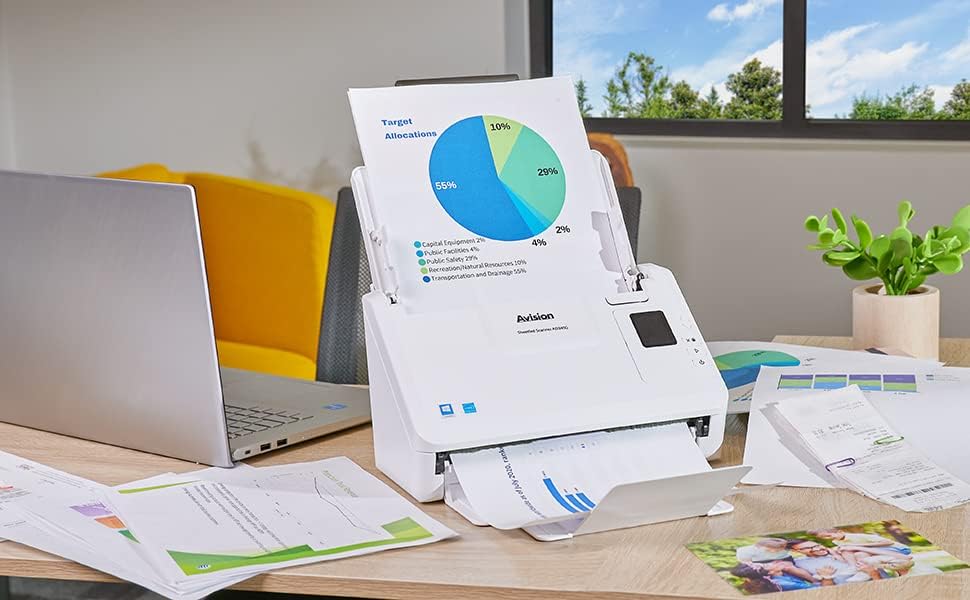
зображення: Сканер Avision AD340G під час роботи подає документ за допомогою кругової діаграми. Це ілюструє здатність сканера ефективно обробляти різні типи документів.
Технічне обслуговування
Очищення сканера
Регулярне очищення забезпечує оптимальну продуктивність і подовжує термін служби вашого сканера.
- Вимкніть і від'єднайте: Завжди вимикайте сканер і від’єднуйте адаптер живлення та USB-кабель перед очищенням.
- Чистий зовнішній вигляд: Протріть зовнішню частину сканера м’якою тканиною без ворсу, злегкаampводою або м’яким, неабразивним засобом для чищення.
- Чистий салон (ролики та скло):
- Відкрийте кришку сканера, щоб отримати доступ до роликів та скляних поверхонь сканування.
- Обережно протріть ролики подачі чистою тканиною без ворсу. За потреби змочіть тканину невеликою кількістю ізопропілового спирту для видалення стійких залишків.
- Очистіть скляні сканувальні смужки м’якою тканиною та засобом для чищення скла (без аміаку).
- Дайте всім компонентам повністю висохнути, перш ніж закривати кришку та знову підключати живлення.
Усунення несправностей
| проблема | Можлива причина | Рішення |
|---|---|---|
| Сканер не вмикається. | Кабель живлення не підключено; проблема з розеткою. | Переконайтеся, що кабель живлення надійно підключено. Спробуйте іншу розетку. |
| Документи часто застрягають. | Неправильно вирівняні напрямні для паперу; зношені ролики; брудні ролики. | Відрегулюйте напрямні для паперу. Очистіть ролики подачі. Якщо проблема не зникає, можливо, потрібно замінити ролики. |
| Відскановані зображення розмиті або мають лінії. | Брудне скло сканування; неправильні налаштування роздільної здатності. | Очистіть скло сканера. Налаштуйте роздільну здатність сканування в програмному забезпеченні. |
| Сканер не виявлено комп'ютером. | USB-кабель відключено; драйвер не встановлено або пошкоджено. | Перевірте підключення USB-кабелю. Перевстановіть драйвери сканера. Спробуйте інший USB-порт. |
Технічні характеристики
Основні технічні характеристики сканера документів Avision AD340G:
- модель: AD340G
- Тип сканера: Двосторонній сканер документів з АПД
- Підключення: USB
- роздільна здатність: 600 точок на дюйм (оптична)
- Швидкість сканування: 40 сторінок за хвилину (сторінок за хвилину) / 80 зображень за хвилину (зображень за хвилину)
- Глибина кольору: 48 біт вхід / 24 біт вихід
- Стандартна місткість листів: 50 аркушів
- Технологія оптичного датчика: CIS (датчик контактного зображення)
- Розміри продукту: 11 x 6.1 x 6.5 дюймів
- Вага товару: 8 фунта
- Мінімальні системні вимоги: Windows XP/7/8/10
Гарантія та підтримка
Щоб отримати інформацію про гарантію, технічну підтримку або запити щодо обслуговування, зверніться до гарантійного талона, що додається до вашого продукту, або відвідайте офіційний веб-сайт Avision. webсайт. Контактну інформацію служби підтримки клієнтів зазвичай можна знайти на сайті виробника webсайт.
Офіційний представник Avision Webсайт: www.avision.com


