1. Вступ
Цей посібник містить детальні інструкції щодо встановлення, експлуатації та обслуговування вашої док-станції j5create USB-C Dual HDMI (модель JCD542). Ця док-станція призначена для розширення можливостей підключення вашого ноутбука з підтримкою USB-C, пропонуючи вихід для двох дисплеїв, кілька портів USB, мережеве підключення та живлення.
Будь ласка, уважно прочитайте цей посібник перед використанням виробу, щоб забезпечити його належну роботу та запобігти пошкодженням.
2. Продукт закінчивсяview
2.1 Вміст упаковки
- Док-станція j5create USB-C Dual HDMI (JCD542)
- Інструкція з експлуатації
2.2 Розташування пристрою та порти
Док-станція JCD542 оснащена широким набором портів для покращення вашої робочої станції. Зображення нижче наведено для візуального огляду розташування портів.

Зображення 1: Зверху вниз view док-станції j5create JCD542 USB-C Dual HDMI, демонстраціяasinзавдяки його елегантному дизайну та різноманітним портам.

Зображення 2: Діаграма, що ілюструє 10 доступних портів на док-станції j5create JCD542, включаючи USB-C Power In, USB 3.0, мікрофон/динамік, SD/microSD, Gigabit Ethernet, 4K HDMI, HDMI та слот безпеки.
- Роз'єм USB-C для хоста: Підключається до порту USB-C вашого ноутбука.
- Вхід живлення USB-C (PD 3.0): Підтримує живлення до 100 Вт для заряджання вашого ноутбука.
- HDMI 1 (4K): Підключається до дисплея з роздільною здатністю до 4K (3840 x 2160).
- HDMI 2: Підключається до дисплея з роздільною здатністю до 2K (2048 x 1152) або 1080p.
- USB 3.0 (5 Гбіт/с) x3: Підключається до периферійних пристроїв USB, таких як клавіатури, миші або зовнішні накопичувачі.
- RJ45 Gigabit Ethernet: Забезпечує стабільне дротове мережеве з'єднання.
- Пристрій читання SD-карт: Для читання стандартних карт пам'яті SD.
- Пристрій для читання карт microSD: Для читання карт пам'яті microSD.
- Комбінований аудіороз'єм (мікрофон/динамік): Підключається до навушників або динаміків з мікрофоном.
- Слот для замка безпеки: Для кріплення захисного троса для запобігання крадіжці.
3. Налаштування
3.1 Системні вимоги
- Доступний порт USB-C з підтримкою альтернативного режиму DisplayPort (Alt Mode).
- Windows 10 / 8.1 / 7 або macOS X 10.8 або пізнішої версії (підтримуються macOS 11 та 12).
- Для користувачів Mac для функціональності дисплея потрібне встановлення драйвера. Будь ласка, відвідайте j5create webсайт з останніми драйверами.
- Для живлення від мережі ваш ноутбук повинен підтримувати технологію USB-C Power Delivery.
3.2 Підключення док-станції
- Підключіть вбудований кабель USB-C від док-станції до вільного порту USB-C на вашому ноутбуці.
- Якщо ви бажаєте заряджати ноутбук через док-станцію, підключіть адаптер живлення USB-C ноутбука до порту USB-C Power In на док-станції.
- Підключіть зовнішні монітори до портів HDMI на док-станції за допомогою кабелів HDMI.
- Підключіть будь-які периферійні USB-пристрої (клавіатуру, мишу, зовнішній жорсткий диск) до портів USB 3.0.
- Для дротового мережевого підключення підключіть кабель Ethernet від маршрутизатора/модему до гігабітного порту Ethernet RJ45.
- За потреби вставте карти SD або microSD у відповідні гнізда зчитувача карт.
- Підключіть навушники або динаміки до комбінованого аудіороз'єму.

Зображення 3: Ноутбук, підключений до док-станції j5create JCD542 через вбудований кабель USB-C, демонструє типове налаштування.

Зображення 4: Ілюстрація сумісності з операційними системами Windows та Mac, що підкреслює необхідність встановлення драйвера для користувачів Mac.
4. Інструкція з експлуатації
4.1 Конфігурація подвійного дисплея
Док-станція підтримує розширення дисплея вашого ноутбука до двох зовнішніх моніторів. Один порт HDMI підтримує роздільну здатність до 4K (3840 x 2160), а інший — до 2K (2048 x 1152) або 1080p. Ви також можете використовувати екран ноутбука для підключення трьох дисплеїв.

Зображення 5: Робоча станція, що демонструє налаштування з двома моніторами, підключеними через док-станцію j5create JCD542, що підвищує продуктивність.
Після підключення моніторів вам може знадобитися налаштувати параметри дисплея в операційній системі (Налаштування дисплея Windows або Системні налаштування macOS > Дисплеї), щоб розширити або відобразити робочий стіл.
4.2 Подача живлення
Порт USB-C Power In дозволяє заряджати ноутбук під час використання док-станції, підтримуючи потужність живлення до 100 Вт. Переконайтеся, що оригінальний адаптер живлення вашого ноутбука підключено до цього порту для заряджання.

Зображення 6: Кабель живлення USB-C, підключений до порту «Power In» док-станції j5create JCD542, що вказує на підтримку живлення підключеного ноутбука потужністю до 100 Вт.
4.3 Передача даних та периферійні пристрої
Три порти USB 3.0 забезпечують надшвидкісну передачу даних 5 Гбіт/с для підключення різноманітної периферійної USB-системи. Гігабітний Ethernet-порт RJ45 забезпечує надійне та швидке дротове підключення до Інтернету, а зчитувачі карт пам'яті SD та microSD забезпечують зручний доступ до даних на картах пам'яті.

Зображення 7: Крупний план view один із трьох портів SuperSpeed USB 3.0 на док-станції j5create JCD542 з підключеним USB-пристроєм.

Зображення 8: Крупний план view порту RJ45 Gigabit Ethernet на док-станції j5create JCD542, на якому показано кабель Ethernet, підключений для стабільного мережевого з’єднання.

Зображення 9: Крупний план view слотів для зчитування карт пам’яті SD та microSD на док-станції j5create JCD542, коли вставлено карту пам’яті.

Зображення 10: Крупний план view комбінованого аудіороз'єму (мікрофон/динамік) на док-станції j5create JCD542 з вставленим 3.5-мм аудіоштекером.
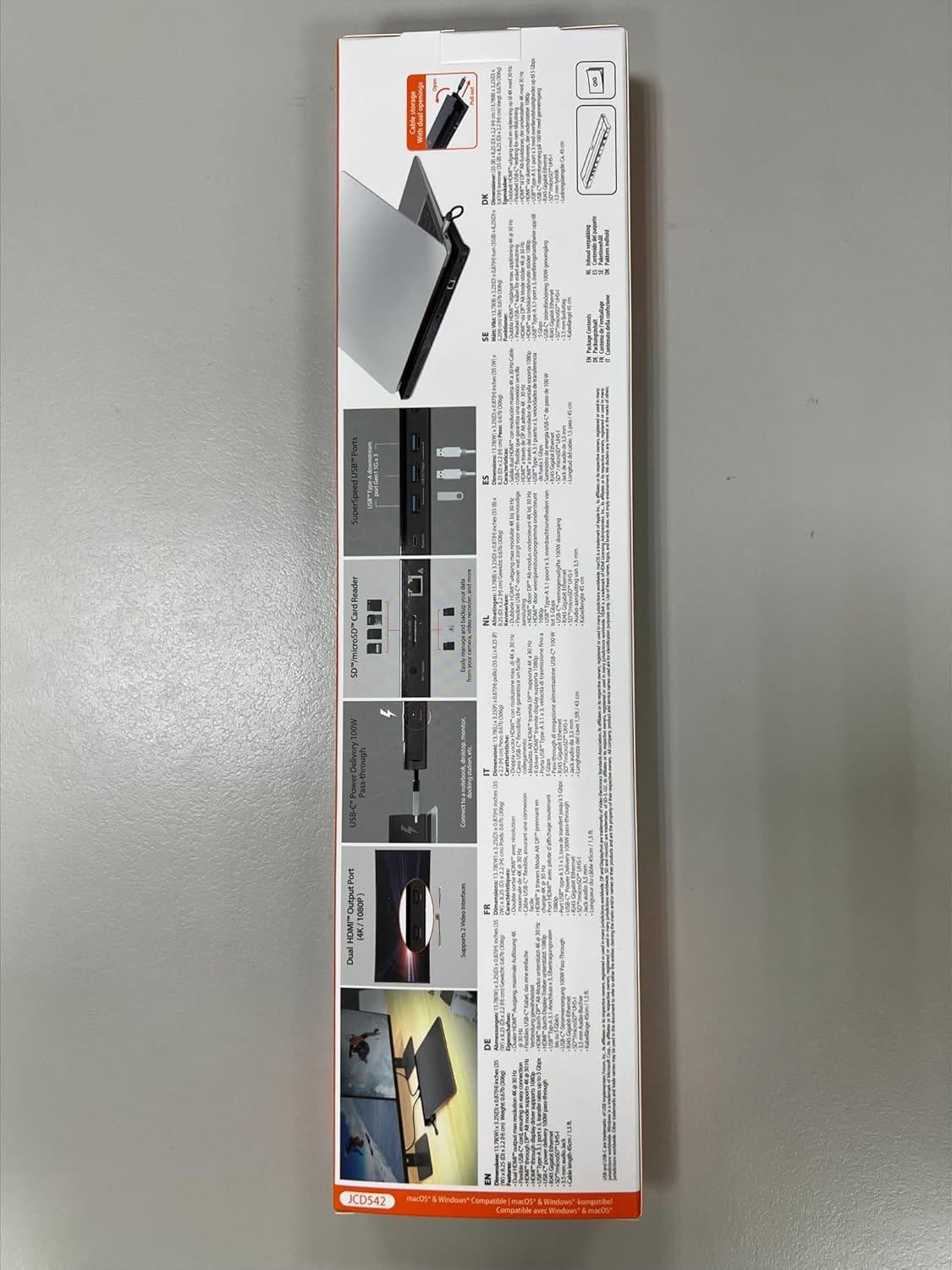
Зображення 11: Крупний план view гнізда замка безпеки на док-станції j5create JCD542, на якому видно приєднаний кабель безпеки.
5. Технічне обслуговування
Щоб забезпечити довговічність та оптимальну роботу вашої док-станції, дотримуйтесь цих інструкцій з технічного обслуговування:
- Підтримуйте чистоту пристрою, протираючи його м’якою сухою тканиною. Уникайте використання рідких засобів для чищення або розчинників.
- Не піддавайте пристрій дії екстремальних температур, вологості або прямих сонячних променів.
- Уникайте падіння та сильних ударів пристрою.
- Забезпечте належну вентиляцію навколо док-станції, щоб запобігти перегріву.
6. Вирішення проблем
Якщо у вас виникли проблеми з док-станцією j5create JCD542, зверніться до наступних поширених проблем та рішень:
- Немає виводу на дисплей:
- Переконайтеся, що порт USB-C вашого ноутбука підтримує режим DisplayPort Alt.
- Перевірте, чи всі кабелі HDMI надійно підключені як до док-станції, так і до моніторів.
- Для користувачів Mac переконайтеся, що встановлені необхідні драйвери дисплея. Відвідайте сторінку підтримки j5create. webсайт для завантаження драйверів.
- Перевірте налаштування дисплея вашої операційної системи, щоб переконатися, що монітори виявлені та налаштовані правильно (розширені або дзеркальні).
- Спробуйте відключити та знову підключити док-станцію від ноутбука.
- Ноутбук не заряджається:
- Переконайтеся, що ваш ноутбук підтримує функцію живлення USB-C.
- Переконайтеся, що оригінальний адаптер живлення USB-C вашого ноутбука підключено до порту USB-C Power In на док-станції.
- Переконайтеся, що адаптер живлення працює належним чином і підключений до розетки.
- Не працюють USB-периферійні пристрої:
- Переконайтеся, що док-станція правильно підключена до вашого ноутбука.
- Спробуйте підключити периферійний пристрій безпосередньо до ноутбука, щоб переконатися, що він працює.
- Перевірте периферійний пристрій в іншому порту USB 3.0 на док-станції.
- Немає підключення до Інтернету через Ethernet:
- Переконайтеся, що кабель Ethernet надійно підключено як до док-станції, так і до маршрутизатора/модему.
- Перевірте налаштування мережі у вашій операційній системі.
- Переконайтеся, що ваш маршрутизатор/модем працює належним чином.
- Док-станція тепла на дотик:
- Док-станція може нагріватися під час роботи, особливо коли використовується кілька портів або під час заряджання ноутбука. Переконайтеся, що вона має достатню вентиляцію та нічим не закрита.
7. Технічні характеристики
| Номер моделі | JCD542 |
| Розміри продукту | 13.78 x 3.25 x 0.86 дюйма (350 x 82.5 x 21.8 мм) |
| Вага товару | 14.3 унцій (405 грам) |
| Host Interface | USB-C |
| Відеовихід | 2 x HDMI (1 x 4K, 1 x 2K/1080p) |
| USB порти | 3 порти USB 3.0 (5 Гбіт/с) |
| Ethernet | Гігабітна Ethernet RJ45 |
| Зчитувач карток | SD / microSD |
| Аудіо | Комбінований аудіороз'єм (мікрофон/динамік) |
| Електропостачання | До 100 Вт через порт живлення USB-C |
| Сумісність | Windows 10/8.1/7, macOS X 10.8 або пізнішої версії (macOS 11 та 12) |
8. Гарантія та підтримка
Продукція j5create розроблена та виготовлена з урахуванням якості. Щоб отримати інформацію про гарантію та технічну підтримку, зверніться до офіційного веб-сайту j5create. webсайту або зв’яжіться з їхньою службою обслуговування клієнтів.
Виробник: j5create
Контактна інформація:
Kaijet Technology International BV
Адреса: Zomerroom 20, 3068 MZ Роттердам, Нідерланди
Номер телефону: +31 (0)6-2880 2882
Електронна пошта: service@j5create.com
Зберігайте підтвердження покупки для гарантійних претензій.


