1. Вступ
This manual provides comprehensive instructions for the installation, operation, and maintenance of your TP-Link Archer C5 AC1200 Dual-Band Gigabit Wireless Wi-Fi Router. The Archer C5 is designed to provide seamless Wi-Fi coverage with its dual-band capabilities, offering speeds up to 750Mbps on the 5GHz band and up to 300Mbps on the 2.4GHz band. It features four external antennas for stable wireless connections and full Gigabit ports for high-speed wired connections.
Please read this manual carefully before using the device to ensure proper setup and optimal performance.
2. Вміст упаковки
Переконайтеся, що ваш пакет містить такі елементи:
- TP-Link Archer C5 Router
- Power Adapter (DC Adapter)
- Кабель Ethernet (RJ45)
- Quick Installation Guide (may be a separate document)
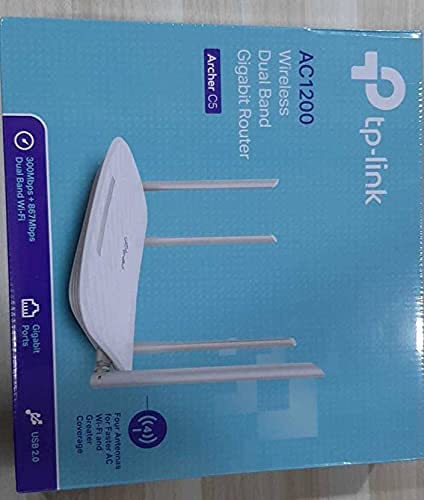
3. Продукт закінчивсяview
3.1 Передня панель

The front panel features LED indicators that provide information about the router's status, including power, internet connectivity, Wi-Fi status for both 2.4GHz and 5GHz bands, and LAN port activity.
3.2 Задня панель

The rear panel includes all physical connection ports and buttons:
- Споживана потужність: Підключається до наданого адаптера живлення.
- Кнопка живлення: Вмикає або вимикає маршрутизатор.
- Порт USB: Для підключення USB-накопичувачів для спільного використання files по мережі.
- WAN-порт (синій): Connects to your modem for internet access. This is a Gigabit port.
- Порти локальної мережі (жовті): Чотири гігабітні порти Ethernet для підключення дротових пристроїв, таких як комп'ютери, ігрові консолі або смарт-телевізори.
- Кнопка скидання: Використовується для відновлення заводських налаштувань маршрутизатора.
- Кнопка WPS/Wi-Fi: Натисніть, щоб увімкнути WPS (Wi-Fi Protected Setup) для легкого підключення, або натисніть і утримуйте, щоб увімкнути/вимкнути Wi-Fi.
4. Посібник із налаштування
Follow these steps to set up your TP-Link Archer C5 router:
- Вимкніть модем: Від’єднайте живлення від вашого існуючого модему.
- Підключіть роутер:
- Connect one end of the provided Ethernet cable to the WAN port (blue) on your Archer C5 router.
- Підключіть інший кінець кабелю Ethernet до порту Ethernet вашого модему.
- Пристрої, що вмикаються:
- Підключіть адаптер живлення до входу живлення маршрутизатора та увімкніть його в розетку.
- Power on your modem, then wait for it to fully boot up (usually indicated by stable LED lights).
- Power on the Archer C5 router. Wait for the LED indicators to stabilize, particularly the Internet LED.
- Підключення до мережі Wi-Fi маршрутизатора:
- Знайдіть назву мережі Wi-Fi (SSID) та пароль, надруковані на етикетці внизу вашого маршрутизатора.
- На комп’ютері або мобільному пристрої виберіть мережу Wi-Fi маршрутизатора та введіть пароль для підключення.
- Доступ до Web Інтерфейс управління:
- Відкрийте a web браузер (наприклад, Chrome, Firefox) та введіть
http://tplinkwifi.netor192.168.0.1в адресний рядок. - Увійдіть, використовуючи ім’я користувача та пароль за умовчанням (зазвичай
adminдля обох або як зазначено на етикетці маршрутизатора). - Follow the Quick Setup wizard to configure your internet connection and personalize your Wi-Fi network name and password.
- Відкрийте a web браузер (наприклад, Chrome, Firefox) та введіть
- Optional: Use the TP-Link Tether App: Download the TP-Link Tether app from your mobile device's app store for easy setup and management.
5. Інструкція з експлуатації
Once your router is set up, you can manage its functions through the web інтерфейс керування або застосунок TP-Link Tether.
5.1 Дводіапазонний Wi-Fi
The Archer C5 operates on two Wi-Fi bands:
- Діапазон 2.4 ГГц: Забезпечує ширше покриття та краще проникнення крізь стіни, підходить для загального використання Інтернету та старіших пристроїв.
- Діапазон 5 ГГц: Offers faster speeds and less interference, ideal for bandwidth-intensive activities like online gaming and HD video streaming.
You can configure separate SSIDs (network names) and passwords for each band or use a single SSID with Band Steering enabled (if available in your firmware) to allow the router to automatically assign devices to the best band.
5.2 Керування мережею
Через web інтерфейс, ви можете:
- Зміна налаштувань Wi-Fi (SSID, пароль, тип безпеки).
- Set up a Guest Network for visitors.
- Configure parental controls to manage internet access for children.
- Prioritize devices or applications using Quality of Service (QoS).
- Керуйте підключеними пристроями.
- Access advanced settings like port forwarding, VPN server, and dynamic DNS.
6. Технічне обслуговування
Регулярне технічне обслуговування допомагає забезпечити довговічність та оптимальну продуктивність вашого маршрутизатора.
- Оновлення прошивки: Періодично перевіряйте офіційну інформацію TP-Link webсайт для оновлень прошивки. Оновлення прошивки може покращити продуктивність, додати нові функції та виправити вразливості безпеки.
- Фізичне розміщення: Розмістіть маршрутизатор у центральному місці, подалі від перешкод та пристроїв, що випромінюють електромагнітні перешкоди (наприклад, мікрохвильові печі, бездротові телефони). Підняття маршрутизатора також може покращити розподіл сигналу.
- Прибирання: Keep the router clean and free from dust. Ensure ventilation holes are not blocked to prevent overheating.
- Перезавантаження: If you experience slow speeds or connectivity issues, try rebooting the router by unplugging its power adapter for 10 seconds and then plugging it back in.
7. Вирішення проблем
У цьому розділі розглядаються поширені проблеми, з якими ви можете зіткнутися під час використання маршрутизатора Archer C5.
7.1 Немає доступу до Інтернету
- Перевірте кабельні з'єднання: Переконайтеся, що кабель Ethernet від вашого модему надійно підключено до синього порту WAN маршрутизатора.
- Статус модему: Перевірте, чи ваш модем працює належним чином і чи має активне підключення до Інтернету.
- Світлодіоди маршрутизатора: Check the Internet LED on the router. If it's off or red, there might be an issue with your internet service provider (ISP) or modem connection.
- Перезавантаження пристроїв: Power cycle your modem and then your router.
- Клонувати MAC-адресу: Some ISPs require MAC address cloning. Access the router's web interface and check WAN settings for this option.
7.2 Wi-Fi Signal Drops or is Weak
- Розміщення маршрутизатора: Move the router to a central location, away from obstacles and interference sources.
- Орієнтація антени: Adjust the four external antennas for optimal signal reception.
- Перешкоди каналу: У роутері web інтерфейсу, спробуйте змінити канал Wi-Fi для діапазонів 2.4 ГГц та 5 ГГц на менш перевантажений.
- Оновлення мікропрограми: Переконайтеся, що прошивка вашого маршрутизатора оновлена.
7.3 Forgot Router Login Password
Якщо ви забули пароль для web management interface, you will need to reset the router to its factory default settings. Locate the Reset button on the rear panel, press and hold it for about 10 seconds until the LEDs flash, then release. The router will reboot with default settings (usually admin for username and password).
8. Технічні характеристики
| Особливість | Деталь |
|---|---|
| Бренд | TP-Link |
| Назва моделі | Лучник С5 |
| Бездротовий стандарт | IEEE 802.11ac/n/a 5 ГГц, IEEE 802.11n/b/g 2.4 ГГц |
| Швидкість Wi-Fi | AC1200 (867 Мбіт/с на 5 ГГц, 300 Мбіт/с на 2.4 ГГц) |
| Клас діапазону частот | Дводіапазонний (2.4 ГГц і 5 ГГц) |
| Порти Ethernet | 1 гігабітний порт WAN, 4 гігабітні порти LAN |
| порт USB | 1 порт USB 2.0 |
| антени | 4 зовнішніх антен |
| Протокол безпеки | WPA2-PSK |
| Операційна система | RouterOS (as per product data, typically TP-Link custom firmware) |
| Особливість | Віддалений доступ |
| Вага товару | 710 г |
| Включені компоненти | Router, DC Adapter, RJ45 Ethernet Cable |
9. Гарантія та підтримка
9.1 Інформація про гарантію
The TP-Link Archer C5 router typically comes with a 1 роки гарантії. Please refer to the warranty card included in your product packaging or visit the official TP-Link webсайт для отримання детальних гарантійних умов, що стосуються вашого регіону.
9.2 Технічна підтримка
For technical assistance, firmware updates, or further information, please visit the official TP-Link support website. You can usually find FAQs, troubleshooting guides, and contact information for customer support there.
Офіційний TP-Link Webсайт: www.tp-link.com


