1. Вступ
Цей посібник містить вичерпні інструкції щодо налаштування, експлуатації, обслуговування та усунення несправностей вашого маршрутизатора DrayTek Vigor серії 2866. Розроблений для бізнес-середовища, цей високопродуктивний маршрутизатор пропонує надійні функції підключення та безпеки.
Будь ласка, уважно прочитайте цей посібник перед використанням пристрою, щоб забезпечити правильне встановлення та оптимальну роботу.
2. Продукт закінчивсяview
Серія DrayTek Vigor 2866 — це універсальний VPN-маршрутизатор для кількох глобальних мереж, розроблений для вимогливих мережевих середовищ. Основні характеристики включають:
- Балансувальник навантаження G.Fast та Ethernet: Підключається до ультрашвидких мереж G.fast та надшвидких VDSL2 FTTC за допомогою вбудованого DSL-модему. Підтримує балансування навантаження з Ethernet WAN для підвищення стійкості та пропускної здатності.
- Високопродуктивний маршрутизатор VPN: Забезпечує безпечне високошвидкісне з'єднання для 32 VPN-тунелів, підтримуючи DrayTek SSL VPN та OpenVPN для віддаленого доступу.
- 5+1 гігабітних портів локальної мережі з віртуальними локальними мережами (VLAN): Забезпечує 6 гігабітних портів LAN для прямого підключення комп'ютерів, серверів та мережевих сховищ. Підтримує до 8 окремих мереж VLAN, включаючи опції для Hotspot Captive Portal та гостьових мереж.
- Багатофункціональний функціонал: Включає якість обслуговування (QoS), політику маршрутизації, точку доступу Web Портал, VPN Matcher та DrayDDNS.
- Централізоване керування VigorACS SD-WAN: Забезпечує віддалене керування та потужні функції SD-WAN через платформу VigorACS 3 для централізованого керування мережею на кількох об'єктах.
2.1. Вміст упаковки
Перевірте наявність усіх елементів в упаковці:
- Маршрутизатор DrayTek Vigor 2866
- Кабелі Ethernet
- Антени (якщо застосовуються до вашого варіанту моделі)
- Блок живлення
2.2. Фізичний опис та порти
Ознайомтеся з фізичним розташуванням пристроїв маршрутизатора та конфігурацією портів.
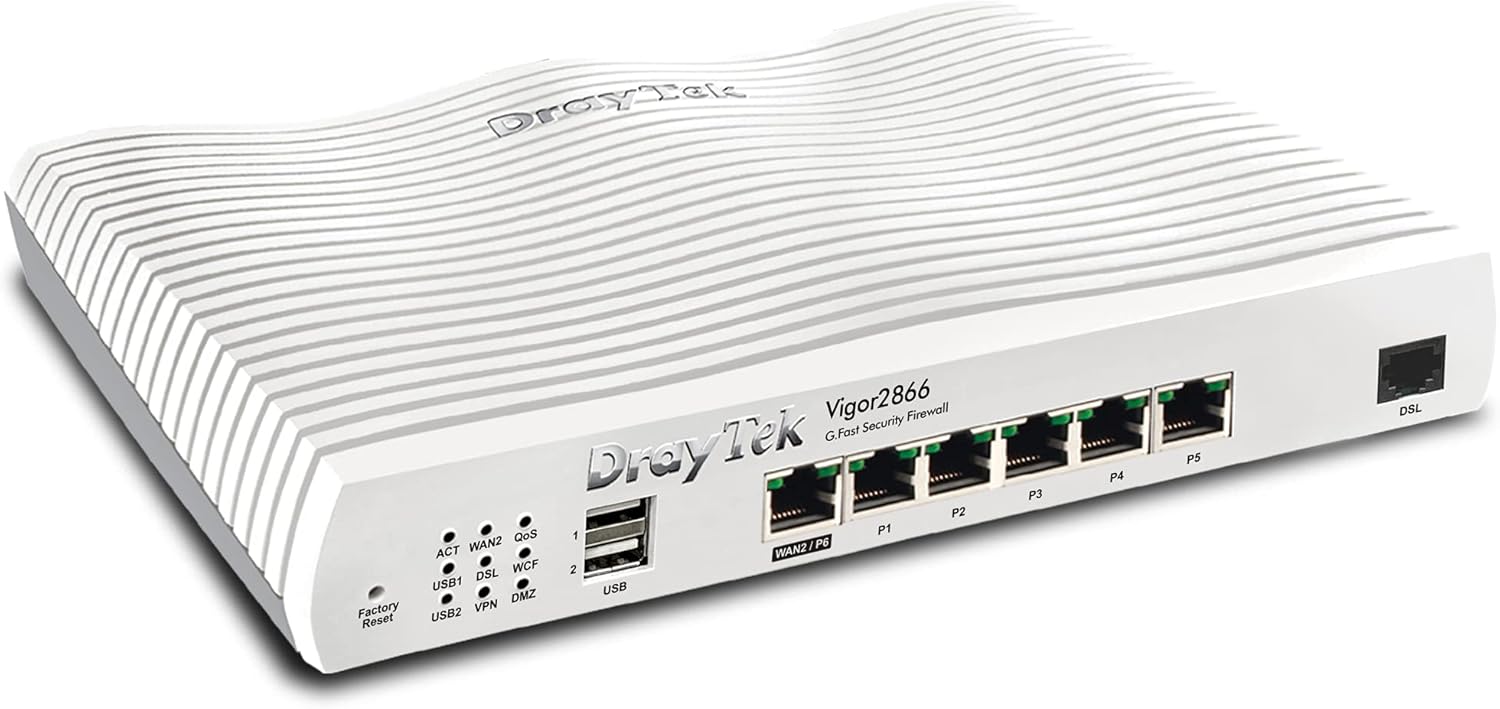
Рисунок 1: Передній правий view маршрутизатора DrayTek Vigor 2866. На цьому зображенні показано компактний дизайн та масив портів на передній панелі.

Малюнок 2: Детально view передньої панелі маршрутизатора DrayTek Vigor 2866 з позначеними портами та індикаторами.
- 1. Світлодіодні індикатори стану: Надавати візуальний зворотний зв'язок щодо робочого стану маршрутизатора, включаючи активність WAN, DSL-з'єднання, стан VPN та активність USB.
- 2. Порти USB 2.0: Два USB-порти для підключення зовнішніх пристроїв, таких як 3G/4G USB-модеми для резервного копіювання WAN або USB-накопичувачі.
- 3. Порт 1GbE RJ-45 LAN/WAN (WAN2/P6): Універсальний гігабітний Ethernet-порт, який може функціонувати як LAN-порт або як вторинний WAN-порт для оптоволоконного (FTTP) або інших інтернет-з'єднань на основі Ethernet.
- 4. 5 портів 1GbE RJ-45 LAN (P1-P5): П'ять гігабітних Ethernet-портів для підключення локальних мережевих пристроїв, таких як комп'ютери, комутатори та мережеві сховища (NAS).
- 5. Порт G.Fast / VDSL2 / ADSL2+ RJ-11 (DSL): Основний порт WAN для підключення до широкосмугових ліній G.Fast, VDSL2 (FTTC) або ADSL2+.
3. Налаштування
3.1. Початкове підключення обладнання
- Підключення живлення: Підключіть наданий адаптер живлення до входу живлення маршрутизатора, а потім до розетки. Перед підключенням переконайтеся, що вимикач живлення знаходиться в положенні ВИМК., а потім увімкніть його.
- DSL/WAN-підключення:
- Для G.Fast/VDSL2/ADSL2+ (FTTC): підключіть лінію DSL від розетки до порту RJ-11 DSL на маршрутизаторі.
- Для FTTP (оптико-оптичне з’єднання до приміщення) або Ethernet WAN: під’єднайте кабель Ethernet від оптичного мережевого терміналу (ONT) або існуючого модему до порту WAN2/P6 на маршрутизаторі.
- Підключення до локальної мережі: Підключіть кабель Ethernet від одного з портів LAN (P1-P5) на маршрутизаторі до комп’ютера або мережевого комутатора.
- Встановлення антени (якщо застосовується): Якщо ваша модель має зовнішні антени, міцно прикрутіть їх до роз'ємів на задній панелі маршрутизатора.
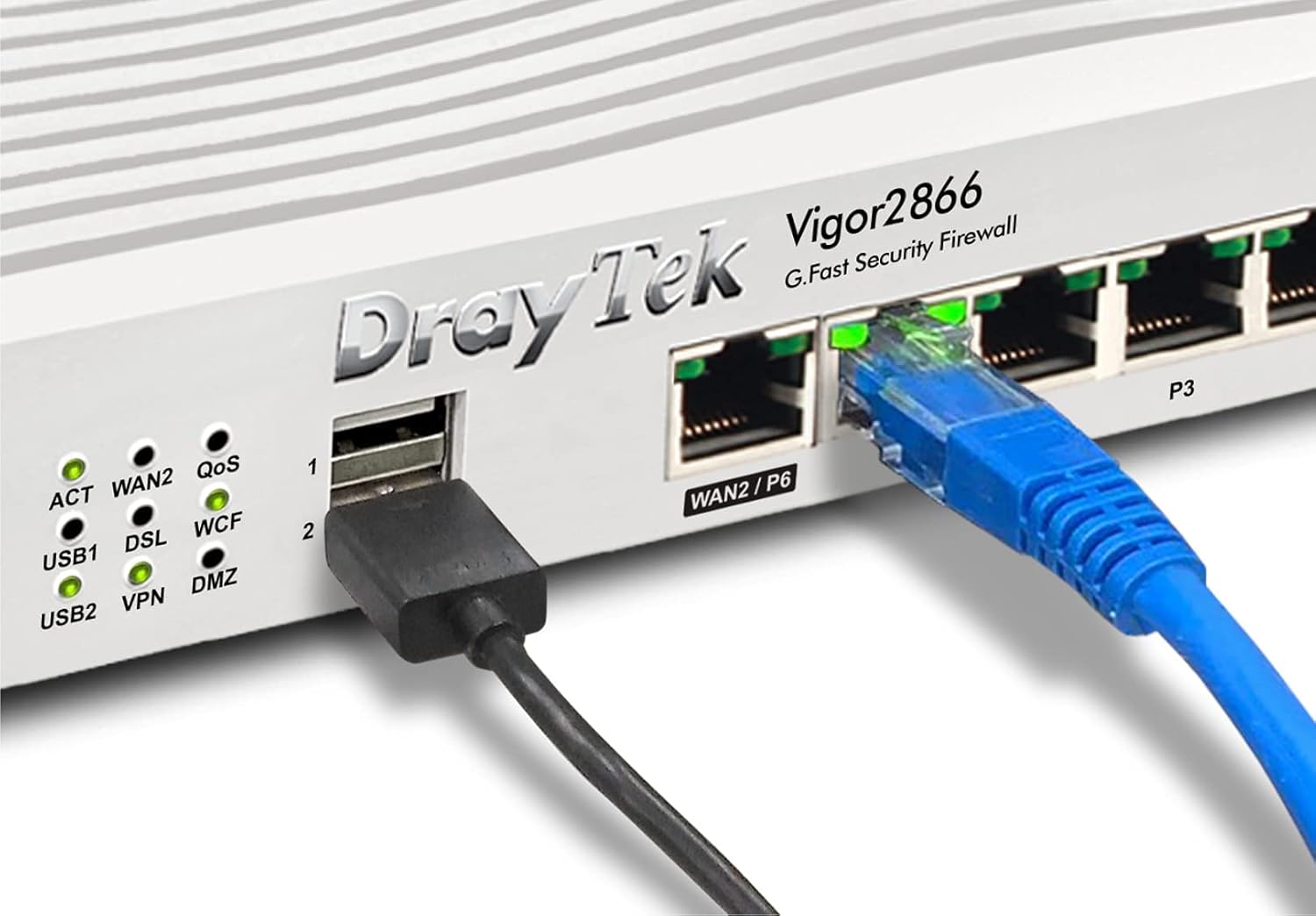
Малюнок 3: ВпрampЗображення кабельних підключень до маршрутизатора DrayTek Vigor 2866, на якому показано кабель Ethernet, підключений до порту LAN, та підключений USB-пристрій.
3.2. Початковий доступ до конфігурації
Щоб отримати доступ до маршрутизатора web інтерфейс налаштування:
- Переконайтеся, що ваш комп'ютер підключено до LAN-порту маршрутизатора.
- Відкрийте a web браузер (наприклад, Chrome, Firefox, Edge).
- В адресному рядку введіть IP-адресу за замовчуванням: 192.168.1.1 і натисніть Enter.
- З’явиться запит на вхід. Введіть ім’я користувача та пароль за замовчуванням (зазвичай адмін для обох або як зазначено на етикетці на маршрутизаторі).
- Дотримуйтесь інструкцій на екрані майстра для початкового налаштування, включаючи зміну облікових даних для входу за замовчуванням та налаштування підключення до Інтернету (параметри WAN).
4. Інструкція з експлуатації
4.1. Керування підключенням до Інтернету
Vigor 2866 підтримує кілька WAN-інтерфейсів для гнучкого підключення до Інтернету та балансування навантаження.
- WAN1 (DSL): Налаштовано для з’єднань G.Fast, VDSL2 або ADSL2+. Доступ до WAN > Загальні налаштування меню для налаштування даних вашого інтернет-провайдера.
- WAN2 (Ethernet): Налаштовано для FTTP або інших підключень на основі Ethernet. Доступ до WAN > Загальні налаштування меню для налаштування параметрів IP (DHCP, статична IP-адреса, PPPoE).
- Балансування навантаження/резервування: Перейдіть до WAN > Політика балансування навантаження/маршрутизації налаштувати розподіл інтернет-трафіку між кількома глобальними мережами або налаштувати резервування для відновлення після збою.
4.2. Налаштування VPN
Маршрутизатор підтримує різні VPN-протоколи для безпечного віддаленого доступу та підключення між мережами.
- SSL-VPN: Для легкого та безпечного віддаленого доступу для окремих користувачів. Налаштуйте в розділі VPN та віддалений доступ > SSL VPN.
- VPN з IPsec/PPTP/L2TP: Для тунелів типу "сайт-сайт" або традиційного віддаленого доступу. Налаштуйте в розділі VPN та віддалений доступ > LAN-to-LAN or Користувач з віддаленим підключенням.
4.3. Брандмауер та фільтрація контенту
Підвищте безпеку мережі за допомогою вбудованого брандмауера та функцій фільтрації контенту.
- Правила брандмауера: Визначте правила для контролю вхідного та вихідного трафіку в Брандмауер > Налаштування фільтра.
- Фільтрування вмісту: Використовуйте URL Фільтр контенту, Web Фільтр контенту (WCF) та фільтр програм для керування доступом до Інтернету та блокування небажаного контенту. Доступ до цих функцій можна отримати в розділі CSM (Керування безпекою контенту).
5. Технічне обслуговування
5.1. Оновлення мікропрограми
Регулярно оновлюйте прошивку маршрутизатора, щоб забезпечити оптимальну продуктивність, безпеку та доступ до нових функцій.
- Відвідайте офіційний сайт DrayTek webсайт (www.draytek.co.uk/support/downloads), щоб завантажити останню версію прошивки для вашої моделі Vigor 2866.
- Доступ до маршрутизатора web інтерфейс.
- Перейдіть до Обслуговування системи > Оновлення прошивки.
- Перейдіть до завантаженої мікропрограми file та розпочніть процес оновлення. Не вимикайте маршрутизатор під час оновлення.
5.2. Конфігурація резервного копіювання та відновлення
Рекомендується створити резервну копію налаштувань конфігурації вашого маршрутизатора, перш ніж вносити суттєві зміни або оновлювати прошивку.
- Резервне копіювання: Перейти до Обслуговування системи > Резервне копіювання конфігурації щоб зберегти поточні налаштування на комп’ютері.
- Відновлення: Використовуйте те саме меню, щоб завантажити раніше збережену конфігурацію file.
5.3. Скидання до заводських налаштувань
Якщо маршрутизатор перестав реагувати або вам потрібно повернути всі налаштування до стану за замовчуванням, виконайте скидання до заводських налаштувань.
- Скидання програмного забезпечення: Перейдіть до Обслуговування системи > Перезавантаження системи та виберіть «Відновити заводські налаштування».
- Апаратне скидання: Увімкнувши маршрутизатор, за допомогою скріпки натисніть і утримуйте кнопку «Скидання до заводських налаштувань» (розташовану на передній панелі, біля портів USB) приблизно 5-10 секунд, доки світлодіод ACT не почне швидко блимати. Відпустіть кнопку та зачекайте, поки маршрутизатор перезавантажиться.
6. Вирішення проблем
У цьому розділі розглядаються поширені проблеми, з якими ви можете зіткнутися під час використання маршрутизатора DrayTek Vigor 2866.
6.1. Немає підключення до Інтернету
- Перевірте кабелі: Переконайтеся, що всі кабелі Ethernet та DSL надійно підключені до відповідних портів на маршрутизаторі та вашому модемі/розетці.
- Світлодіодні індикатори: Зверніть увагу на світлодіодні індикатори WAN/DSL на маршрутизаторі. Якщо вони вимкнені або блимають неправильно, зверніться до посібника зі стану світлодіодів у повному посібнику користувача або до ресурсів підтримки DrayTek.
- Облікові дані інтернет-провайдера: Перевірте, чи правильно введено ім'я користувача та пароль вашого інтернет-провайдера в налаштуваннях WAN маршрутизатора.
- Стан модему/ONT: Якщо ви використовуєте зовнішній модем або ONT, перевірте його індикатори стану, щоб переконатися, що він має активне підключення до вашого інтернет-провайдера.
- Цикл перезавантаження: Вимкніть і вимкніть модем/ONT, потім маршрутизатор і, нарешті, комп’ютер. Зачекайте кілька хвилин між кожним кроком.
6.2. Немає доступу Web Інтерфейс
- IP-адреса: Переконайтеся, що ви використовуєте правильну IP-адресу за замовчуванням (192.168.1.1). Якщо ви її змінили, використовуйте нову IP-адресу.
- Налаштування мережі: Переконайтеся, що мережевий адаптер вашого комп’ютера налаштовано на автоматичне отримання IP-адреси (DHCP).
- Брандмауер/Антивірус: Тимчасово вимкніть усі програмні брандмауери або антивірусні програми на вашому комп’ютері, які можуть блокувати доступ.
- Кеш браузера: Очистіть свій web кеш і файли cookie браузера або спробуйте інший браузер.
- Заводські налаштування: В крайньому випадку, виконайте скидання до заводських налаштувань (див. розділ 5.3), щоб повернутися до налаштувань за замовчуванням, а потім спробуйте знову отримати доступ до інтерфейсу.
6.3. Повільна продуктивність мережі
- Використання пропускної здатності: Перевірте маршрутизатор Управління пропускною здатністю or Графік трафіку розділи для ідентифікації будь-яких пристроїв або програм, що споживають надмірну пропускну здатність.
- Налаштування якості обслуговування (QoS): Review налаштування якості обслуговування (QoS) у розділі Керування пропускною здатністю > Якість обслуговування щоб забезпечити правильне визначення пріоритетів критично важливих програм.
- Прошивка: Переконайтеся, що прошивка вашого маршрутизатора оновлена (див. розділ 5.1).
- Якість кабелю: Використовуйте високоякісні кабелі Ethernet (Cat5e або Cat6) для дротового з'єднання.
7. Технічні характеристики
| Особливість | опис |
|---|---|
| Назва моделі | Бадьорість 2866 |
| Номер моделі | В2866-К |
| Розміри (В x Ш x Г) | 4.4 x 24.1 x 16.5 см (1.73 x 9.49 x 6.5 дюйма) |
| вага | 1.38 кг (3.04 фунта) |
| Інтерфейси WAN | 1x G.Fast/VDSL2/ADSL2+ (RJ-11), 1x Gigabit Ethernet (RJ-45, налаштовується як LAN/WAN) |
| Інтерфейси локальної мережі | 5 гігабітних портів Ethernet (RJ-45) |
| USB порти | 2 порти USB 2.0 (для 3G/4G модему або накопичувача) |
| VPN-тунелі | До 32 VPN-тунелів (IPsec, PPTP, L2TP, SSL VPN) |
| Брандмауер | SPI (перевірка пакетів з урахуванням стану), запобігання DoS/DDoS-атакам, об'єктно-орієнтований брандмауер |
| Фільтрування вмісту | URL Фільтр контенту, Web Фільтр контенту (WCF), фільтр застосунків |
| управління | Webінтерфейс користувача, CLI (Telnet/SSH), SNMP, TR-069 (VigorACS) |
| Джерело живлення | Зовнішній адаптер живлення |
| Операційна система | RouterOS (внутрішній) |
8. Гарантія та підтримка
Для отримання детальної інформації про гарантію, будь ласка, зверніться до гарантійного талона, що додається до вашого продукту, або відвідайте офіційний веб-сайт DrayTek. webсайт.
Для отримання технічної підтримки, завантаження прошивки та додаткових ресурсів відвідайте портал підтримки DrayTek:
Ви також можете зв’язатися зі службою підтримки клієнтів DrayTek, скориставшись контактною інформацією, наданою на їхньому webсайт.


