вступ
Цей посібник містить вичерпні інструкції щодо налаштування, експлуатації та обслуговування вашого комплекту ігрової клавіатури Onikuma G21 та ігрової миші CW902. Будь ласка, уважно прочитайте цей посібник перед використанням виробу, щоб забезпечити оптимальну продуктивність та довговічність.
Вміст упаковки
Будь ласка, перевірте наявність усіх предметів у вашій упаковці:
- Ігрова клавіатура Onikuma G21
- Ігрова миша Onikuma CW902
- Посібник користувача (цей документ)
Інструкції з налаштування
Підключення пристроїв
Клавіатура Onikuma G21 та миша CW902 розроблені для роботи за принципом «підключи та працюй». Для базової роботи зазвичай не потрібні додаткові драйвери.
- Знайдіть вільний USB-порт на вашому ПК або ноутбуці.
- Підключіть USB-роз'єм ігрової клавіатури Onikuma G21 до USB-порту.
- Підключіть USB-роз'єм ігрової миші Onikuma CW902 до іншого вільного USB-порту.
- Ваша операційна система повинна автоматично виявити та встановити необхідні драйвери. Пристрої будуть готові до використання після завершення встановлення.
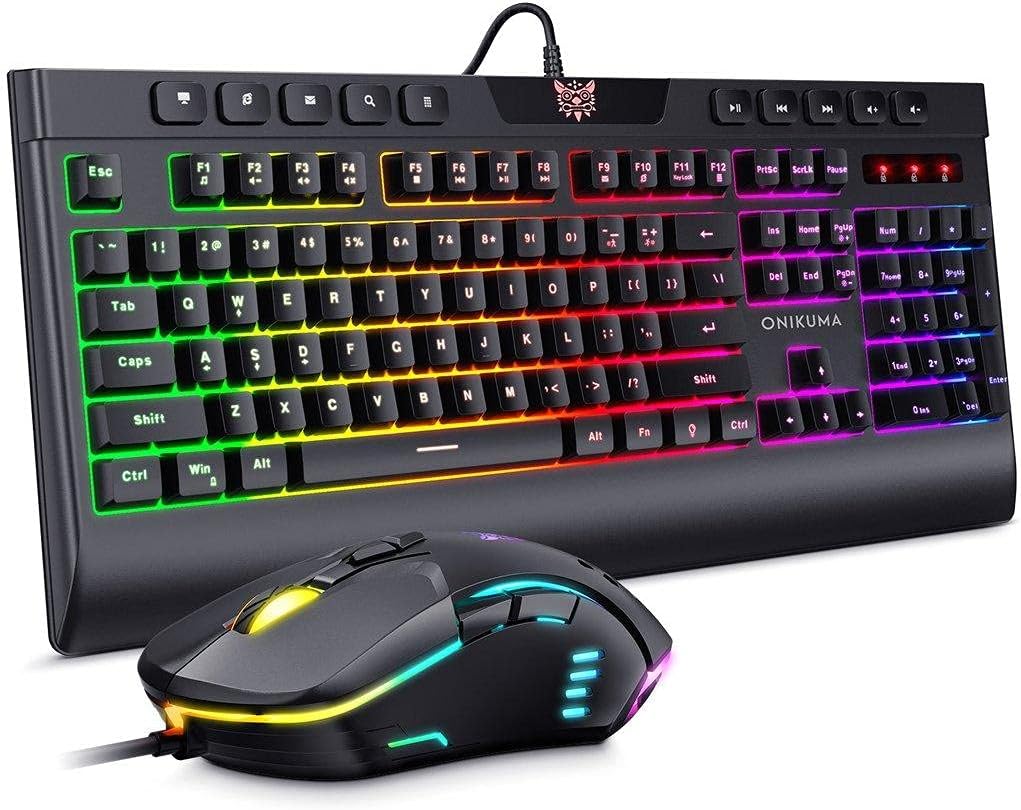
Накладні витрати view ігрової клавіатури Onikuma G21 та ігрової миші CW902, обидві з RGB-підсвічуванням. Клавіатура має повноцінне розкладення з мультимедійними клавішами, а миша має ергономічний дизайн з підсвічуванням акцентів.
Керування ігровою клавіатурою Onikuma G21
Основні функції
Клавіатура G21 функціонує як стандартна клавіатура QWERTY для набору тексту та загального використання комп'ютера.
Керування RGB-підсвічуванням
Клавіатура G21 має 7 режимів RGB-світлодіодного підсвічування. Для перемикання між цими режимами або регулювання яскравості використовуються певні комбінації клавіш. Зверніться до функціональних клавіш клавіатури (Fn) у поєднанні з іншими клавішами (наприклад, Fn + Scroll Lock, Fn + Home/End) для керування підсвічуванням.
Мультимедійні клавіші
Спеціальні мультимедійні клавіші розташовані у верхній частині клавіатури для швидкого доступу до регулювання гучності, відтворення медіа та інших функцій.
Змінні клавіші напрямку
Клавіатура дозволяє перемикатися між стандартними клавішами зі стрілками та клавішами WASD для введення напрямку, адаптуючись до уподобань гравця. Зазвичай це досягається натисканням Fn + Win для перемикання між звичайним режимом роботи та інтелектуальним режимом, що може включати зміну функцій клавіш зі стрілками та клавіш WASD.

Крупний план view ігрової клавіатури Onikuma G21 на столі, що підкреслює її RGB-підсвічування, ергономічний дизайн для комфортного використання та водонепроникну конструкцію. На зображенні показано професійну клавіатуруfile і ковпачки клавіш.

Детальний view ігрової клавіатури Onikuma G21, зосереджуючись на клавішах, що використовуються для перемикання режимів роботи. Зображення ілюструє комбінацію клавіш «Fn + Win» та клавіші WASD, показуючи, як адаптувати клавіатуру до різних звичок гравців.
Керування ігровою мишею Onikuma CW902
Основні функції
Миша CW902 забезпечує стандартні функції лівого клацання, правого клацання та колеса прокручування для навігації та взаємодії.
Налаштування DPI
Миша CW902 має регульовані налаштування роздільної здатності до 6400 DPI. Спеціальна кнопка DPI, зазвичай розташована біля колеса прокручування, дозволяє перемикатися між різними рівнями чутливості відповідно до ваших уподобань для гри або загального використання.
Програмовані кнопки
Миша оснащена 7 програмованими кнопками. Хоча тут не описано спеціальне програмне забезпечення для налаштування кнопок, ці кнопки зазвичай дозволяють користувачам призначати макроси або певні функції для покращення ігрової продуктивності. Зверніться до інструкції виробника. webсайт для пошуку будь-якого доступного програмного забезпечення для налаштування.
Режими RGB-підсвічування
Миша CW902 має 7 різних режимів RGB-підсвічування. Ці режими часто перемикаються автоматично або їх можна налаштувати за допомогою спеціальної кнопки чи програмного забезпечення, забезпечуючи візуальне налаштування.
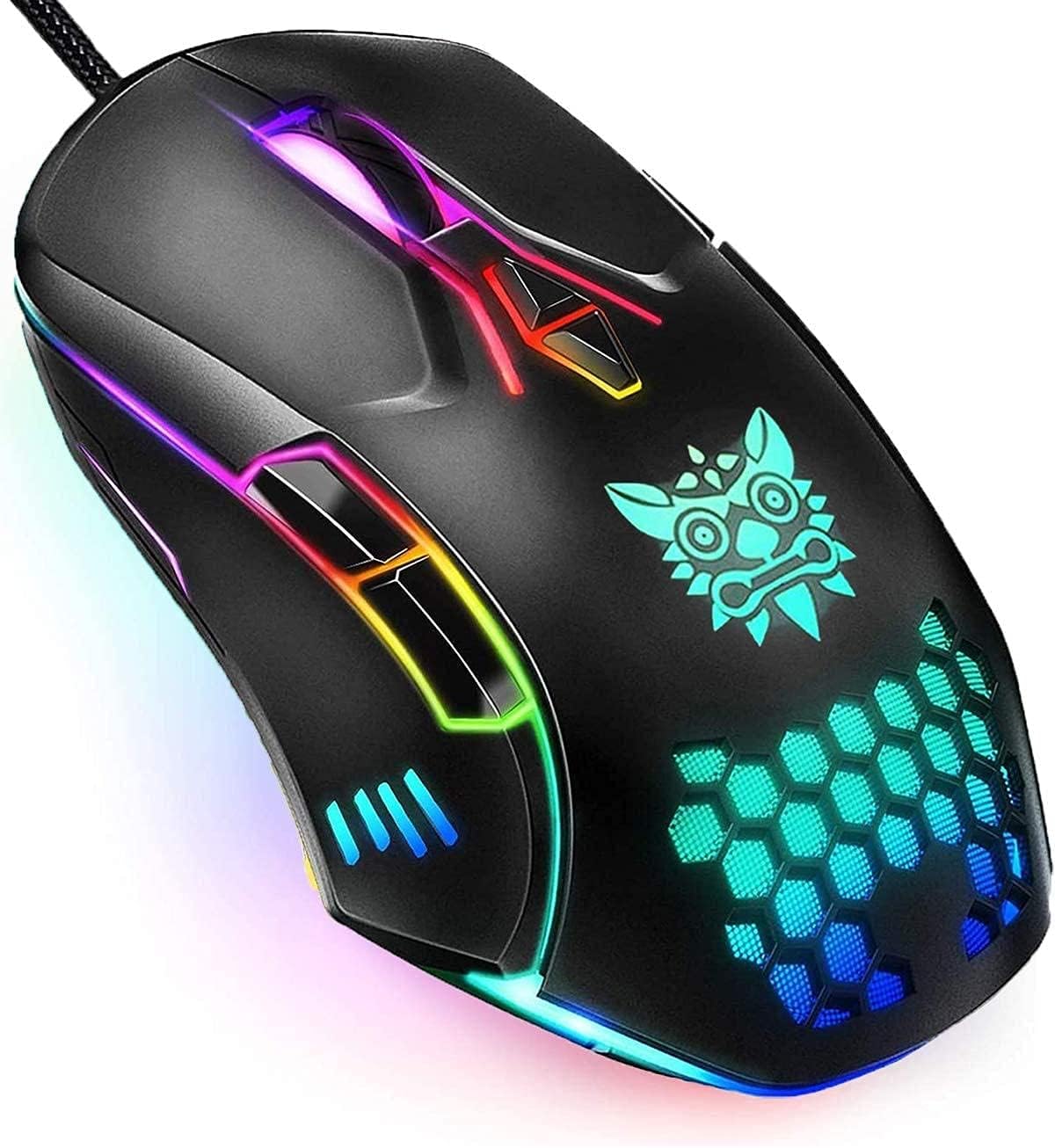
Крупний план, під кутом view ігрової миші Onikuma CW902, демонстраціяasinзавдяки своїй ергономічній формі, текстурованій поверхні рукоятки та яскравим елементам RGB-підсвічування вздовж корпусу та колеса прокручування. Миша має кілька кнопок.

Зображення ігрової миші Onikuma CW902 та її різних опцій налаштування. На ньому показано 7 різних режимів RGB-підсвічування (синій, блакитно-синій, зелений, червоний, фіолетовий, жовтий) та 6 стандартних налаштувань роздільної здатності DPI, що демонструє універсальність миші.
Технічне обслуговування
прибирання
- Клавіатура: Використовуйте м’яку суху тканину для протирання поверхні. Для ретельнішого очищення використовуйте стиснене повітря для видалення бруду між клавішами. Уникайте використання агресивних хімікатів або надмірної вологи.
- миша: Протріть поверхню м’якою, злегка змоченою ганчіркоюamp тканиною. Переконайтеся, що рідина не потрапила всередину миші. Обережно протріть область оптичного датчика ватним тампоном, якщо виникнуть проблеми з відстеженням.
Зберігання
Коли клавіатура та миша не використовуються, зберігайте їх у прохолодному, сухому місці, подалі від прямих сонячних променів та екстремальних температур. Уникайте розміщення важких предметів на пристроях.
Усунення несправностей
- Пристрій не розпізнано:
Переконайтеся, що USB-кабелі надійно підключені до комп’ютера. Спробуйте інший USB-порт. Перезавантажте комп’ютер. - Клавіатура/миша не реагує:
Перевірте кабельні з’єднання. Якщо використовується USB-концентратор, спробуйте підключитися безпосередньо до комп’ютера. За можливості перевірте на іншому комп’ютері, щоб виключити несправність пристрою. - Підсвічування не працює:
Переконайтеся, що функція підсвічування увімкнена (див. інструкцію з експлуатації для отримання конкретних комбінацій клавіш). Перевірте, чи пристрій належним чином підключено до живлення. - Проблеми з відстеженням миші:
Очистіть датчик миші. Переконайтеся, що ви використовуєте мишу на відповідній поверхні (наприклад, килимку для миші). Налаштуйте параметри роздільної здатності (DPI).
Технічні характеристики
| Особливість | Специфікація |
|---|---|
| Бренд | Онікума |
| Модель | G21 + CW902 |
| Підключення | USB дротовий |
| Розкладка клавіатури | QWERTY, англійська |
| Підсвічування клавіатури | 7 RGB-світлодіодне підсвічування |
| DPI миші | До 6400 DPI (регульована) |
| кнопки миші | 7 Програмовані кнопки |
| Підсвічування миші | 7 Режими RGB-підсвічування |
| Сумісні пристрої | ПК, ноутбук |
| Вага товару | 1.19 кілограма (комбінована вага) |
| Джерело живлення | Живлення від USB (батарейки не потрібні) |
Гарантія та підтримка
Продукція Onikuma виготовляється за високими стандартами якості. Щоб отримати інформацію про гарантію, технічну підтримку або запити щодо обслуговування, зверніться до гарантійного талона, що додається до вашого продукту, або відвідайте офіційний веб-сайт Onikuma. webсайт. Зберігайте чек про покупку для гарантійних претензій.


