1. Вступ
Адаптер Retro-Bit Prism HDMI розроблений для покращення ігрового досвіду на GameCube на сучасних дисплеях. Цей адаптер перетворює цифровий AV-вихід GameCube на сигнал HDMI, підтримуючи роздільну здатність до 1080p. Він спеціально сумісний з моделлю GameCube DOL-001, яка має спеціальний порт цифрового AV-виходу.

Зображення 1.1: Адаптер Retro-Bit Prism HDMI, його пульт дистанційного керування та упаковка продукту.
2. Продукт закінчивсяview
2.1 Основні характеристики
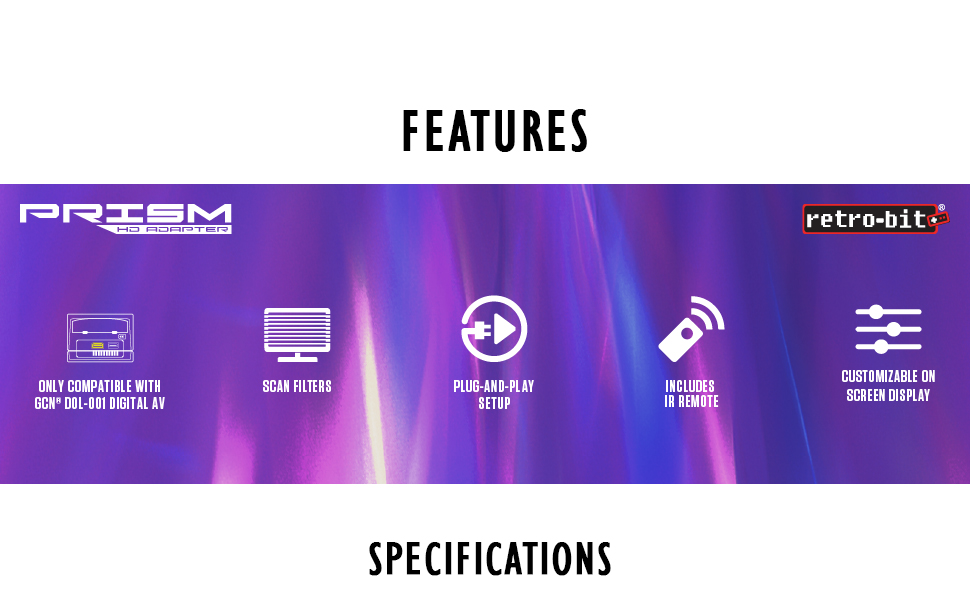
- Сумісність з GameCube: Ексклюзивно розроблено для GameCube Model DOL-001.
- Вихід HDMI: Забезпечує цифровий відео- та аудіосигнал для сучасних дисплеїв.
- Налаштовуване екранне меню (OSD): Налаштуйте параметри відео за допомогою інфрачервоного пульта дистанційного керування, що додається.
- Оновлення прошивки: Порт даних USB-C дозволяє легко оновлювати прошивку.
- Фільтри сканування: Включає різні параметри фільтрів сканування для налаштування відображення.
- Налаштування Plug-and-Play: Просте встановлення для негайного використання.
2.2 Компоненти

Зображення 2.1: Схема, що ілюструє роз’єм цифрового аудіовідеовиходу, порт даних USB-C, порт виходу HDMI та кнопку синхронізації універсального пульта дистанційного керування на адаптері, а також ІЧ-пульт дистанційного керування, що входить до комплекту.
- Цифровий вихідний роз'єм AV: Цей роз'єм підключається до порту Digital AV Out на задній панелі вашої ігрової консолі GameCube Model DOL-001.

Зображення 2.2: Роз'єм цифрового аудіо/відеовиходу.
- Вихідний порт HDMI: Підключається до дисплея за допомогою кабелю HDMI (не входить до комплекту).

Зображення 2.3: Вихідний порт HDMI.
- Порт даних USB-C: Використовується для встановлення оновлень прошивки.

Зображення 2.4: Порт даних USB-C.
- ІЧ-пульт дистанційного керування: Для навігації по екранному меню та налаштування параметрів.

Зображення 2.5: ІЧ-пульт дистанційного керування.
3. Інструкції з налаштування
Виконайте такі дії, щоб підключити адаптер Retro-Bit Prism HDMI до GameCube та дисплея:
- Перевірте модель GameCube: Переконайтеся, що ваш GameCube – модель DOL-001. Ця модель має цифровий AV-вихід поруч із аналоговим AV-портом на задній панелі. Адаптер не сумісний із пізнішими моделями GameCube (DOL-101), у яких немає цього цифрового порту.
- Підключення адаптера: Обережно вставте роз'єм цифрового аудіо/відео виходу адаптера Prism HDMI у порт цифрового аудіо/відео виходу на вашому GameCube.
- Підключіть кабель HDMI: Підключіть один кінець кабелю HDMI (не входить до комплекту) до вихідного порту HDMI адаптера Prism, а інший кінець – до доступного входу HDMI на телевізорі або моніторі.
- Увімкнення: Увімкніть GameCube та дисплей. Виберіть правильний вхід HDMI на дисплеї.

Зображення 3.1: Схема налаштування Plug-and-Play. Адаптер підключається до цифрового AV-порту GameCube, а кабель HDMI з’єднує адаптер з дисплеєм.
Важлива примітка:
Адаптер висувається із задньої частини GameCube. Щоб запобігти потенційному навантаженню або пошкодженню порту Digital AV Out GameCube, рекомендується забезпечити опору для адаптера та підключеного кабелю HDMI. Цього можна досягти за допомогою невеликої підставки або спеціального кронштейна.
4. Інструкція з експлуатації
4.1 Екранне меню (OSD) та пульт дистанційного керування
ІЧ-пульт дистанційного керування, що входить до комплекту, дозволяє отримати доступ до екранного меню (OSD) адаптера та навігувати по ньому для налаштування параметрів відео. Використовуйте кнопки напрямку для навігації та кнопку «A» (MENU/OK) для вибору опцій. Кнопка «B» (ВИХІД) використовується для повернення або виходу з екранного меню.
Доступні налаштування можуть включати:
- Фільтри сканування (наприклад, рядки сканування)
- Налаштування співвідношення сторін (наприклад, 4:3, 16:9)
- Налаштування яскравості, контрастності та кольору
4.2 Активація прогресивної розгортки (480p)
Щоб досягти найвищої можливої якості зображення (480p прогресивна розгортка) для ігор, сумісних з GameCube, необхідно утримувати кнопку Кнопка B на контролері GameCube під час завантаження гри. Якщо гра підтримує 480p, вам буде запропоновано його ввімкнути. Виберіть «Так», щоб активувати прогресивну розгортку.
Зображення 4.1: Візуальне порівняння, що демонструє покращену чіткість та деталізацію під час використання HD 480p з увімкненою прогресивною розгорткою порівняно зі стандартним композитним відео AV 480i.
5. Технічне обслуговування
5.1 оновлень мікропрограми
Адаптер Retro-Bit Prism HDMI оснащений портом USB-C для оновлення прошивки. Періодично перевіряйте офіційний веб-сайт Retro-Bit. webсайт для отримання доступних оновлень прошивки. Ці оновлення можуть забезпечити покращення продуктивності, виправлення помилок та додаткові функції. Дотримуйтесь інструкцій, наведених на Retro-Bit webсайт для конкретного процесу оновлення.
6. Вирішення проблем
- Немає зображення на дисплеї:
- Переконайтеся, що GameCube має модель DOL-001.
- Переконайтеся, що адаптер повністю встановлений у порт Digital AV Out GameCube.
- Перевірте, чи кабель HDMI надійно підключено як до адаптера, так і до дисплея.
- Переконайтеся, що ваш дисплей налаштовано на правильний вхід HDMI.
- Спробуйте інший кабель HDMI або дисплей, щоб виключити зовнішні проблеми.
- Проблеми з якістю зображення:
- Переконайтеся, що прогресивна розгортка (480p) активована для сумісних ігор, утримуючи кнопку B під час завантаження гри.
- Налаштуйте параметри через екранне меню за допомогою ІЧ-пульта дистанційного керування.
- Адаптер відчувається нещільним або спричиняє напруження порту:
- Як зазначено в розділі налаштування, забезпечте фізичну підтримку для адаптера та кабелю HDMI, щоб зменшити навантаження на порт Digital AV Out GameCube.
7. Технічні характеристики
| Особливість | Деталь |
|---|---|
| Номер моделі | 849172013063 |
| Сумісність | Nintendo GameCube Модель DOL-001 (з цифровим AV-виходом) |
| Вихід | HDMI |
| Підтримувана роздільна здатність | До 1080p (рідний вихідний сигнал GameCube становить 480p для ігор, сумісних з прогресивною розгорткою) |
| Порт даних | USB-C (для оновлення прошивки) |
| Розміри | 5.51 x 0.79 x 6.69 дюймів |
| вага | 1.44 унції |
| Виробник | Ретро-біт |
| Дата випуску | 26 березня 2021 р |
8. Гарантія та підтримка
Щоб отримати інформацію про гарантію, технічну підтримку або додаткову допомогу з вашим адаптером Retro-Bit Prism HDMI, відвідайте офіційний веб-сайт Retro-Bit. webсайт або зверніться безпосередньо до служби підтримки клієнтів. Зберігайте підтвердження покупки для гарантійних випадків.


