вступ
Xfinity XE2-SG 2-го покоління xFi Pod розроблено для розширення покриття вашої домашньої мережі Wi-Fi, допомагаючи усунути мертві зони та забезпечити стабільніше з’єднання по всьому житловому простору. Ці модулі безперебійно працюють з вашим xFi Gateway для створення mesh-мережі Wi-Fi, оптимізуючи та адаптуючись до потреб вашого дому щодо Wi-Fi. Цей посібник містить важливу інформацію щодо налаштування, експлуатації та обслуговування ваших xFi Pod.
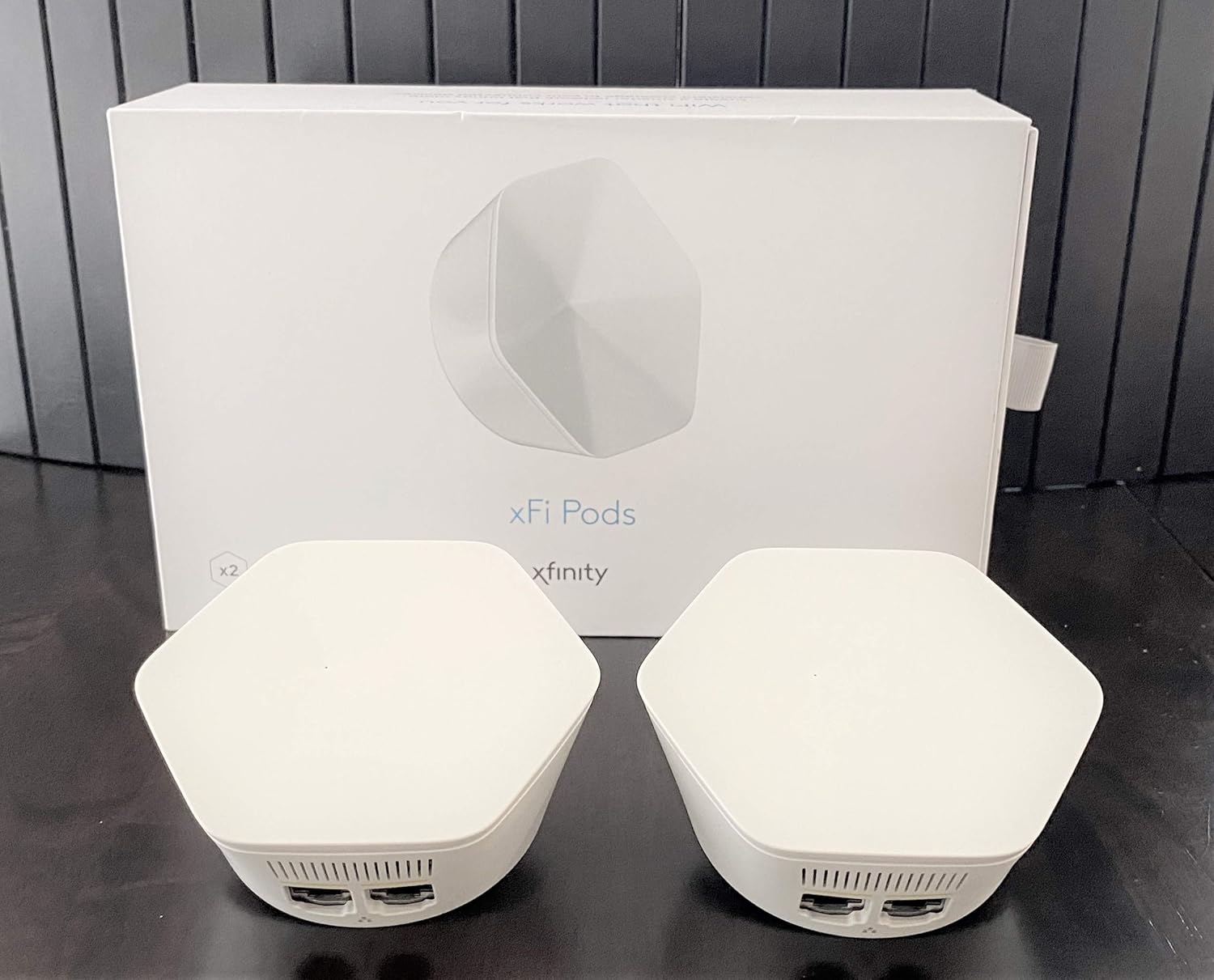
Зображення: Два модулі Xfinity xFi, білий та шестикутний, зображені поруч із їхньою білою упаковкою. Модулі призначені для розширення зони покриття Wi-Fi.
Важлива інформація з безпеки
- Підключайте xFi Pods лише до стандартних внутрішніх електричних розеток.
- Не піддавайте капсули впливу води або вологи.
- Уникайте розміщення капсул поблизу джерел тепла або під прямими сонячними променями.
- Не намагайтеся відкривати або ремонтувати пристрій. Звертайтеся до кваліфікованого персоналу для проведення будь-яких технічних робіт.
- Зберігати в недоступному для дітей та домашніх тварин місці.
Сумісність
Для модулів Xfinity XE2-SG xFi існують певні вимоги до сумісності:
- Сумісний лише з обліковими записами Xfinity для споживачів/домашніх користувачів. Несумісно з бізнес-акаунтами Comcast.
- Потрібен орендований маршрутизатор/модем Comcast (xFi Gateway). Ці модулі несумісні з маршрутизаторами або модемами, що належать клієнтам.
- Comcast може вимагати оновлення вашого модему, щоб дозволити використання цих модулів.
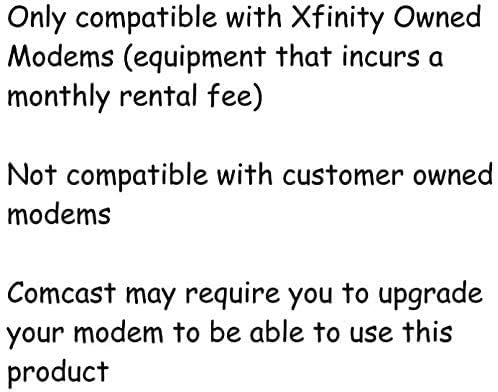
Зображення: У текстовому графічному повідомленні повторюється, що модулі сумісні лише з модемами, що належать Xfinity (обладнання з щомісячною орендною платою), а не з модемами, що належать клієнтам. Також зазначається, що Comcast може вимагати оновлення модему.
Налаштування
Налаштування ваших Xfinity xFi Pods – це простий процес за допомогою застосунку xFi:
- Завантажте додаток xFi: Переконайтеся, що на вашому смартфоні або планшеті встановлено останню версію програми Xfinity xFi.
- Підготуйте свої капсули: Розпакуйте свої xFi Pods. Кожен pod призначений для підключення безпосередньо до стандартної кімнатної електричної розетки.
- Виберіть місце розташування: Оберіть електричну розетку в тій частині вашого будинку, де слабке покриття Wi-Fi. Для оптимальної роботи розмістіть модулі приблизно посередині між вашим xFi Gateway та зоною, де потрібне покращене покриття. Уникайте розміщення їх у закритих приміщеннях або поблизу великих металевих предметів.
- Підключіть перший Pod: Підключіть один xFi Pod до доступної електричної розетки.
- Активація через додаток xFi:
- Відкрийте застосунок xFi та увійдіть, використовуючи свої облікові дані Xfinity.
- Дотримуйтесь підказок на екрані, щоб додати новий xFi Pod. Додаток проведе вас через процес активації.
- Вам може бути запропоновано тримати телефон близько до картриджа для початкового налаштування.
- Підключіть додаткові капсули: Якщо у вас кілька картриджів (наприклад, подвійний комплект), повторіть кроки 3-5 для кожного додаткового картриджа. Додаток xFi допоможе вам визначити оптимальне розташування для наступних картриджів.
- Перевірте підключення: Після активації додаток xFi підтвердить підключення ваших картриджів та розширить вашу мережу Wi-Fi. Ви можете відстежувати їхній стан та продуктивність у додатку.
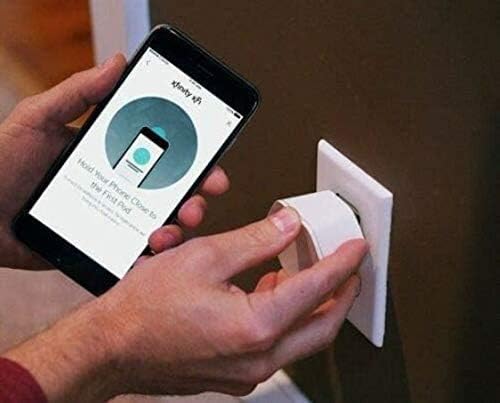
Зображення: Показано, як людина підключає білий Xfinity xFi Pod до розетки. Одночасно вона тримає смартфон, на якому відображається додаток Xfinity xFi, в якому наведено інструкції «Тримайте телефон близько до першого Pod», що ілюструє процес налаштування за допомогою додатка.

Зображення: Крупний план view нижньої частини Xfinity xFi Pod, де видно два порти Ethernet та етикетку з QR-кодом. Це view виділяє варіанти підключення та деталі ідентифікації пристрою.
Керування вашими XFI Pods
Після встановлення ваші xFi Pods автоматично почнуть розширювати вашу мережу Wi-Fi. Додаток xFi – це ваш основний інструмент для керування та моніторингу домашньої мережі.
- Автоматична оптимізація: Пристрої xFi Pod працюють з вашим xFi Gateway для постійної оптимізації вашої мережі Wi-Fi, адаптуючись до планування вашого будинку та моделей використання, щоб забезпечити найкраще можливе покриття.
- Моніторинг за допомогою застосунку xFi: Використовуйте додаток Xfinity xFi для:
- View підключених пристроїв.
- Перевірте стан мережі та силу сигналу.
- Керування батьківським контролем та професійним керуванням пристроємfiles.
- Вирішення поширених проблем з мережею.
- Дротове підключення: Кожен xFi Pod оснащений портами Ethernet, що дозволяє підключати дротові пристрої (наприклад, ігрові консолі, смарт-телевізори) безпосередньо до Pod для стабільного з'єднання в зонах з розширеним покриттям Wi-Fi.
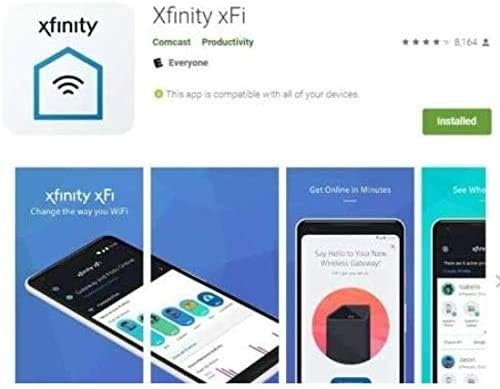
Зображення: Серія скріншотів із програми Xfinity xFi, що демонструють її інтерфейс для керування налаштуваннями Wi-Fi. viewвідстеження стану мережі та керування підключеними пристроями. Додаток показано як інструмент для користувачів для моніторингу та оптимізації їхньої домашньої мережі.
Технічне обслуговування
Картриджі Xfinity xFi потребують мінімального обслуговування:
- Прибирання: Обережно протріть зовнішню частину капсул м’якою сухою тканиною. Не використовуйте рідкі засоби для чищення або абразивні матеріали.
- Оновлення прошивки: Оновлення прошивки зазвичай керуються автоматично компанією Xfinity для забезпечення оптимальної продуктивності та безпеки. Переконайтеся, що ваш xFi Gateway підключено та увімкнено, щоб ці оновлення відбулися.
- Переїзд: Якщо вам потрібно перемістити капсулу, просто від’єднайте її від мережі та підключіть до нової відповідної електричної розетки. Система автоматично переналаштується.
Усунення несправностей
Якщо у вас виникли проблеми з вашими xFi Pods, спробуйте наступне:
| проблема | Можлива причина | Рішення |
|---|---|---|
| Под не підключається/не працює в мережі | Неправильно підключено; занадто далеко від Gateway або іншого модуля; проблема з додатком xFi. | Переконайтеся, що pod надійно підключено до робочої розетки. Спробуйте перемістити pod ближче до вашого xFi Gateway або іншого активного pod. Перезапустіть застосунок xFi. Від’єднайте pod від мережі на 10 секунд, а потім знову підключіть його. |
| Низька швидкість, незважаючи на капсули | Неоптимальне розташування; перевантаження мережі; проблеми з інтернет-послугою. | Перевірте додаток xFi, щоб отримати пропозиції щодо оптимального розміщення. Переконайтеся, що ваш xFi Gateway працює належним чином. Зверніться до служби підтримки Xfinity, якщо проблеми з інтернет-з’єднанням не зникають. |
| Не вдається активувати под | Несумісний тип облікового запису; неправильний модем; помилка програми. | Переконайтеся, що у вас є обліковий запис Xfinity для споживача/домашній обліковий запис та орендований Comcast шлюз xFi. Переконайтеся, що додаток xFi оновлено. Зверніться до служби підтримки Xfinity для отримання допомоги з активацією. |
Для отримання додаткової допомоги зверніться до застосунку Xfinity xFi або до служби підтримки клієнтів Xfinity.
Технічні характеристики
- модель: XE2-SG
- Бренд: Xfinity
- колір: Білий
- Технологія підключення: Wi-Fi
- Стандарт бездротового зв'язку: 802.11ac
- Клас діапазону частот: Дводіапазонний (5 ГГц)
- Особливість: WPS (захищена настройка Wi-Fi)
- Вага товару: Приблизно 1 унція на капсулу
- Розміри упаковки: 10.2 x 5.79 x 2.91 дюйма (для подвійної упаковки)
- Рекомендоване використання: Розширення домашнього Wi-Fi
Гарантія та підтримка
Щоб отримати інформацію щодо гарантійного покриття ваших Xfinity xFi Pods, зверніться до вашої угоди про обслуговування Xfinity або зверніться безпосередньо до служби підтримки клієнтів Xfinity. Підтримку xFi Pods надає Xfinity.
Служба підтримки клієнтів Xfinity:
- Відвідайте офіційну сторінку підтримки Xfinity webсайт: xfinity.com/support
- Використовуйте додаток Xfinity xFi для підтримки та інструментів усунення несправностей у додатку.
- Зв’яжіться з Xfinity телефоном (номер зазвичай вказано у вашому рахунку або на сайті Xfinity) webсайт).


