1. Вступ
Цей посібник містить важливу інформацію для безпечної та ефективної експлуатації вашого 40-дюймового телевізора iFFALCON 40F2A Full HD Android Smart LED TV. Будь ласка, уважно прочитайте ці інструкції перед використанням телевізора та збережіть їх для подальшого використання.
iFFALCON 40F2A — це 40-дюймовий телевізор Full High Definition (1920x1080) Smart LED TV на базі Android, який пропонує насичений розважальний досвід завдяки вбудованому Google Assistant, підтримці HDR10 та інтегрованим потоковим сервісам.

Зображення: спереду view 40-дюймового телевізора iFFALCON 40F2A з підтримкою Android Smart LED.
2. Налаштування
2.1 Розпакування та вміст упаковки
Обережно вийміть телевізор з упаковки. Переконайтеся, що всі компоненти присутні:
- 1 x Світлодіодний телевізор iFFALCON 40F2A
- 1 х Настільна підставка
- 1 x Посібник користувача (цей документ)
- 1 х гарантійний талон
- 1 x Пульт дистанційного керування
- 2 батареї AAA
2.2 Встановлення підставки
Якщо використовується настільна підставка:
- Покладіть телевізор екраном вниз на м’яку рівну поверхню, щоб запобігти пошкодженням.
- Зіставте кронштейни підставки з отворами для гвинтів у нижній частині телевізора.
- Закріпіть підставку гвинтами з комплекту.
- Обережно підніміть телевізор у вертикальне положення на стійкій рівній поверхні.
2.3 Настінне кріплення (додатково)
Для настінного кріплення зверніться до професійного установника та ознайомтеся з інструкціями до комплекту настінного кріплення. Переконайтеся, що настінне кріплення сумісне зі схемою кріплення VESA телевізора.
2.4 Підключення зовнішніх пристроїв
Підключіть зовнішні пристрої (наприклад, телеприставку, ігрову консоль, програвач Blu-ray) до портів телевізора. Телевізор має порти HDMI, USB, VGA та для навушників.
- HDMI: Для аудіо та відео високої чіткості.
- USB: Для підключення USB-накопичувачів.
- Ethernet: Для дротового підключення до Інтернету.
- Навушники: Для виведення звуку на навушники.
2.5 Підключення живлення та початкове налаштування
- Вставте батарейки типу AAA, що додаються, у пульт дистанційного керування.
- Підключіть шнур живлення до телевізора, а потім до розетки.
- Натисніть кнопку живлення на пульті дистанційного керування, щоб увімкнути телевізор.
- Дотримуйтесь інструкцій на екрані, щоб завершити початкове налаштування, зокрема вибір мови, підключення до мережі (Wi-Fi або Ethernet) та вхід до облікового запису Google.
3. Керування телевізором
3.1 Функції дистанційного керування
Пульт дистанційного керування забезпечує доступ до всіх функцій телевізора. Він містить спеціальні кнопки для популярних потокових сервісів, таких як Netflix, Amazon Prime Video та Zee5, а також кнопку Google Assistant для голосових команд.

Зображення: Розумний пульт дистанційного керування iFFALCON 40F2A з виділеними кнопками гарячих клавіш Google Assistant та Netflix.
3.2 Інтерфейс Android TV
Переміщуйтесь інтерфейсом Android TV за допомогою кнопок на пульті дистанційного керування та кнопки OK. На головному екрані відображається рекомендований контент, встановлені програми та налаштування.

Зображення: Головний екран Android TV на iFFALCON 40F2A, на якому відображаються різні програми та функції.
3.3 Помічник Google
Натисніть кнопку Google Assistant на пульті дистанційного керування та говоріть у мікрофон, щоб керувати телевізором, шукати контент, отримувати відповіді та керувати пристроями розумного дому.
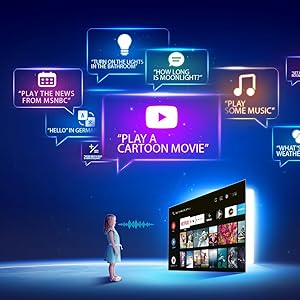
Зображення: Ілюстрація використання голосових команд Google Assistant на телевізорі.
3.4 Програми для потокового передавання
Отримайте доступ до широкого спектру попередньо встановлених потокових програм, таких як Netflix, Amazon Prime Video, YouTube, Disney+Hotstar, Zee5 та інших. Додаткові програми можна завантажити з Google Play Store.

Зображення: iFFALCON 40F2A з логотипами різних потокових програм.
3.5 Вбудований Chromecast
Використовуйте вбудовану функцію Chromecast для трансляції контенту з сумісного смартфона, планшета або комп’ютера безпосередньо на екран телевізора.

Зображення: Смартфон транслює контент на телевізор iFFALCON 40F2A через Chromecast.
4. особливості
4.1 Full HD дисплей з HDR10
Насолоджуйтесь чітким та яскравим зображенням із роздільною здатністю Full HD (1920x1080). Підтримка HDR10 покращує контрастність та точність передачі кольорів, забезпечуючи динамічніше зображення.

Зображення: Порівняння сцени без HDR10 та з HDR10, що демонструє покращену деталізацію та кольори.
4.2 Мікродімінг
Функція мікродіммінгу аналізує відеоконтент у сотнях окремих зон, щоб незалежно регулювати яскравість і затемнення, покращуючи контрастність і якість зображення.
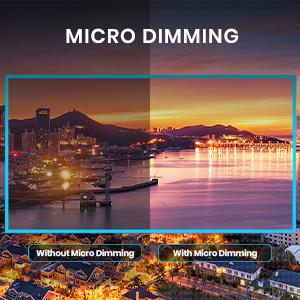
Зображення: Порівняння міського пейзажу без мікродіммінгу та з мікродіммінгом, що підкреслює покращену контрастність.
4.3 Двигун iPQ
Процесор iPQ інтелектуально обробляє якість зображення, оптимізуючи яскравість, колірний діапазон та інші візуальні параметри для досягнення найкращої якості. viewнабутий досвід.

Зображення: Візуальне представлення технологій високої точності яскравості та інтелектуального керування колірним діапазоном iPQ Engine.
4.4 Dolby Audio
Насолоджуйтесь захопливим звуком із Dolby Audio. Телевізор оснащений динаміками потужністю 20 Вт (10 Вт + 10 Вт) для чіткого та потужного аудіовиходу.

Зображення: Графіка, що ілюструє динаміки Dolby Audio потужністю 10 Вт + 10 Вт для покращеного звуку.
4.5 Тонкий дизайн
iFFALCON 40F2A має елегантний та тонкий дизайн, що дозволяє йому бездоганно вписатися в будь-який житловий простір.

Зображення: Рука демонструє тонкий професіоналfile телевізора iFFALCON.
5. Технічне обслуговування
5.1 Очищення екрана
Обережно протріть екран м’якою тканиною без ворсу. Для стійких плям злегка протрітьampПротріть тканину водою або спеціальним засобом для чищення екранів. Уникайте використання агресивних хімікатів або абразивних матеріалів.
5.2 Очищення корпусу телевізора
Протріть каркас і підставку телевізора м’якою сухою тканиною. Не використовуйте рідкі засоби для чищення безпосередньо на телевізорі.
5.3 Загальний догляд
- Уникайте впливу прямих сонячних променів або екстремальних температур на телевізор.
- Забезпечте належну вентиляцію навколо телевізора, щоб запобігти перегріву.
- Від’єднуйте телевізор від мережі під час грози або якщо він не використовуватиметься протягом тривалого часу.
6. Вирішення проблем
Якщо у вас виникли проблеми з телевізором, зверніться до наступних поширених проблем та способів їх вирішення:
| проблема | Можлива причина | Рішення |
|---|---|---|
| Немає живлення | Шнур живлення відключено; проблема з розеткою | Перевірте підключення шнура живлення; спробуйте іншу розетку; натисніть кнопку живлення на телевізорі/пульті дистанційного керування |
| Немає зображення, але звук є | Неправильне джерело вхідного сигналу; нещільно прикріплений кабель HDMI/AV | Виберіть правильне джерело вхідного сигналу; надійно підключіть кабелі |
| Звуку немає, але зображення є | Гучність вимкнена або занадто низька; проблема з аудіокабелем | Увімкнути звук або збільшити гучність; Перевірити налаштування аудіо; Перепідключити аудіокабелі |
| Пульт не працює | Розряджені батарейки; Перешкода; Пульт дистанційного керування не сполучений | Замініть батарейки; Усуньте перешкоди; За потреби відремонтуйте пульт дистанційного керування. |
| Неможливо підключитися до Wi-Fi | Неправильний пароль; Проблема з маршрутизатором; Телевізор занадто далеко від маршрутизатора | Підтвердьте пароль; перезавантажте маршрутизатор; пересуньте телевізор ближче або скористайтеся Ethernet |
| Програми працюють повільно або зависають | Недостатньо пам'яті; Проблема з мережею; Збій програми | Закрийте невикористовувані програми; Перевірте підключення до Інтернету; Очистіть кеш/дані програми або перевстановіть програму |
Якщо проблема не зникає після спроби цих рішень, зверніться до служби підтримки клієнтів.
7. Технічні характеристики
Детальні технічні характеристики телевізора iFFALCON 40F2A Smart LED:

Зображення: Діаграма, що показує розміри телевізора iFFALCON 40F2A.
| Особливість | Специфікація |
|---|---|
| Бренд | iFFALCON |
| Модель | 40F2A |
| Розмір екрана | 40 дюймів (102 см) |
| Технологія дисплея | Світлодіодна панель класу A+ |
| роздільна здатність | Full HD (1920 x 1080 пікселів) |
| Частота оновлення | 60 Гц |
| Час відгуку | 8.5 мілісекунд |
| Viewкут нахилу | 178 градусів |
| Співвідношення сторін зображення | 16:09 |
| Співвідношення контрастності зображення | 5000:1 |
| Операційна система | Android |
| Розмір встановленої оперативної пам'яті | 1 ГБ |
| Ємність цифрового зберігання | 8 ГБ |
| Графічний співпроцесор | Малі470x2 |
| Аудіовихід | 20 Вт (Dolby Audio) |
| Технологія підключення | Ethernet, HDMI, USB, Wi-Fi, Bluetooth |
| Апаратний інтерфейс | HDMI, навушники, USB, VGA |
| Загальна кількість портів USB | 1 |
| Джерело живлення | AC |
| Wattage | 75 Вт (споживання енергії у увімкненому режимі) |
| Розміри продукту (ДxШxВ) | 90.5 x 18.5 x 57.7 см (з підставкою) |
| Вага товару | 6.1 кг |
| Акумулятори | 2 батарейки типу AAA (в комплекті для пульта дистанційного керування) |
8. Гарантія та підтримка
8.1 Інформація про гарантію
Ваш телевізор iFFALCON 40F2A постачається з 1 роки гарантії з дати покупки. Будь ласка, зверніться до доданого гарантійного талону для отримання детальних умов. Зберігайте чек про покупку як підтвердження покупки для гарантійних претензій.
8.2 Підтримка клієнтів
Щоб отримати технічну допомогу, звернутися до служби підтримки або отримати будь-які інші питання щодо вашого телевізора iFFALCON, зверніться до служби підтримки клієнтів виробника. Контактну інформацію зазвичай можна знайти в гарантійному талоні або на офіційному сайті iFFALCON. webсайт.


