вступ
Apogee Symphony Desktop — це професійний аудіоінтерфейс, розроблений для забезпечення флагманської якості звуку у вашій персональній студії. Він оснащений вдосконаленим аналого-цифровим та цифро-аналоговим перетворенням, потужним мікрофонним передпідсилювачем...amps, інтуїтивно зрозумілий сенсорний дисплей та вбудований DSP-процесор. Цей посібник містить важливу інформацію щодо налаштування, експлуатації, обслуговування та усунення несправностей вашого Symphony Desktop.

Посібник із налаштування
1. Розпакування та вміст
Обережно розпакуйте робочий стіл Apogee Symphony. Перевірте наявність усіх компонентів:
- Настільний пристрій Symphony
- Джерело живлення
- Кабель USB типу А
- Кабель USB типу C
- USB-флеш-накопичувач (з інсталяторами програмного забезпечення та документацією)
2. Підключення пристрою
Підключіть Symphony Desktop до комп’ютера або сумісного пристрою за допомогою наданого кабелю USB типу A або USB типу C. Переконайтеся, що блок живлення підключено до пристрою та розетки. Пристрій підтримує операційні системи Mac, ПК, iPhone та iPad.

3. Встановлення програмного забезпечення
Для повноцінної роботи Apogee Symphony Desktop потрібна програма Apogee Software Control 2. Вставте наданий USB-флеш-накопичувач у комп’ютер і дотримуйтесь інструкцій на екрані, щоб встановити необхідні драйвери та програмне забезпечення. Або ж завантажте найновіше програмне забезпечення з офіційного сайту Apogee. webсайт.

Керування робочим столом Symphony
1. Інтуїтивно зрозумілий сенсорний екран
Symphony Desktop оснащений інтуїтивно зрозумілим сенсорним дисплеєм для безпосереднього керування налаштуваннями та параметрами. Це дозволяє вручну налаштовувати рівні вхідного сигналу, маршрутизацію виходів та параметри плагінів DSP без необхідності постійного перемикання на комп'ютерне програмне забезпечення.

2. Потужний передпідсилювач мікрофонаamps
Пристрій оснащений високоякісним передпідсилювачем мікрофонаampзабезпечують до 75 дБ чистого посилення. Ці попередніampрозроблені для наднизького рівня шуму та спотворень, що забезпечує прозорі записи.
VintagЕмуляції мікрофонів
Symphony Desktop пропонує два варіантиtage mic preamp емуляції: Neve 1066 та Ampнаприклад, 601. Ці емуляції поєднують аналогову схему з обробкою DSP, щоб забезпечити автентичні та насичені тональні характеристики ваших записів.


3. Інтегрований цифровий сигнальний процесор (DSP) Plugins
Symphony Desktop включає набір апаратних DSP plugins і рідний plugins щоб покращити ваші можливості обробки аудіо:
- Апаратний цифровий процесор обробки сигналів (DSP) Plugins: Symphony ECS Channel Strip, Pultec EQP-1A, Pultec MEQ-5, Opto-3A, ModEQ 6 та ModComp. Вони працюють безпосередньо на апаратному забезпеченні інтерфейсу, забезпечуючи обробку з нульовою затримкою.
- Рідна Plugins: Symphony ECS Channel Strip та Clearmountain's Spaces. Їх можна використовувати у вашій цифровій аудіоробочій станції (DAW).

4. Моніторинг подвійного шляху
DualPath Monitoring дозволяє керувати всіма параметрами запису безпосередньо з вашої DAW. Це позбавляє необхідності перемикатися між кількома вікнами програмного забезпечення, оптимізуючи робочий процес та забезпечуючи узгоджений звук і налаштування.
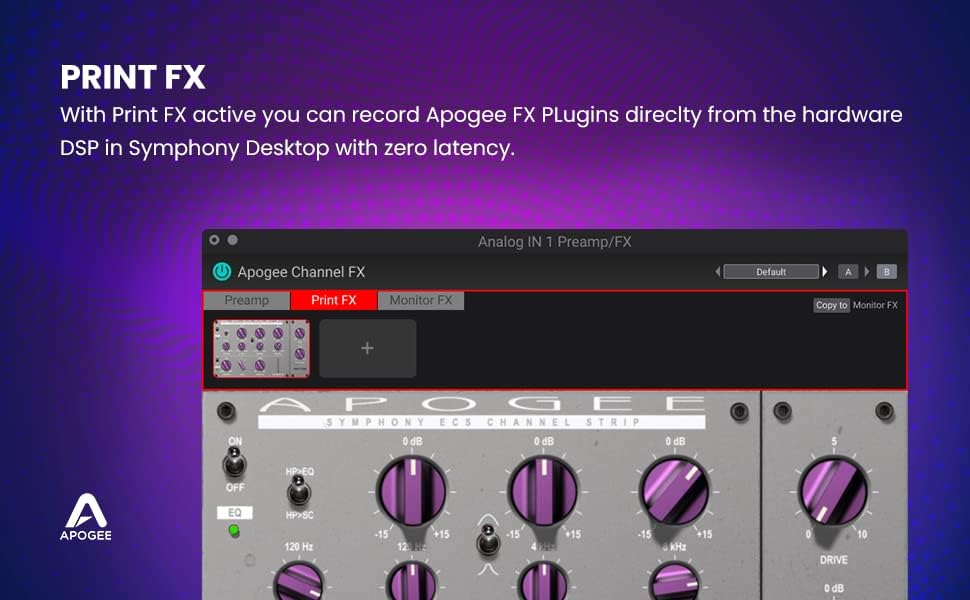
5. Друковані ефекти та ефекти монітора
Symphony Desktop та його програмне забезпечення Control 2 пропонують гнучкість у застосуванні ефектів:
- Друк Ефектів: Коли активний, ви можете записувати Apogee FX Plugins безпосередньо з апаратного DSP з нульовою затримкою. Ефекти застосовуються до записаного аудіо постійно.
- Моніторні ефекти: Цей режим забезпечує максимальну гнучкість. Ви можете моніторити за допомогою Apogee FX plugins з нульовою затримкою під час трекінгу, без нанесення ефектів на записаний звук. Це дозволяє створювати натхненний звук під час виконання, зберігаючи при цьому чистий сигнал для мікшування.

Технічне обслуговування
1. прибирання
Щоб підтримувати зовнішній вигляд та функціональність вашого Symphony Desktop у належному стані, регулярно протирайте зовнішню частину м’якою сухою тканиною. Уникайте використання абразивних засобів для чищення, розчинників або спреїв безпосередньо на пристрої, особливо на сенсорному екрані. Для сенсорного екрана використовуйте тканину з мікрофібри, злегка протертуampможна використовувати змити водою, переконавшись, що рідина не потрапить всередину пристрою.
2. Оновлення програмного забезпечення
Періодично перевіряйте офіційний Apogee webсайт для оновлень програмного забезпечення та мікропрограм. Підтримка актуальності програмного забезпечення вашого Symphony Desktop забезпечує оптимальну продуктивність, сумісність та доступ до нових функцій або виправлень помилок. Уважно дотримуйтесь інструкцій, що надаються з кожним оновленням.
Усунення несправностей
Якщо у вас виникли проблеми з Apogee Symphony Desktop, розгляньте такі поширені кроки усунення несправностей:
- Пристрій не вмикається: Переконайтеся, що блок живлення надійно підключено як до Symphony Desktop, так і до справної розетки. Перевірте, чи розетка активна. Спробуйте іншу розетку, якщо така є.
- Без аудіовходу/виходу: Перевірте всі кабельні з’єднання (USB, аудіовходи/виходи). Переконайтеся, що в налаштуваннях звуку комп’ютера та DAW вибрано правильні пристрої введення/виведення. Переконайтеся, що рівні підсилення на Symphony Desktop та у вашому програмному забезпеченні встановлені належним чином.
- Нестабільність або збої програмного забезпечення: Переконайтеся, що у вас встановлено найновіші драйвери та програмне забезпечення з Apogee. webсайт. Спробуйте видалити та перевстановити програмне забезпечення Apogee Control 2. Перевірте наявність конфліктів з іншими аудіодрайверами або програмами.
- Сенсорний екран не відповідає: Обережно очистіть сенсорний екран. Якщо проблема не зникає, спробуйте перезавантажити Symphony Desktop та комп’ютер.
- Проблеми із затримкою: Налаштуйте розмір буфера в аудіоналаштуваннях вашої DAW. Менші розміри буфера зменшують затримку, але вимагають більшої обчислювальної потужності. Переконайтеся, що ви використовуєте функцію прямого моніторингу Symphony Desktop або Monitor FX для моніторингу з нульовою затримкою під час запису.
У разі виникнення постійних проблем зверніться до детальних посібників з усунення несправностей на сайті підтримки Apogee. webсайт або зверніться безпосередньо до служби підтримки клієнтів Apogee.
Технічні характеристики
| Особливість | Деталь |
|---|---|
| Вага товару | 1.85 фунта |
| Розміри продукту | 8 x 4.75 x 2.5 дюймів |
| Номер моделі товару | SYMPHONYDESKTOP |
| Сумісні пристрої | Планшет, Mac, ПК, iPhone, iPad |
| Підтримуване програмне забезпечення | Програмне забезпечення Apogee Control 2 |
| Операційна система | Mac, Windows, iPad Pro |
| Технологія підключення | USB |
| Кількість каналів | 10 |
| Перша доступна дата | 30 вересня 2020 р |
Гарантія та підтримка
Настільний комп'ютер Apogee Symphony постачається з гарантією виробника. Для отримання детальної інформації щодо гарантійних умов, реєстрації та підтримки відвідайте офіційний веб-сайт Apogee. webсайт або зверніться до документації, що додається до вашого продукту. Щоб отримати технічну допомогу, завантаження програмного забезпечення та відповіді на поширені запитання, відвідайте Магазин Апогей або їхній спеціалізований портал підтримки.


