1. Вступ
Цей посібник містить вичерпні інструкції щодо встановлення, експлуатації та обслуговування вашого ігрового корпусу AZZA CSAZ-340F CELESTA ATX Mid Tower. Будь ласка, уважно прочитайте цей посібник перед початком встановлення, щоб забезпечити правильне налаштування та максимізувати продуктивність і довговічність компонентів вашої системи.

малюнок 1: Корпус AZZA CSAZ-340F CELESTA Mid Tower ATX, демонстраціяasinйого дизайн та форм-фактор.
2. Інформація про безпеку
- Завжди від’єднуйте блок живлення від розетки перед встановленням або видаленням будь-яких компонентів усередині корпусу.
- Поводьтеся з усіма компонентами обережно, щоб запобігти пошкодженню від електростатичного розряду (ESD). Рекомендується використовувати антистатичний браслет.
- Тримайте корпус та компоненти подалі від рідин та надмірної вологи.
- Забезпечте належну вентиляцію навколо корпусу, щоб запобігти перегріву.
- Не намагайтеся змінювати конструкцію або компоненти корпусу, оскільки це може анулювати гарантію та створити ризики для безпеки.
- Зберігайте дрібні деталі та пакувальні матеріали у недоступному для дітей місці.
3. Вміст упаковки
Перевірте, чи всі перелічені нижче предмети присутні у вашій упаковці:
- Ігровий корпус AZZA CSAZ-340F CELESTA, корпус середньої вежі, ATX
- Коробка з аксесуарами (містить гвинти, стійки, кабельні стяжки тощо)
- Посібник користувача (цей документ)
4. Технічні характеристики
У наступній таблиці наведено технічні характеристики корпусу AZZA CSAZ-340F CELESTA:
| Особливість | Специфікація |
|---|---|
| Бренд | АЗЗА |
| Назва моделі | CSAZ-340F CELESTA |
| Тип корпусу | Середній вежі |
| Сумісність материнської плати | ATX, Micro ATX, Mini ITX |
| Колір | чорний |
| матеріал | метал |
| Тип кріплення блоку живлення | Нижнє кріплення |
| Спосіб охолодження | повітря |
| Розмір вентилятора (в комплекті/підтримуваний) | 120 мм (включно з задньою частиною), підтримує 120 мм/140 мм |
| Максимальна довжина GPU | 320 мм |
| Максимальна висота процесорного кулера | 165 мм |
| Максимальна довжина блоку живлення | 160 мм |
| Підтримка 3.5-дюймових жорстких дисків | 2 |
| Підтримка 2.5-дюймових SSD-накопичувачів | 4/6 (залежно від конфігурації) |
| Підтримка переднього вентилятора | 3 х 120 мм або 3 х 140 мм |
| Підтримка найкращих фанатів | 2 х 120 мм або 2 х 140 мм |
| Підтримка заднього вентилятора | 1 х 120 мм |
| Опора переднього радіатора | До 280 мм/360 мм |
| Верхня опора радіатора | 2 x 120 мм (з зображення) |
| Опора заднього радіатора | 1 x 120 мм (з зображення) |
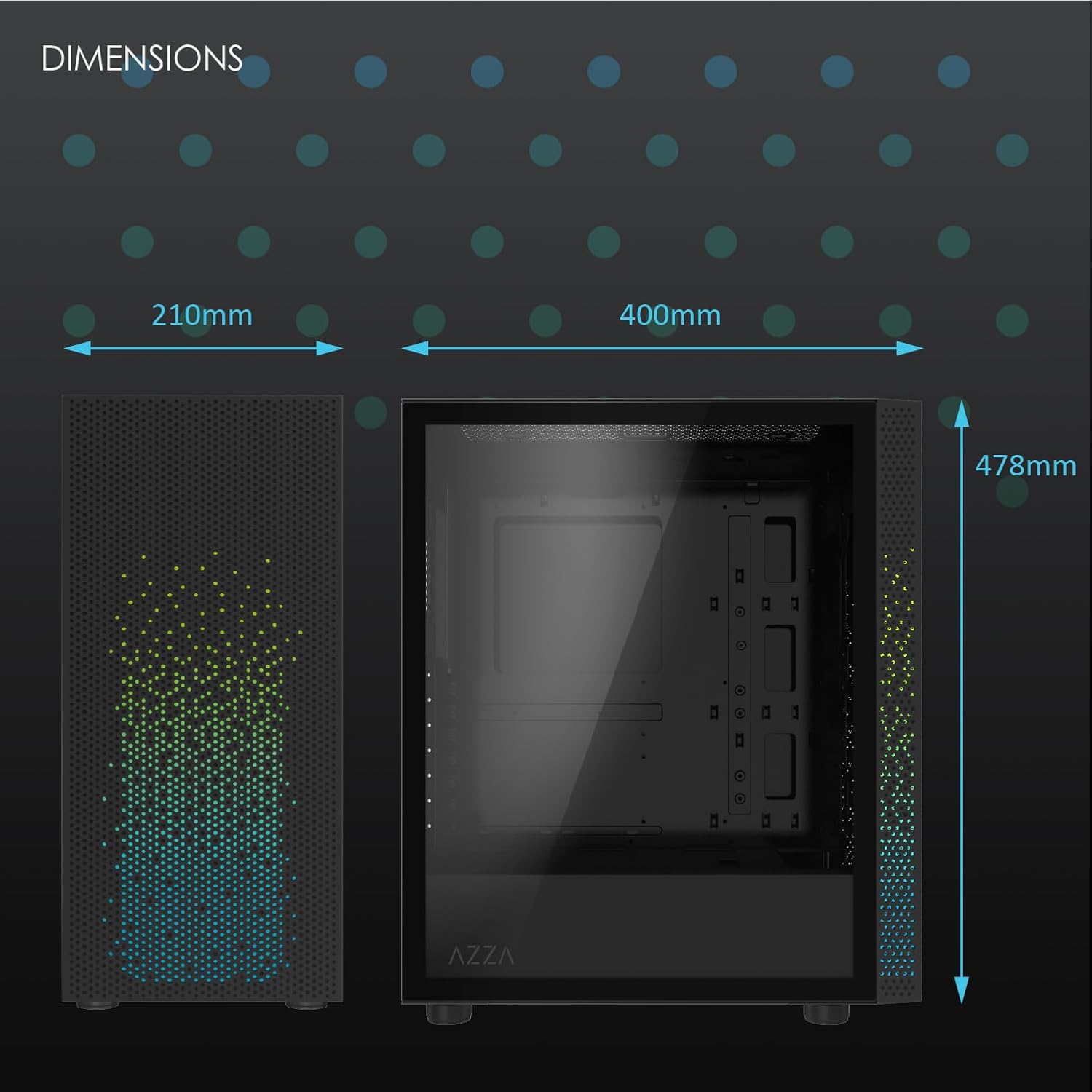
малюнок 2: Фізичні розміри корпусу AZZA CSAZ-340F CELESTA: 210 мм (ширина), 400 мм (глибина), 478 мм (висота).

малюнок 3: Схема, що ілюструє варіанти кріплення вентилятора та радіатора для корпусу AZZA CSAZ-340F CELESTA, включаючи конфігурації спереду, зверху та ззаду.

малюнок 4: Схема підтримки внутрішніх компонентів для AZZA CSAZ-340F CELESTA, що показує максимальні розміри кулера процесора, відеокарти та блоку живлення, а також розташування відсіків для накопичувачів.
5. Налаштування та встановлення
Виконайте ці кроки, щоб встановити компоненти в корпус AZZA CSAZ-340F CELESTA.
5.1 Підготовка справи
- Поставте корпус на рівну, стійку поверхню.
- Зніміть бічні панелі. Зазвичай вони кріпляться гвинтами з накатанною головкою на задній панелі корпусу.
5.2 Встановлення материнської плати
- Встановіть екран вводу/виводу (якщо він не був попередньо встановлений) у задній отвір корпусу.
- Переконайтеся, що для вашої материнської плати ATX, Micro-ATX або Mini-ITX встановлено правильні стійки. За потреби відрегулюйте або додайте стійки за допомогою наданих інструментів.
- Обережно встановіть материнську плату на опори, суміщаючи отвори для гвинтів.
- Закріпіть материнську плату відповідними гвинтами з коробки з аксесуарами. Не перетягуйте.
5.3 Встановлення блоку живлення (БП)
- Розмістіть блок живлення в нижньому задньому відсіку корпусу, переконавшись, що вентилятор спрямований вниз (якщо є фільтрований вентиляційний отвір) або вгору.
- Закріпіть блок живлення до корпусу за допомогою наданих гвинтів ззаду.
- Прокладіть необхідні кабелі живлення через вирізи для керування кабелями.
5.4 Встановлення накопичувача (HDD/SSD)
- 3.5-дюймові жорсткі диски: Знайдіть відсік для дисків. Вставте 3.5-дюймові жорсткі диски в лотки для дисків і закріпіть їх, часто без інструментів або за допомогою гвинтів.
- 2.5-дюймові SSD-накопичувачі: Встановіть 2.5-дюймові SSD-накопичувачі у відповідні точки кріплення на лотку материнської плати або відсіку для дисків за допомогою гвинтів.
- Підключіть кабелі даних SATA та живлення до встановлених накопичувачів.
5.5 Встановлення відеокарти (GPU)
- Зніміть необхідні кришки слотів PCIe із задньої частини корпусу.
- Обережно вставте відеокарту у відповідний слот PCIe на материнській платі, доки вона не зафіксується на місці.
- Закріпіть відеокарту до корпусу гвинтами.
- Підключіть усі необхідні кабелі живлення PCIe від блоку живлення до відеокарти.
5.6 Встановлення кулера процесора
Встановіть кулер процесора відповідно до інструкцій виробника. Переконайтеся, що його максимальна висота не перевищує 165 мм.
5.7 Встановлення вентилятора та радіатора
Корпус підтримує різні конфігурації вентиляторів та радіаторів:
- Спереду: До 3 x 120 мм або 3 x 140 мм вентиляторів, або радіаторів до 280 мм/360 мм.
- Вгорі: До 2 x 120 мм або 2 x 140 мм вентиляторів, або 2 x 120 мм радіаторів.
- задній: 1 x 120-мм вентилятор (попередньо встановлений) або 1 x 120-мм радіатор.
Встановіть вентилятори та радіатори за допомогою відповідних гвинтів та забезпечте правильний напрямок потоку повітря.
5.8 Організація кабелів
Використовуйте вирізи для керування кабелями та точки кріплення за лотком материнської плати, щоб прокласти та закріпити кабелі. Це покращує потік повітря та естетику.
5.9 Остаточне складання
- Двічі перевірте всі з'єднання та переконайтеся, що жодні кабелі не заважають вентиляторам.
- Знову прикріпіть бічні панелі.
- Підключіть зовнішні периферійні пристрої (монітор, клавіатуру, мишу тощо) та кабель живлення.
6. Експлуатація вашої системи
Після встановлення та підключення всіх компонентів ви можете увімкнути систему. На передній панелі розташовані кнопки живлення та скидання, а також порти USB та аудіо для зручного доступу.

малюнок 5: Крупний план передньої панелі AZZA CSAZ-340F CELESTA з підсвічуванням вбудованих світлових ефектів.
7. Технічне обслуговування
- Пилові фільтри: Регулярно очищуйте пилові фільтри (якщо вони є), щоб підтримувати оптимальний потік повітря та охолодження.
- Прибирання салону: Періодично відкривайте корпус і використовуйте стиснене повітря для видалення пилу з компонентів і вентиляторів. Перед чищенням переконайтеся, що система вимкнена та відключена від мережі.
- Зовнішнє очищення: Протріть зовнішні поверхні м’якою, damp тканина. Уникайте агресивних хімікатів.
8. Вирішення проблем
Якщо у вас виникли проблеми, розгляньте такі поширені кроки усунення несправностей:
- Система не вмикається:
- Переконайтеся, що кабель живлення надійно підключений як до блоку живлення, так і до розетки.
- Перевірте, чи перемикач блоку живлення знаходиться в положенні «УВІМК.».
- Перевірте правильність підключення всіх внутрішніх роз'ємів живлення (24-контактний ATX, 8-контактний процесор, живлення PCIe).
- Переконайтеся, що кабелі кнопки живлення на передній панелі правильно підключені до материнської плати.
- Немає виводу на дисплей:
- Переконайтеся, що монітор підключено до відеокарти (не до вбудованих графічних портів материнської плати, якщо ви не використовуєте вбудовану графіку).
- Перевстановіть відеокарту в слот PCIe.
- Перевірте вибір входу монітора.
- Перегрів:
- Переконайтеся, що всі вентилятори корпусу обертаються та правильно орієнтовані для забезпечення потоку повітря.
- Очистіть будь-які пилові фільтри та внутрішні компоненти.
- Переконайтеся, що кулер процесора правильно встановлений і має хороший контакт з процесором.
9. Гарантія та підтримка
Щоб отримати інформацію про гарантію та технічну підтримку, зверніться до офіційного представника AZZA. webсайт або зверніться безпосередньо до служби підтримки клієнтів AZZA. Зберігайте чек про покупку для гарантійних випадків.
Офіційний AZZA Webсайт: www.azza.com


