вступ
Система Google Wifi AC1200 Mesh Wi-Fi розроблена для забезпечення швидкого та надійного покриття Wi-Fi по всьому вашому дому. Ця система працює, створюючи мережеву мережу, де кілька точок доступу Google Wi-Fi співпрацюють, щоб усунути буферизацію та розширити підключення до кожного куточка вашого житлового простору. Це масштабоване рішення, яке дозволяє додавати більше точок доступу Wi-Fi за потреби для розширення покриття. Цей посібник містить важливу інформацію щодо налаштування, експлуатації, обслуговування та усунення несправностей вашої системи Google Wi-Fi.
Для оптимальної продуктивності розмір будинку, матеріали та планування можуть впливати на поширення сигналу Wi-Fi. Більшим будинкам або будинкам з товстішими стінами чи довгими, вузькими плануваннями можуть знадобитися додаткові точки доступу Wi-Fi для повного покриття. Потужність та швидкість сигналу залежатимуть від вашого інтернет-провайдера.
Що включено
Комплектація вашої системи Google Wifi включає такі компоненти:
- 3 маршрутизатори Google Wi-Fi (AC1200)
- 3 адаптери живлення
- 1 кабель Ethernet
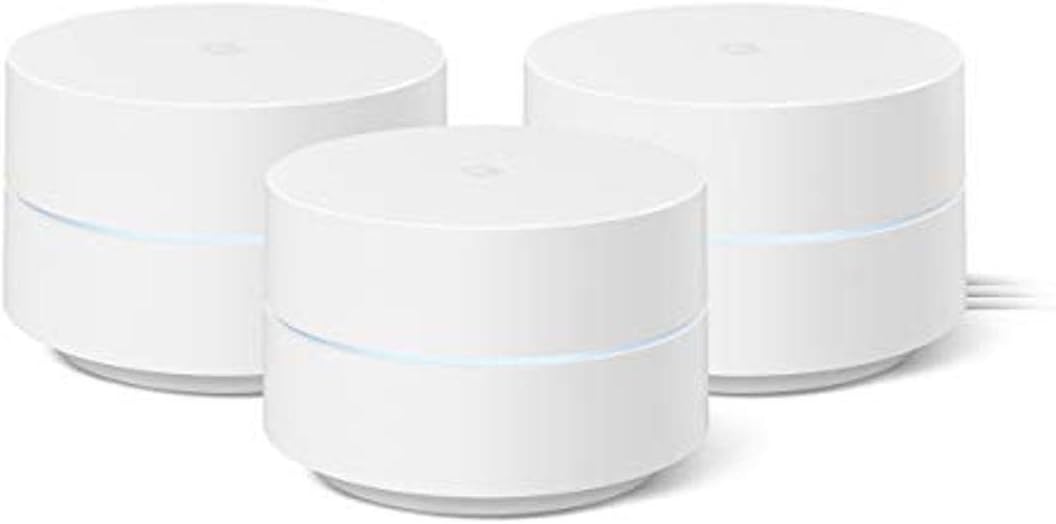
Зображення: Вміст комплекту Google Wifi із 3 пристроїв, включаючи три точки доступу Wifi, адаптери живлення та кабель Ethernet.
Посібник із налаштування
Початкове налаштування
Налаштування системи Google Wifi – це простий процес, який в основному здійснюється через додаток Google Home. Виконайте такі дії для швидкого та легкого встановлення:
- Завантажте додаток Google Home: Завантажте додаток Google Home з App Store (iOS) або Google Play Store (Android) на свій смартфон або планшет. Мінімальні вимоги до ОС доступні за адресою g.co/googlewifi/req.
- Підключіть першу точку доступу Wi-Fi:
- Від’єднайте модем.
- Підключіть одну точку доступу Google Wifi до модема за допомогою наданого кабелю Ethernet. Підключіть кабель Ethernet до порту WAN (значок глобуса) на точці доступу Wifi.
- Підключіть точку доступу Wi-Fi до розетки.
- Підключіть модем знову.
- Налаштуйте свою мережу:
- Відкрийте програму Google Home.
- Торкніться значка «+» у верхньому лівому куті, а потім виберіть «Налаштувати пристрій» > «Нові пристрої» > «Налаштувати нові пристрої у вашому домі».
- Виберіть свій дім, а потім виберіть «Пристрій Wi-Fi».
- Відскануйте QR-код на нижній частині точки доступу Google Wifi. Дотримуйтесь підказок на екрані, щоб створити назву та пароль мережі Wi-Fi.
- Додати додаткові точки Wi-Fi:
- Розмістіть додаткові точки доступу Google Wifi в місцях з оптимальним покриттям, зазвичай на відстані 30-50 метрів одна від одної.
- Підключіть кожну додаткову точку доступу Wi-Fi до розетки.
- У додатку Google Home знову торкніться значка «+» і виберіть «Налаштувати пристрій» > «Нові пристрої» > «Налаштувати нові пристрої у вашому домі».
- Виберіть свій дім, а потім виберіть «Пристрій Wi-Fi».
- Відскануйте QR-код знизу кожної нової точки доступу Wi-Fi та дотримуйтесь інструкцій, щоб додати їх до вашої існуючої mesh-мережі.

Зображення: Додаток Google Home спрощує процес налаштування вашої системи Google Wifi.

Зображення: Візуальне представлення зони покриття Wi-Fi з однією, двома та трьома точками доступу Google Wi-Fi, що ілюструє, як кілька точок розширюють зону покриття по всьому будинку.
Керування системою Google Wi-Fi
Керування мережею за допомогою програми Google Home
Додаток Google Home – це ваш центр керування мережею Google Wifi. Він надає інтуїтивно зрозумілі елементи керування та аналітичні дані про продуктивність вашої мережі.
- Пріоритетність пристроїв: Легко встановлюйте пріоритети пропускної здатності для певних пристроїв (наприклад, для ігор або потокового передавання даних), щоб забезпечити безперебійну роботу.
- Перевірте швидкість мережі: Проводьте тести швидкості безпосередньо з програми, щоб контролювати продуктивність вашого інтернету.
- Гостьова мережа: Створіть окрему гостьову мережу Wi-Fi для відвідувачів, забезпечуючи безпеку вашої основної мережі.
- Батьківський контроль: Керуйте часом використання екрана, обмежуйте доступ до певних типів контенту для дорослих і будь-коли призупиняйте Wi-Fi для певних пристроїв.

Зображення: Додаток Google Home забезпечує повний контроль над вашою мережею, дозволяючи керувати підключеними пристроями та налаштуваннями.

Зображення: Батьківський контроль забезпечує душевний спокій, дозволяючи вам керувати часом використання екрана та доступом до контенту для пристроїв у вашій мережі.
Обслуговування вашої системи
Google Wifi розроблено для мінімального обслуговування та має функції, які забезпечують безпеку та оптимальну роботу вашої мережі.
- Автоматичні оновлення: Ваша система Google Wi-Fi автоматично оновлюється, щоб отримувати нові функції та покращення безпеки, допомагаючи підтримувати безпеку та актуальність вашої мережі.
- Оптимальне розміщення: Переконайтеся, що ваші точки доступу Wi-Fi розміщені на відкритих майданчиках, подалі від великих металевих предметів або приладів, які можуть перешкоджати сигналу.
- Регулярне прибирання: Тримайте пристрої чистими та без пилу, щоб забезпечити належну вентиляцію та роботу. Використовуйте м’яку суху тканину.

Зображення: Google Wifi автоматично оновлюється, щоб забезпечити безпеку вашої мережі.
Усунення несправностей
Якщо у вас виникли проблеми із системою Google Wi-Fi, зверніться до таблиці нижче, щоб дізнатися про поширені проблеми та способи їх вирішення.
| проблема | Можлива причина | Рішення |
|---|---|---|
| Немає підключення до Інтернету | Проблема з модемом або інтернет-провайдером, неправильне налаштування. |
|
| Слабкий сигнал Wi-Fi / Мертві зони | Точки Wi-Fi розташовані занадто далеко одна від одної, виникають перешкоди. |
|
| Пристрої, що не підключаються до діапазону 5 ГГц | Відстань пристрою від точки Wi-Fi. |
|
| Низька швидкість мережі | Перевантаження мережі, застаріла прошивка. |
|
Технічні характеристики
| Особливість | Деталь |
|---|---|
| Назва моделі | AC1200 - Система Mesh WiFi |
| Номер моделі товару | GA02434-US |
| Розміри продукту | 4.2 x 4.2 x 2.7 дюймів |
| Вага товару | 12 унції |
| Технологія підключення | Wi-Fi |
| Стандарт бездротового зв'язку | Радіочастота 5 ГГц, 802.11ac, радіочастота 2.4 ГГц |
| Клас діапазону частот | Дводіапазонний |
| Особливості | Гостьовий режим, Інтернет-безпека, Батьківський контроль |
| Покриття (пакет із 3 штук) | До 4500 квадратних футів |
| Порти Ethernet | 2 за очко |
| Виробник |
Гарантія та підтримка
Щоб отримати детальну інформацію про гарантію та підтримку, зверніться до офіційних ресурсів підтримки Google Wifi.
- Офіційний посібник користувача (PDF): Вичерпний посібник з встановлення доступний для завантаження: Завантажити PDF
- Інтернет-підтримка: Відвідайте сторінку підтримки Google Wifi, щоб переглянути поширені запитання, отримати посібники з усунення несправностей та знайти варіанти зв’язку.
- Плани захисту: Розширені плани захисту можуть бути доступні для придбання окремо.


