1. Вступ
Цей посібник містить вичерпні інструкції щодо налаштування, експлуатації, обслуговування та усунення несправностей вашого сканера штрих-кодів Zebra DS9208 2D/1D/QR. DS9208 – це універсальний сканер штрих-кодів без використання рук, призначений для ефективного сканування 1D, 2D та QR-кодів, зокрема тих, що відображаються на екранах мобільних телефонів. Його можливість безконтактного сканування підвищує зручність користувача та спрощує робочий процес.
2. Налаштування
Виконайте ці кроки, щоб налаштувати сканер Zebra DS9208 для першого використання.
2.1 Розпакування
- Акуратно вийміть усі компоненти з упаковки.
- Перевірте, чи містить упаковка сканер Zebra DS9208 та USB-кабель.
- Зберігайте упаковку для подальшого зберігання або транспортування.
2.2 Підключення сканера
- Знайдіть USB-порт на задній панелі сканера DS9208.
- Підключіть менший кінець наданого USB-кабелю до USB-порту сканера.
- Підключіть більший кінець USB-кабелю до вільного USB-порту на вашому комп’ютері або хост-системі.
- Сканер зазвичай увімкнеться автоматично та видасть короткий звуковий сигнал, що свідчить про успішне підключення.
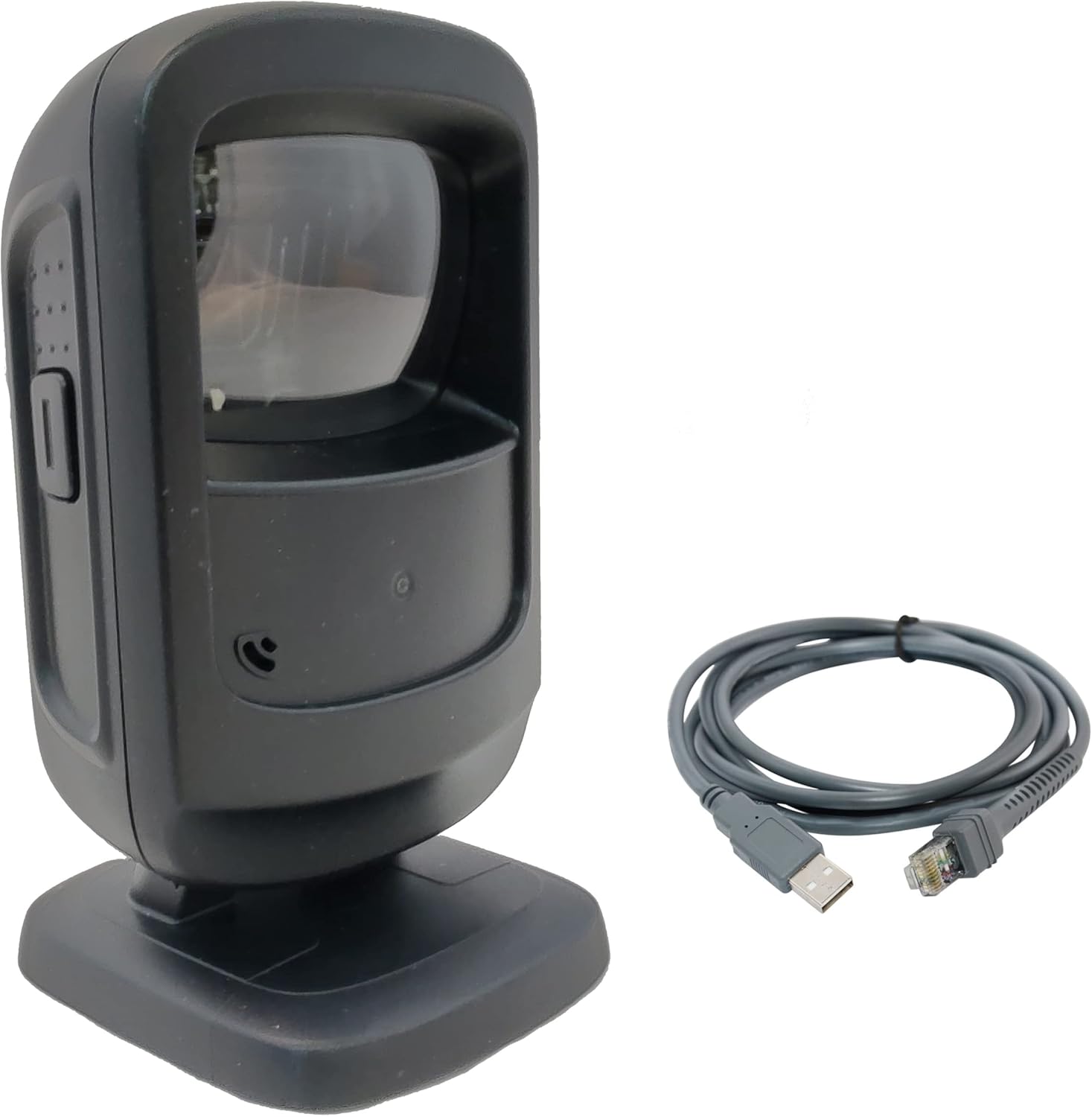
Рисунок 1: Сканер Zebra DS9208, підключений через USB-кабель. На цьому зображенні показано чорний блок сканера разом із сірим USB-кабелем, що ілюструє компоненти, що входять до комплекту для налаштування.
2.3 Встановлення драйвера (Plug-and-Play)
Сканер Zebra DS9208 розроблений для роботи за принципом «підключи та працюй» з більшістю операційних систем (Windows, macOS, Linux). Після підключення USB-кабелю ваш комп’ютер має автоматично виявити пристрій та встановити необхідні драйвери. Ручне встановлення драйверів зазвичай не потрібне.
- Зачекайте, поки ваша операційна система підтвердить готовність пристрою до використання. Це може зайняти кілька хвилин.
- Відкрийте текстовий редактор або програму, яка приймає введення з клавіатури (наприклад, Блокнот, Word, POS-програму), щоб перевірити сканер.
3. Робота зі сканером
DS9208 пропонує інтуїтивно зрозуміле сканування штрих-кодів без використання рук.
3.1 Сканування штрих-кодів
- Переконайтеся, що сканер підключено та увімкнено. Вікно сканування випромінюватиме світловий візерунок, коли він буде готовий.
- Розташуйте штрих-код у полі сканера view, зазвичай за кілька дюймів від вікна сканування. Сканер призначений для презентаційного сканування, тобто ви просто підносите об'єкт до сканера.
- Сканер автоматично виявить та розшифрує штрих-код. Успішне сканування позначатиметься звуковим сигналом та зеленим світлодіодом.
- Декодовані дані будуть передані на вашу хост-систему так, ніби їх набрали з клавіатури.

Малюнок 2: Збільшений план view вікна сканування Zebra DS9208. На цьому зображенні виділено область, де слід розмістити штрих-коди для оптимального зчитування.
3.2 Сканування з екранів телефонів
DS9208 оптимізовано для зчитування штрих-кодів безпосередньо з екранів мобільних телефонів, включаючи цифрові купони, картки лояльності та квитки на заходи.
- Для найкращих результатів переконайтеся, що яскравість екрана телефону встановлено на високий рівень.
- Піднесіть штрих-код на екрані телефону до вікна сканера, дотримуючись такої ж відстані, як і з друкованими штрих-кодами.
- Сканер зчитує та декодує цифровий штрих-код.
3.3 Індикатори зворотного зв'язку
- Звуковий сигнал: Короткий високочастотний звуковий сигнал свідчить про успішне декодування штрих-коду.
- Світлодіодний індикатор: Зелений спалах світлодіода зазвичай супроводжує успішне сканування.

Малюнок 3: Сторона view сканера Zebra DS9208, підкреслюючи ергономічний дизайн та потенційну кнопку для перемикання режимів або розширених функцій (якщо такі є).
4. Технічне обслуговування
Правильне обслуговування забезпечує довговічність та оптимальну продуктивність вашого сканера.
4.1 Очищення сканера
- Вікно сканування: Використовуйте м’яку, чисту тканину без ворсу dampм’яким засобом для чищення скла або водою. Не використовуйте абразивні засоби для чищення або розчинники, оскільки вони можуть пошкодити вікно.
- Зовнішній вигляд Casing: Протріть зовнішню поверхню м’якою, damp тканиною. Уникайте надмірного зволоження.
- Перед чищенням переконайтеся, що сканер відключено від джерела живлення.
4.2 Загальний догляд
- Уникайте падіння сканера та сильних ударів.
- Не піддавайте сканер впливу екстремальних температур, прямих сонячних променів протягом тривалого часу або високої вологості.
- Тримайте вікно сканування вільним від перешкод та сміття.
5. Вирішення проблем
У цьому розділі розглядаються поширені проблеми, з якими ви можете зіткнутися під час використання сканера DS9208.
| проблема | Можлива причина | Рішення |
|---|---|---|
| Сканер не вмикається. | USB-кабель неправильно підключений або USB-порт несправний. | Переконайтеся, що USB-кабель надійно підключено як до сканера, так і до комп’ютера. Спробуйте інший USB-порт або інший USB-кабель, якщо він є. |
| Сканер не зчитує штрих-коди. | Пошкоджений штрих-код, погана якість друку, неправильна відстань або вікно сканера заблоковано. | Переконайтеся, що штрих-код чіткий та неушкоджений. Відрегулюйте відстань між штрих-кодом та сканером. Очистіть вікно сканування. Перевірте, чи підтримується тип штрих-коду (1D, 2D, QR). |
| Немає звукового сигналу або спалаху світлодіода після успішного сканування. | Можливо, налаштування зворотного зв'язку вимкнено, або сканер працює несправно. | Перевірте налаштування конфігурації сканера (якщо вони доступні через програмування штрих-кодів). Якщо проблема не зникає, зверніться до служби підтримки. |
| Відскановані дані відображаються неправильно. | Невідповідність розкладки клавіатури або неправильне форматування даних. | Переконайтеся, що розкладка клавіатури вашого комп’ютера відповідає налаштованому виходу сканера. Зверніться до повного посібника з програмування, щоб дізнатися про розширені параметри форматування даних. |
6. Технічні характеристики
Основні технічні характеристики сканера штрих-кодів Zebra DS9208.
- модель: DS9208
- Виробник: Символ (Зебра)
- Можливості сканування: 1D, 2D, QR-коди
- Технологія підключення: USB кабель
- Джерело живлення: USB кабель
- Сумісні пристрої: Настільний комп'ютер, ноутбук
- UPC: 753575424398
7. Інформація про гарантію
Цей сканер Zebra DS9208 є оновленим продуктом. Оновлені продукти зазвичай покриваються спеціальною гарантією, що надається продавцем або платформою.
- Цей продукт охоплюється Оновлена гарантія Amazon, яка передбачає заміну або повернення коштів протягом 90 днів з моменту отримання, якщо продукт не працює належним чином.
- Щоб дізнатися про конкретні гарантійні умови та претензії, зверніться до документації, що надається разом із покупкою, або зверніться безпосередньо до служби підтримки Amazon Renewed.
8. Підтримка
Якщо у вас виникли проблеми, не розглянуті в розділі усунення несправностей, або вам потрібна додаткова допомога, зверніться до продавця або служби підтримки Amazon Renewed.
- Продавець: Інфотехнології (згідно зі списком продуктів)
- Оновлена підтримка Amazon: Відвідайте розділ Amazon Renewed на Amazon.com, щоб дізнатися про варіанти підтримки.


