1. Продукт закінчивсяview
j5create JCT425 — це дерев'яна підставка для монітора, розроблена для того, щоб зробити ваш дисплей ергономічним. viewвисота, забезпечуючи вбудовані можливості док-станції USB-C та HDMI. Цей пристрій допомагає організувати робочий простір і розширити можливості підключення вашого комп'ютера або ноутбука.

Зображення 1.1: Підставка для монітора j5create JCT425 з монітором, клавіатурою та мишею, демонструєasinзавдяки ергономічному дизайну та вбудованому хабу.
2. Вміст упаковки
Перевірте наявність усіх елементів в упаковці:
- Верхня панель дерев'яної підставки для монітора
- Алюмінієві ніжки (2 шт.)
- Кабель USB-C – USB-C
- Монтажні гвинти та шестигранний ключ
- Короткий посібник зі встановлення (цей посібник)
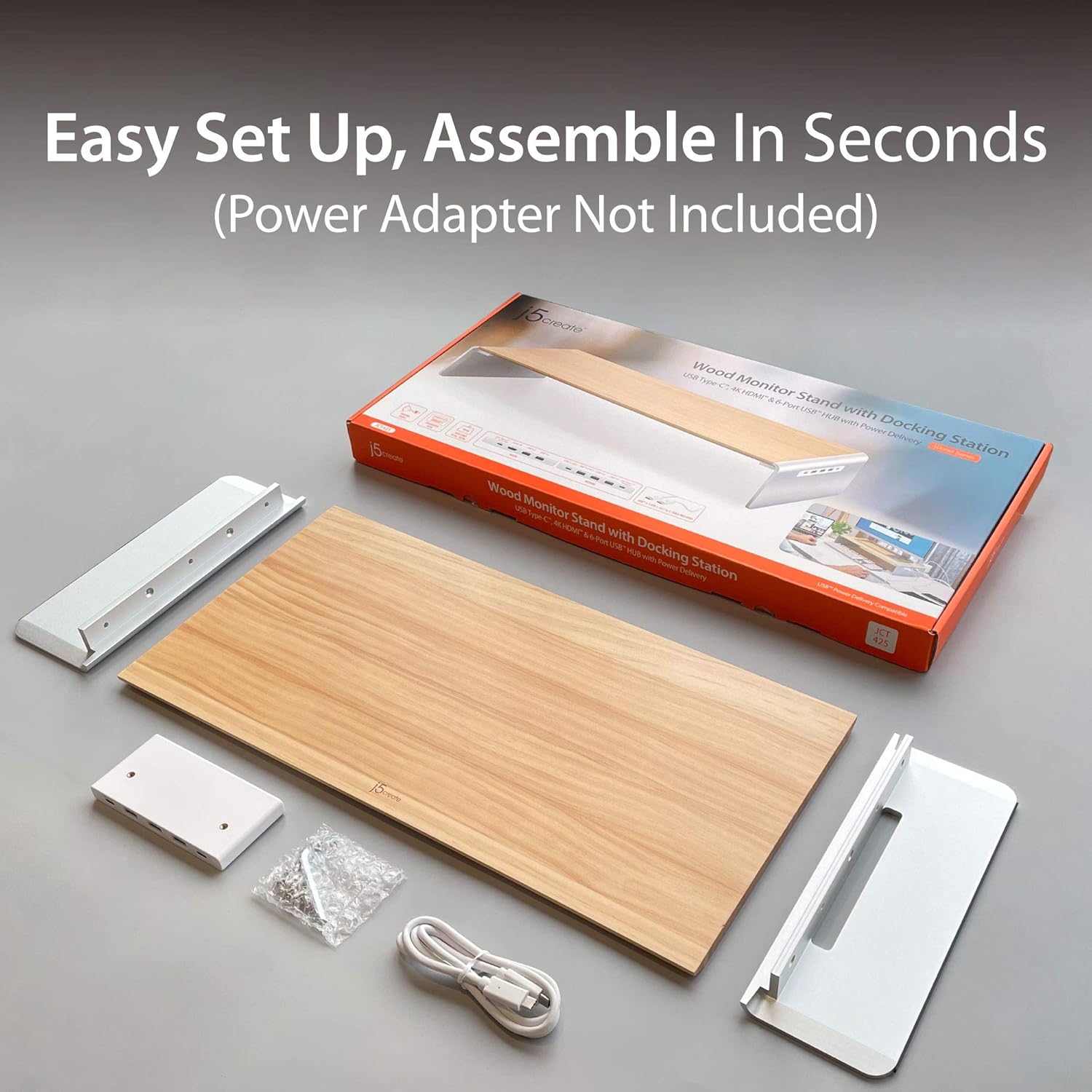
Зображення 2.1: Комплектація j5create JCT425, включаючи дерев'яну верхню частину, алюмінієві ніжки, кабель USB-C та монтажні елементи.
3. Налаштування та встановлення
Виконайте такі кроки, щоб зібрати та підключити підставку для монітора:
- Зберіть підставку: Прикріпіть дві алюмінієві ніжки до дерев'яної верхньої панелі за допомогою наданих гвинтів та шестигранного ключа. Переконайтеся, що гвинти надійно затягнуті, щоб запобігти хитанню.
- Розташуйте підставку: Поставте зібрану підставку для монітора на стійку, рівну поверхню на столі.
- Розмістіть свій монітор: Обережно розмістіть монітор, ноутбук або телевізор на дерев'яній верхній панелі підставки. Переконайтеся, що вона розташована по центру та стійко. Підставка витримує вагу до 40 кг.
- Підключення до хост-пристрою: Використовуйте кабель USB-C-USB-C, що входить до комплекту, для під’єднання порту USB-C підставки для монітора (розташованого на задній або бічній панелі вбудованого концентратора) до порту USB-C на вашому комп’ютері або ноутбуці. Таке з’єднання активує функції док-станції.
- Підключення периферійних пристроїв: Підключіть USB-пристрої (клавіатуру, мишу, зовнішні накопичувачі) до доступних портів USB 3.0 на підставці.
- Підключення зовнішнього дисплея (додатково): Якщо ви використовуєте зовнішній монітор, підключіть кабель HDMI від порту HDMI підставки до зовнішнього дисплея.
- Подача живлення (додатково): Якщо ваш хост-пристрій підтримує функцію USB-C Power Delivery, підключіть адаптер живлення USB-C вашого ноутбука до порту USB-C Power In підставки (якщо він є та потрібен для заряджання через підставку).
4. Інструкція з експлуатації
j5create JCT425 функціонує як ергономічний підйомник для монітора, так і багатопортова док-станція.
4.1. Ергономічна підставка для монітора
Підставка зручно піднімає ваш монітор viewвисота, що може допомогти зменшити навантаження на шию та очі. Простір під підставкою можна використовувати для клавіатури, миші або інших настільних аксесуарів, що сприяє створенню зручного робочого місця.

Зображення 4.1: Підставка для монітора у використанні, що демонструє її здатність організувати компонування столу з ноутбуком, зовнішнім монітором та периферійними пристроями.
4.2. Док-станція USB-C/HDMI
Інтегрований концентратор забезпечує різні порти для розширеного підключення:
- Порти USB 3.0: Підключайте периферійні пристрої USB, такі як клавіатури, миші, зовнішні жорсткі диски або флеш-накопичувачі USB. Ці порти забезпечують високошвидкісну передачу даних.
- Порт USB-C 3.1: Для підключення новіших пристроїв USB-C.
- Порт HDMI 4K: Підключіть зовнішній дисплей, щоб розширити або відобразити екран комп'ютера. Підтримується роздільна здатність до 4K.
- USB-C для ПК/НБ (порт висхідного потоку): Цей порт підключає підставку до комп'ютера, забезпечуючи всі функції док-станції.
- Вхід живлення до 100 Вт (опціонально): Якщо вашому ноутбуку потрібне живлення, підключіть сюди адаптер живлення USB-C, щоб заряджати ноутбук через підставку під час використання концентратора.

Зображення 4.2: Детальний опис view портів концентратора USB-C на j5create JCT425, що позначають USB 3.0, USB-C 3.1, 4K HDMI, USB-C для ПК/ноутбука та порти Power In.
5. Технічне обслуговування та догляд
Щоб забезпечити довговічність та зовнішній вигляд вашої підставки для монітора j5create JCT425, дотримуйтесь цих правил догляду:
- Прибирання: Використовуйте м’яку суху тканину для протирання дерев’яних та алюмінієвих поверхонь. Для стійких плям злегкаamp Можна використовувати тканину з м’яким милом, а потім негайно висушити. Уникайте абразивних засобів для чищення або агресивних хімікатів.
- Догляд за деревом: Дерев'яна панель виготовлена вручну з масиву дерева. Уникайте тривалого впливу прямих сонячних променів або надмірної вологості, що може призвести до деформації або зміни кольору.
- Догляд за алюмінієм: Алюмінієві компоненти мають поліроване покриття. Уникайте подряпин на поверхні гострими предметами.
- Догляд за портом: Тримайте порти USB та HDMI чистими від пилу та сміття. За потреби використовуйте стиснене повітря для очищення будь-яких засмічень.
6. Вирішення проблем
Якщо у вас виникли проблеми з j5create JCT425, зверніться до наступних поширених проблем та рішень:
- Немає виводу зображення через HDMI:
- Переконайтеся, що кабель USB-C від підставки надійно підключено до порту USB-C вашого комп’ютера.
- Перевірте, чи кабель HDMI правильно підключено між підставкою та зовнішнім дисплеєм.
- Перевірте налаштування дисплея комп’ютера, щоб переконатися, що зовнішній монітор виявлено та налаштовано (наприклад, розширений або дзеркальний).
- Спробуйте інший кабель HDMI або зовнішній дисплей, щоб виключити проблеми з компонентами.
- USB-пристрої не розпізнаються або відключаються:
- Переконайтеся, що кабель USB-C, який з’єднує підставку з комп’ютером, надійно підключений.
- Спробуйте підключити USB-пристрій до іншого порту на підставці.
- Підключіть USB-пристрій безпосередньо до комп’ютера, щоб переконатися, що він працює самостійно.
- Якщо ви використовуєте USB-пристрої з високою потужністю (наприклад, зовнішні жорсткі диски), переконайтеся, що порт USB-C вашого комп’ютера забезпечує достатнє живлення, або підключіть адаптер живлення до порту Power In підставки, якщо це можливо.
- Перезавантажте комп'ютер.
- Підставка хитається після складання:
- Ще раз перевірте всі монтажні гвинти, щоб переконатися, що вони повністю затягнуті.
- Переконайтеся, що підставка розміщена на абсолютно рівній та стійкій поверхні.
- Немає живлення ноутбука:
- Переконайтеся, що адаптер живлення USB-C вашого ноутбука підключено до порту «Up To PD 100W Power In» на підставці.
- Переконайтеся, що ваш ноутбук підтримує функцію живлення USB-C через підключений порт USB-C.
7. Технічні характеристики
| Особливість | Специфікація |
|---|---|
| Номер моделі | JCT425 |
| матеріал | Алюміній, Дерево |
| Розміри продукту (Д x Ш x В) | 22.83 x 11.02 x 1.57 дюйми (58 x 28 x 4 см) |
| Вага товару | 4.69 фунта (2.13 кг) |
| Вантажопідйомність | 88.2 фунта (40 кг) |
| USB порти | Кілька портів USB 3.0, 1 порт USB-C 3.1 |
| Відеовихід | 1x HDMI (роздільна здатність до 4K) |
| Електропостачання | До 100 Вт через порт живлення USB-C (опціонально) |
| UPC | 847626003097 |

Зображення 7.1: Візуальне зображення максимальної вантажопідйомності j5create JCT425 40 кг / 88 фунтів.
8. Гарантія та підтримка
Продукти j5create розроблені для надійності та продуктивності. Щоб отримати інформацію про гарантію та технічну підтримку, зверніться до офіційного веб-сайту j5create. webсайт або зверніться безпосередньо до служби підтримки клієнтів. Зберігайте чек про покупку для гарантійних претензій.
Інтернет-підтримка: Відвідайте Магазин j5create на Amazon для отримання інформації про продукт та ресурсів підтримки.


