1. Вступ
Thank you for choosing the Xiaomi Mi 55-inch 4K UHD Smart Android TV. This manual provides essential information for the safe and efficient use of your television. Please read it thoroughly before operating the device and retain it for future reference.

Зображення 1.1: спереду view of the Xiaomi Mi 55-inch 4K UHD Smart Android TV.
2. Інформація про безпеку
Для забезпечення безпечної роботи та запобігання пошкодженням дотримуйтесь наступних запобіжних заходів:
- Не піддавайте телевізор дії дощу або вологи.
- Не перекривайте вентиляційні отвори.
- Забезпечте належне заземлення вилки живлення.
- Уникайте розміщення телевізора на нестійких поверхнях.
- Тримайте телевізор подалі від прямих сонячних променів, джерел тепла та відкритого вогню.
- Від’єднуйте телевізор від мережі під час грози або якщо він не використовується протягом тривалого часу.
- Звертайтеся до кваліфікованого сервісного персоналу.
3. Вміст упаковки
Перевірте наявність усіх елементів в упаковці:
- 1 × Xiaomi Mi 55-inch TV
- 1 × Remote control with voice control
- 1 × Remote control batteries
- 1 × кабель живлення
- 1 × Інструкція користувача (цей документ)
- 1 × Support legs
- 4 × Screws for support legs
4. Налаштування
4.1. Фізичне встановлення
Your TV can be installed on a stand or wall-mounted. The TV is VESA mounting standard compatible.
4.1.1. Установка підставки
- Обережно покладіть телевізор екраном донизу на м’яку рівну поверхню, щоб запобігти пошкодженню екрана.
- Attach the support legs to the designated slots at the bottom of the TV using the provided screws. Ensure they are securely fastened.
- Розмістіть телевізор на стійкій, рівній поверхні.
4.1.2. Настінне кріплення (додатково)
If you choose to wall-mount your TV, use a VESA-compatible wall mount kit (sold separately) and follow the instructions provided with the wall mount. Ensure the wall can support the weight of the TV.
4.2. Підключення периферійних пристроїв
Підключіть зовнішні пристрої до портів телевізора:
- HDMI: Connect Blu-ray players, game consoles, or set-top boxes to the HDMI ports (3 available). HDMI ARC is supported for audio return channel functionality.
- USB: Connect USB storage devices for media playback (2 available).
- LAN: Для дротового підключення до Інтернету підключіть кабель Ethernet до порту LAN.
- Цифровий аудіовихід (оптичний): Підключіться до зовнішньої аудіосистеми для високоякісного цифрового звуку.
4.3. Початкове увімкнення
- Підключіть кабель живлення до телевізора, а потім до розетки.
- Натисніть кнопку живлення на пульті дистанційного керування або на телевізорі.
- Дотримуйтесь інструкцій на екрані, щоб завершити початкове налаштування, зокрема вибір мови, підключення до мережі (Wi-Fi або Ethernet) та вхід до облікового запису Google.
5. Інструкція з експлуатації
5.1. Пульт дистанційного керування
The included remote control allows you to navigate the TV's features. It supports voice control for convenient interaction with Google Assistant.
- Кнопка живлення: Вмикає або вимикає телевізор.
- Навігаційна панель (Вгору/Вниз/Вліво/Вправо/OK): Навігація по меню та вибір опцій.
- Кнопки гучності: Регулює рівень звуку.
- Кнопки каналів: Змінює телеканали.
- Кнопка Google Асистента: Активує голосове керування.
- Кнопка "Додому: Повернення на головний екран Android TV.
- Кнопка Назад: Повернення до попереднього екрана.
- Кнопки програми: Dedicated buttons for popular apps like Netflix and YouTube.
5.2. Функції Smart TV (Android TV)
Your TV runs on Android TV (version 9), providing access to a wide range of smart features:
- Google Assistant: Використовуйте голосові команди для пошуку контенту, керування пристроями розумного дому та отримання інформації.
- Магазин Google Play: Download and install various apps, games, and streaming services.
- Вбудований Chromecast: Транслюйте контент зі свого смартфона, планшета або комп'ютера безпосередньо на телевізор.
- Попередньо встановлені програми: Access Netflix, YouTube, and a web браузер безпосередньо.
- SmartThings App Support: Integrate with other compatible smart home devices.
5.3. Налаштування зображення та звуку
Налаштуйте параметри зображення та звуку, щоб оптимізувати viewдосвід роботи:
- Режими зображення: Select from various presets (e.g., Standard, Vivid, Movie, Game) or customize brightness, contrast, color, and sharpness.
- HDR: The TV supports HDR for enhanced contrast and color with compatible content.
- Режими звуку: Виберіть один із пресетів, таких як «Стандартний», «Музика», «Фільм», або налаштуйте параметри еквалайзера.
- DTS/Dolby Audio: The TV supports DTS and Dolby audio technologies for immersive sound.
6. Технічне обслуговування
6.1. прибирання
Щоб почистити телевізор:
- Завжди відключайте телевізор від мережі перед чищенням.
- Використовуйте м’яку, суху тканину для протирання екрана та корпусу.
- Для стійких плям злегка протрітьampпротріть тканину водою або спеціалізованим засобом для чищення екранів. Ніколи не розпилюйте засіб для чищення безпосередньо на екран.
- Уникайте використання абразивних засобів чи розчинників.
6.2. Оновлення програмного забезпечення
Periodically check for software updates to ensure your TV has the latest features and performance improvements. Updates can usually be found in the TV's settings menu under 'About' or 'System Update'.
7. Вирішення проблем
Якщо у вас виникли проблеми, зверніться до наступних поширених проблем та способів їх вирішення:
| проблема | Можливе рішення |
|---|---|
| Немає живлення | Перевірте, чи кабель живлення надійно підключено, а розетка працює. Спробуйте іншу розетку. |
| Немає зображення, але звук є | Переконайтеся, що вибрано правильне джерело вхідного сигналу. Перевірте кабельні з’єднання із зовнішніми пристроями. |
| Звуку немає, але зображення є | Перевірте рівень гучності та налаштування вимкнення звуку. Перевірте підключення аудіокабелю. Якщо використовується зовнішній аудіокабель, переконайтеся, що він увімкнений та правильно налаштований. |
| Пульт не працює | Замініть батарейки. Переконайтеся, що між пультом дистанційного керування та телевізором немає перешкод. Повторно підключіть пульт, якщо це пульт Bluetooth. |
| Неможливо підключитися до Wi-Fi | Check if the Wi-Fi router is on and working. Re-enter the Wi-Fi password. Try restarting the TV and router. |
| Програми працюють повільно або аварійно завершують роботу | Закрийте невикористовувані програми. Очистіть кеш програм. Перезавантажте телевізор. Переконайтеся, що швидкість інтернету достатня. |
Якщо проблема не зникає, зверніться до служби підтримки клієнтів.
8. Технічні характеристики
| Особливість | Деталь |
|---|---|
| Номер моделі | Л55М5-5АСП |
| Розмір екрана | 55 дюймів |
| Технологія дисплея | LED |
| роздільна здатність | 3840 x 2160 (4K UHD) |
| Частота оновлення | 60 Гц |
| Viewкут нахилу | 178 градусів |
| Функції відео | Підтримка HDR |
| Операційна система | Android TV (Android 9) |
| ОЗУ | 2 ГБ |
| Ємність зберігання | 8 ГБ |
| Аудіовихід | 2 динаміки по 10 Вт |
| Аудіотехнології | DTS/Dolby Audio |
| Розумні функції | Google Assistant, Google Play, Web Browser, SmartThings app support, YouTube, Netflix (subscription not included), Chromecast built-in, DVB-T2 + DVB-C tuner |
| Підключення | 3 x HDMI (with ARC), 2 x USB, 1 x LAN (Ethernet 100Mbps), 1 x Digital Optical Audio Out, Built-in Wi-Fi (2.4G/5G), Bluetooth 4.2 |
| Співвідношення сторін | 16:9 |
| Mounting Standard | VESA сумісний |
| Розміри виробу (Ш x Г x В) | 124.2 x 24.5 x 78 см (з підставкою) |
| Вага продукту | 13 кг |
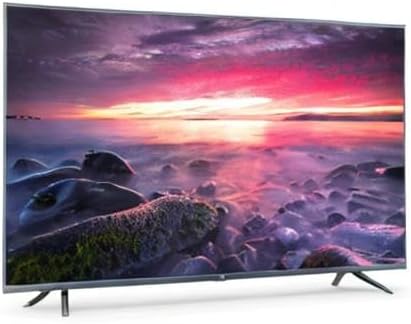
Image 8.1: Energy efficiency label for the Xiaomi Mi 55-inch TV.
9. Гарантія та підтримка
Щоб отримати інформацію про гарантію, зверніться до гарантійного талона, що додається до вашого продукту, або відвідайте офіційний веб-сайт Xiaomi. webсайт для вашого регіону. Зберігайте чек про покупку як підтвердження покупки.
For technical support, troubleshooting assistance beyond this manual, or service inquiries, please contact Xiaomi customer service through their official channels.