1. Продукт закінчивсяview
The Canon PIXMA TS3370s is an all-in-one inkjet color printer designed for home use, offering print, scan, and copy functionalities. It features wireless connectivity options for convenient use with various devices.

Зображення 1.1: спереду view of the Canon PIXMA TS3370s printer, showing its compact design and paper output tray.
Ключові особливості:
- Функціональність: Друк, сканування, копіювання
- Підключення: WiFi, Wifi-Direct, USB, AirPrint, Windows 10 Mobile, Mopria, Google Cloud Print, Canon Print Service, PIXMA Cloud Link, Canon Selphy
- Вихід на принтер: Колір
- Дисплей: 3.8cm LCD (monochrome)
2. Початкове налаштування
Follow these steps to set up your Canon PIXMA TS3370s printer for the first time.
2.1 Розпакування та перевірка компонентів
Carefully remove the printer from its packaging. Ensure all included components are present:
- Canon PIXMA TS3370s Printer
- Струменеві картриджі (чорні та кольорові)
- Шнур живлення
- Setup CD-ROM (if applicable)
- USB-кабель (може продаватися окремо)
2.2 Встановлення чорнильних картриджів
Open the printer's top cover to access the cartridge installation area. Insert the black and color inkjet cartridges into their respective slots until they click into place. Refer to the printer's internal labels for correct placement.

Image 2.1: The Canon PIXMA TS3370s printer with paper loaded in the rear input tray, ready for printing.
2.3 Підключення живлення
Підключіть шнур живлення до принтера, а потім до розетки. Натисніть кнопку живлення, щоб увімкнути принтер.
2.4 Встановлення та підключення драйверів
To enable full functionality, install the printer drivers on your computer or mobile device. Drivers can typically be found on the Canon webсайт або на компакт-диску, що додається.
Принтер підтримує різні варіанти підключення:
- Wi-Fi: Connect the printer to your wireless network. Use the printer's LCD panel to navigate to Wi-Fi setup, or use WPS for a quick connection.
- USB: Підключіть принтер безпосередньо до комп’ютера за допомогою USB-кабелю.
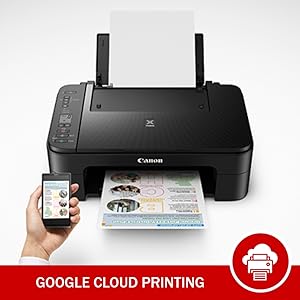
- Мобільний друк: Utilize AirPrint, Mopria, Google Cloud Print, Canon Print Service, PIXMA Cloud Link, or Canon Selphy for printing from smartphones and tablets.

Image 2.2: Visual representation of the three simple steps for initial setup: filling ink, establishing connection and installing drivers, and preparing for printing.
3. Експлуатація принтера
This section details the basic operations for printing, scanning, and copying with your PIXMA TS3370s.
3.1 Панель керування та РК-дисплей
The printer features a 3.8cm monochrome LCD display and push buttons for navigation and control. The display shows status, settings, and error messages.
Зображення 3.1: Детальний опис view of the printer's control panel, highlighting the 3.81 cm segment LCD display for status and menu navigation.
3.2 Завантаження паперу
Load paper into the rear paper input tray. The printer supports various paper sizes including A4, Letter, and 4x6 inch. It can also handle glossy photo paper.

Image 3.2: The printer's compact design, indicating the paper input tray, scan area, LCD display, and illustrating support for A4, Letter, and 4x6 inch paper sizes.
3.3 Друк документів і фотографій
- Переконайтеся, що принтер увімкнено та підключено до вашого пристрою.
- Відкрийте документ або фотографію, яку потрібно роздрукувати, на комп’ютері або мобільному пристрої.
- Виберіть опцію друку у вашій програмі.
- Choose the Canon PIXMA TS3370s from the list of available printers.
- Налаштуйте параметри друку, такі як розмір паперу, якість друку та кількість копій.
- Натисніть кнопку «Друк».
The printer offers borderless printing for photos.
3.4 Сканування документів
- Покладіть документ лицьовою стороною вниз на скло сканера.
- On your computer, open the Canon scanning utility or a compatible application.
- Select 'Scan' and choose your desired settings (e.g., document type, resolution, destination).
- Розпочніть сканування.
3.5 Копіювання документів
- Покладіть документ лицьовою стороною вниз на скло сканера.
- On the printer's control panel, press the 'Black' button for a monochrome copy or the 'Color' button for a color copy.
- To make multiple copies, use the '+' or '-' buttons on the control panel to select the number of copies before pressing 'Black' or 'Color'.
3.6 Auto Power On/Off
The printer supports an auto power on/off feature to save energy. This can be configured through the printer settings or the Canon utility software.

Image 3.3: Control panel detail showing the power button and indicator for the Auto Power On/Off feature.
4. Технічне обслуговування
Регулярне технічне обслуговування забезпечує оптимальну продуктивність та довговічність вашого принтера.
4.1 Заміна чорнильних картриджів
When an ink cartridge runs low or is empty, the printer's LCD will display a notification. Replace cartridges promptly to avoid print quality issues. Use genuine Canon inkjet cartridges for best results.
Примітка: If the printer remains idle for an extended period (e.g., a month), ink cartridges may dry out, potentially affecting print quality or rendering them unusable.
4.2 Очищення принтера
- Зовні: Протріть зовнішню частину принтера м’якою,amp, безворсова тканина.
- Скло сканера: Очистіть скло сканера м’якою тканиною та неабразивним засобом для чищення скла.
- Очищення друкувальної головки: Якщо якість друку погіршується (наприклад, з’являються смуги, відсутні кольори), виконайте очищення друкуючої головки з меню обслуговування принтера або за допомогою програмного забезпечення драйвера принтера на комп’ютері.
5. Вирішення проблем
This section addresses common issues you might encounter with your Canon PIXMA TS3370s printer.
5.1 Поширені проблеми з друком
- Без виводу на друк: Check power connection, USB/Wi-Fi connection, and ensure paper is loaded correctly. Verify that the correct printer is selected in your application.
- Погана якість друку (смуги, вицвітання, неправильні кольори): This often indicates low ink levels or a clogged print head. Replace ink cartridges if low. Perform a print head cleaning and alignment from the printer's maintenance menu.
- Lines on Pages: If lines appear on printed pages and cannot be resolved by print head cleaning, the ink cartridge may need replacement.
- Принтер офлайн: Check network connection (for Wi-Fi) or USB cable connection. Restart both the printer and your computer/router.
5.2 Повідомлення про помилки
Refer to the printer's LCD display for specific error codes or messages. Consult the Canon support website or your printer's full manual for detailed explanations and solutions for specific error codes.
5.3 Cancelling a Print Job
To immediately stop a print or scan operation, press the 'Stop' button on the printer's control panel.
6. Технічні характеристики
| Особливість | Специфікація |
|---|---|
| Номер моделі | TS3370S |
| Розміри продукту | 31.6 Г x 43.5 Ш x 14.5 В сантиметрів |
| Вага товару | 3.9 кілограма |
| Тип принтера | струменевий |
| Функціональність | Все-в-одному (друк, сканування, копіювання) |
| Вихід на принтер | Колір |
| Підключення | Wi-Fi, USB |
| Спосіб контролю | Додаток, кнопка |
| Максимальна швидкість друку (чорно-білий) | 7.7 зображень/хв |
| Максимальна швидкість друку (кольоровий) | 4.0 зображень/хв |
| Тип сканера | Планшетний |
| Максимальний розмір носія | 8.5 x 11 дюймів (A4) |
| Підтримка розмірів аркушів | A4, Letter, 4x6 inch |
| Сумісні операційні системи | Windows 10 / 8.1 / 7 SP1; Mac OS v10.12 ~ v 10.14, Mac OS X 10.11.6 |
| Двосторонній друк | немає |
7. Інформація про гарантію
The Canon PIXMA TS3370s comes with a limited warranty. For specific terms and conditions, please refer to the warranty card included with your product or visit the official Canon India webсайт.
Можливе придбання опцій розширеної гарантії:
- 1 рік розширеної гарантії
- 2 рік розширеної гарантії
Please contact Canon Customer Care for details on purchasinплани розширеної гарантії g.
8. Підтримка клієнтів
For any product-related issues, technical assistance, or service inquiries, please contact Canon Customer Care.
- Canon Customer Care Number: 1860 180 3366
- Виробник: Canon Inc., 3-30-2, Shimomaruko, Ohta-ku, Tokyo 146-8501, Japan
- Імпортер (Індія): Canon India Pvt Limited, 214-218, 2nd floor, Narain Manzil, Barakhamba Road, Connaught Place, New Delhi-110001, India
You can also visit the official Canon webсайт із драйверами, поширеними запитаннями та додатковими ресурсами підтримки.


