1. Вступ
This manual provides detailed instructions for setting up, operating, maintaining, and troubleshooting your HUAWEI 4G Wireless Router B311As-853. Please read this manual thoroughly before using the device to ensure proper and safe operation.
2. Вміст упаковки
Переконайтеся, що ваш пакет містить такі елементи:
- HUAWEI 4G Wireless Router B311As-853
- Адаптер живлення
- Короткий посібник (цей документ)
- Ethernet Cable (may vary by region)
Note: Actual contents may vary. Please check the packaging for a complete list.
3. Продукт закінчивсяview
Familiarize yourself with the main components and indicators of your router.
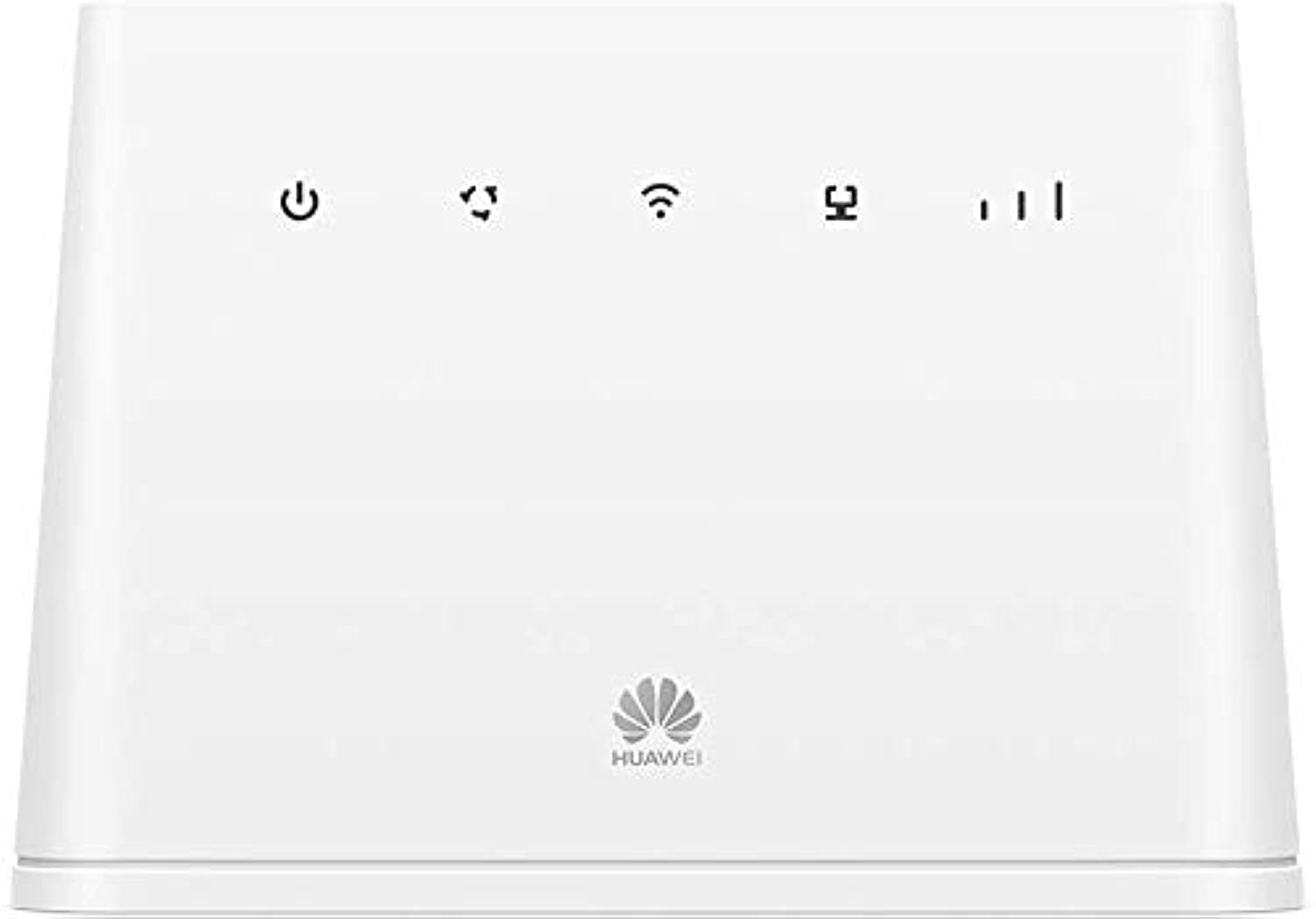
малюнок 1: Фронт view of the HUAWEI 4G Wireless Router B311As-853, showing power and WPS buttons, and indicator lights for power, network status, Wi-Fi, and signal strength.
Світлові індикатори:
- Індикатор живлення: Вказує на стан живлення.
- Індикатор стану мережі: Shows connection to the 4G network.
- Індикатор Wi-Fi: Shows Wi-Fi status.
- Індикатор потужності сигналу: Відображає силу сигналу 4G.
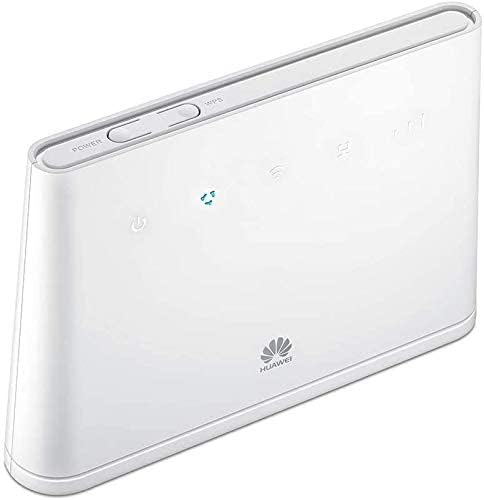
малюнок 2: сторона view of the HUAWEI 4G Wireless Router B311As-853, showing ports and SIM card slot.
Порти та кнопки:
- Порт живлення: Підключається до адаптера живлення.
- Порт LAN/WAN: Connects to a computer or other network devices.
- Слот для SIM-карти: Вставте сюди свою SIM-картку 4G.
- Кнопка скидання: Використовується для відновлення заводських налаштувань.
- Кнопка WPS: For quick Wi-Fi Protected Setup.
4. Посібник із налаштування
4.1. Встановлення SIM-картки
- Переконайтеся, що маршрутизатор вимкнено.
- Знайдіть слот для SIM-картки, зазвичай він знаходиться збоку або знизу пристрою.
- Insert a standard 4G SIM card into the slot with the gold contacts facing down and the notched corner oriented correctly. Push until it clicks into place.
4.2. Підключення живлення
- Підключіть адаптер живлення до порту живлення маршрутизатора.
- Підключіть інший кінець адаптера живлення до настінної розетки.
- Press the Power button to turn on the router. The Power indicator should light up.
4.3. Початкова конфігурація
Ви можете підключитися до роутера через Wi-Fi або кабель Ethernet.
Підключення через Wi-Fi:
- На комп’ютері або смартфоні знайдіть доступні мережі Wi-Fi.
- Виберіть назву мережі Wi-Fi (SSID), надруковану на етикетці внизу вашого маршрутизатора.
- Введіть пароль Wi-Fi (ключ), який також знаходиться на етикетці маршрутизатора.
Connecting via Ethernet:
- Connect one end of an Ethernet cable to the LAN/WAN port on the router.
- Підключіть інший кінець кабелю Ethernet до порту Ethernet вашого комп’ютера.
Доступ до Web Сторінка керування:
- Відкрийте a web браузер (наприклад, Chrome, Firefox, Edge).
- В адресному рядку введіть IP-адресу за замовчуванням (зазвичай
192.168.8.1or192.168.1.1) або web address printed on the router's label, then press Enter. - Введіть ім'я користувача та пароль за замовчуванням (зазвичай
adminдля обох або як зазначено на етикетці маршрутизатора). - Follow the on-screen instructions to complete the initial setup, including changing the default Wi-Fi name and password for security.
5. Інструкція з експлуатації
5.1. Підключення пристроїв
Once the router is set up and connected to the internet, you can connect multiple devices:
- Пристрої Wi-Fi: Connect smartphones, tablets, laptops, and other Wi-Fi enabled devices using the Wi-Fi name (SSID) and password you configured.
- Дротові пристрої: Use Ethernet cables to connect devices like desktop computers, smart TVs, or gaming consoles to the LAN ports.
5.2. Розуміння індикаторних ламп
The indicator lights provide important information about the router's status:
- Потужність: Solid green indicates power on.
- Статус мережі: Solid blue/green indicates connected to 4G network; blinking indicates searching for network; red indicates no network or error.
- Wi-Fi: Solid green indicates Wi-Fi is active; blinking indicates data transmission.
- Потужність сигналу: Multiple bars indicate strong signal; fewer bars indicate weaker signal.
5.3. Керування налаштуваннями
Доступ до web management page (as described in Section 4.3) to manage advanced settings such as:
- Changing Wi-Fi name and password.
- Configuring network settings (APN, data limits).
- Managing connected devices.
- Оновлення мікропрограми.
6. Технічне обслуговування
6.1. прибирання
Regularly clean the router to prevent dust buildup:
- Power off the device and unplug it from the power outlet.
- Використовуйте м’яку, суху тканину для протирання зовнішньої поверхні.
- Не використовуйте рідкі засоби для чищення або аерозолі.
6.2. Оновлення мікропрограми
Періодично перевіряйте наявність оновлень прошивки та встановлюйте їх через web сторінка керування. Оновлення мікропрограми можуть покращити продуктивність, додати нові функції та підвищити безпеку.
6.3. Скидання до заводських налаштувань
If you encounter persistent issues or forget your login credentials, you can reset the router to its factory default settings:
- With the router powered on, use a pointed object (like a paperclip) to press and hold the Reset button for approximately 5-10 seconds.
- Release the button when the indicators flash. The router will restart with factory settings.
- You will need to reconfigure the router after a factory reset.
7. Вирішення проблем
У цьому розділі розглядаються поширені проблеми, з якими ви можете зіткнутися.
7.1. Немає підключення до Інтернету
- Перевірити SIM-карту: Переконайтеся, що SIM-картка правильно вставлена та активна.
- Сигнал мережі: Check the Network Status and Signal Strength indicators. If the signal is weak or red, try moving the router to a location with better reception.
- Налаштування APN: Verify that the Access Point Name (APN) settings in the web management page are correct for your mobile operator.
- Перезапустіть маршрутизатор: Вимкніть роутер, зачекайте кілька секунд, а потім знову увімкніть його.
7.2. Низька швидкість Wi-Fi
- Потужність сигналу: Ensure your connected device is within a good Wi-Fi signal range.
- Перешкоди: Move the router away from other electronic devices that might cause interference (e.g., cordless phones, microwaves).
- Забагато пристроїв: Disconnect some devices if too many are simultaneously using the network.
- Прошивка: Переконайтеся, що прошивка маршрутизатора оновлена.
7.3. Немає доступу Web Сторінка керування
- IP-адреса: Double-check the IP address entered in the browser.
- Підключення: Переконайтеся, що ваш пристрій правильно підключено до маршрутизатора через Wi-Fi або Ethernet.
- Кеш браузера: Очистіть кеш і файли cookie браузера або спробуйте інший браузер.
- Скинути: Якщо нічого не допомогло, виконайте скидання до заводських налаштувань (див. розділ 6.3).
8. Технічні характеристики
Key technical specifications for the HUAWEI 4G Wireless Router B311As-853:
| Особливість | опис |
|---|---|
| Бренд | HUAWEI |
| Назва моделі | B311As-853 |
| Технологія підключення | Бездротовий |
| Стандарт бездротового зв'язку | 802.11ac |
| Клас діапазону частот | Дводіапазонний |
| Сумісні пристрої | Смартфон |
| Рекомендоване використання | додому |
| Включені компоненти | Маршрутизатор |
| Операційна система | RouterOS |
| Розміри доставки | 22.8 х 18.6 х 6.2 см; 670 грам |
| Довідка виробника | 545542 |
9. Інформація про безпеку
Дотримуйтесь наступних заходів безпеки:
- Не піддавайте пристрій впливу екстремальних температур, прямих сонячних променів або вологого середовища.
- Використовуйте лише оригінальний адаптер живлення, що постачається з пристроєм.
- Тримайте пристрій подалі від води та інших рідин.
- Не намагайтеся самостійно відкривати або ремонтувати пристрій. Зверніться до кваліфікованого сервісного персоналу.
- Забезпечте належну вентиляцію навколо пристрою, щоб запобігти перегріванню.
10. Гарантія та підтримка
For warranty information and technical support, please refer to the warranty card included in your package or visit the official HUAWEI website. You can also contact HUAWEI customer service for assistance.
HUAWEI Official Webсайт: potrošač.huawei.com