1. Вступ
Цей посібник містить важливі інструкції щодо правильного налаштування, експлуатації та обслуговування сканера штрих-кодів Argox AS-8250U. AS-8250U – це сканер великого радіуса дії, призначений для різних застосувань, включаючи роздрібну торгівлю, управління запасами, виставлення рахунків-фактур та приймання товарів на заводі. Він пропонує швидке та точне зчитування PDF-кодів, Code 16K та всіх стандартних лінійних символік.
2. Інформація про безпеку
- Не піддавайте сканер впливу екстремальних температур, вологості або прямих сонячних променів.
- Уникайте падіння сканера та сильних ударів.
- Не намагайтеся розбирати або модифікувати сканер. Це призведе до анулювання гарантії.
- Тримайте вікно сканування чистим для забезпечення оптимальної роботи.
- Використовуйте лише надане або рекомендоване джерело живлення та кабелі.
3. Вміст упаковки
Будь ласка, поставте позначку у відповідному полі для наступних пунктів:
- Сканер штрих-кодів Argox AS-8250U
- Інтерфейсний кабель USB (або інший зазначений інтерфейсний кабель)
- Посібник користувача (цей документ)
4. Продукт закінчивсяview
Argox AS-8250U — це ручний сканер штрих-кодів, розроблений для ергономічного використання та ефективного збору даних.
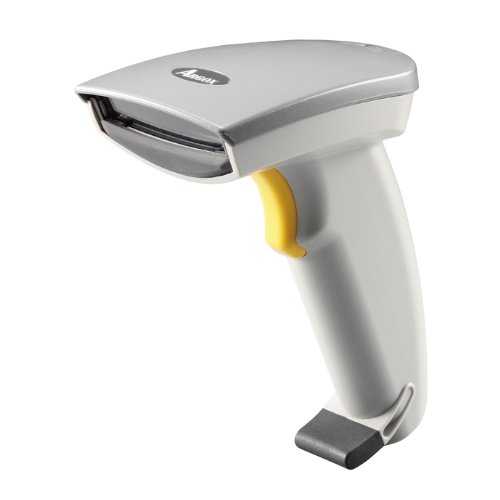
Рисунок 1: Передня сторона view сканера штрих-кодів Argox AS-8250U. На цьому зображенні показано ергономічний дизайн сканера, вікно сканування та кнопку запуску.
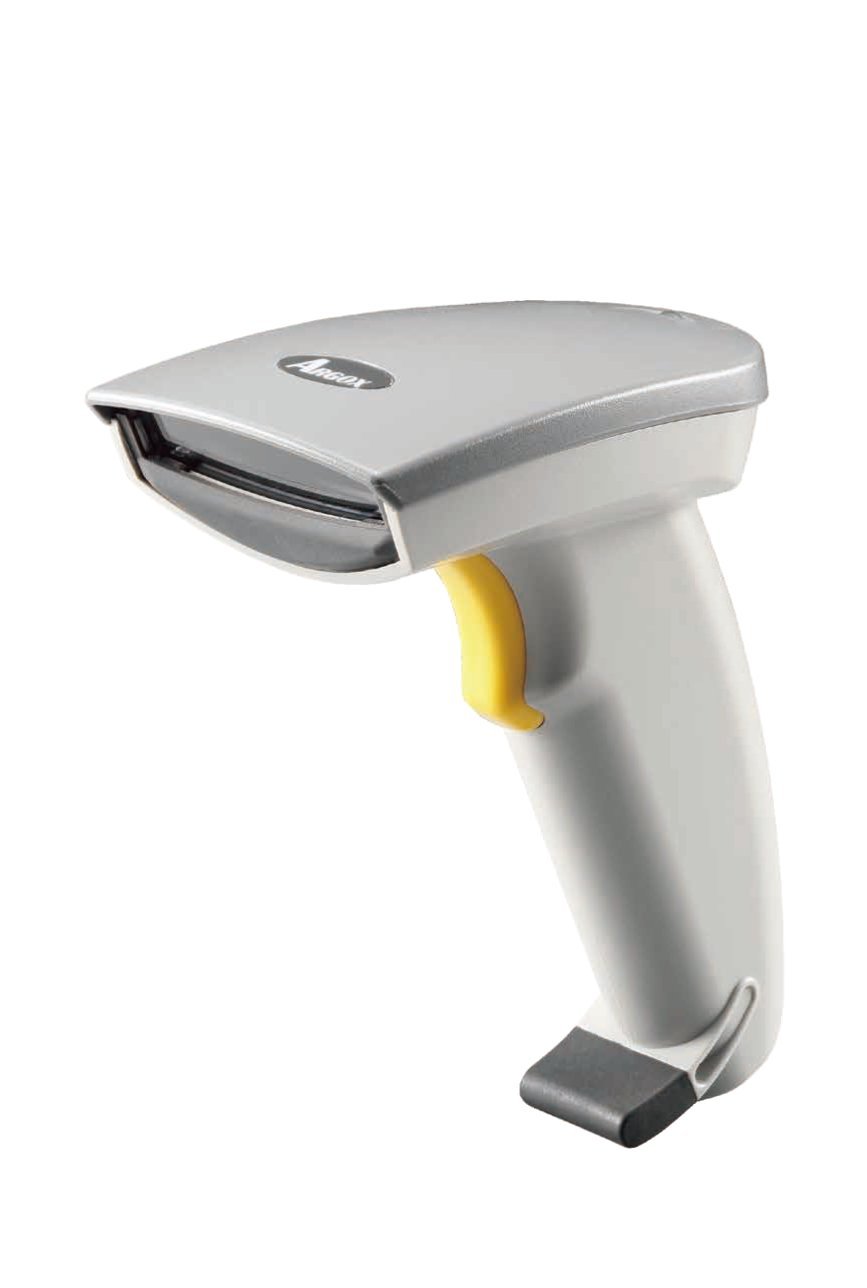
Рисунок 2: Кутовий view сканера штрих-кодів Argox AS-8250U, що підкреслює його компактний форм-фактор та логотип Argox.
Ключові компоненти:
- Вікно сканування: Випромінює та приймає лазерний промінь для зчитування штрих-кодів.
- Тригерна кнопка: Активує процес сканування.
- Світловий індикатор: Надає зворотний зв'язок щодо стану сканування (наприклад, успішне зчитування).
- Інтерфейсний порт: Підключає сканер до головного пристрою через USB, RS-232 або Keyboard Wedge (KBW).
5. Налаштування
5.1 Підключення сканера
- Визначити інтерфейс: Визначте тип інтерфейсу, який потрібен вашій хост-системі (USB, RS-232 або Keyboard Wedge). AS-8250U підтримує всі популярні інтерфейси.
- Підключити кабель: Підключіть один кінець інтерфейсного кабелю до інтерфейсного порту сканера.
- Підключення до хоста: Підключіть інший кінець інтерфейсного кабелю до відповідного порту на вашому комп’ютері або POS-системі.
- USB: Підключіться до вільного USB-порту. Сканер зазвичай працює за принципом «підключи і працюй», і Windows автоматично встановить необхідні драйвери.
- RS-232: Підключення до послідовного порту. Можливо, вам знадобиться налаштувати параметри послідовного порту на вашій хост-системі.
- Клавіатурний клин (KBW): Підключіть клавіатуру до порту клавіатури комп'ютера.
- Увімкнення: Після підключення сканер має увімкнутися автоматично. Індикатор може ненадовго засвітитися.
5.2 Встановлення драйвера (для USB)
Для USB-підключень Argox AS-8250U розроблений для роботи за принципом «підключи та працюй» з операційними системами Windows. Зазвичай ручне встановлення драйверів не потрібне. Після підключення сканера до USB-порту ваша операційна система повинна автоматично виявити та встановити необхідні драйвери. Якщо з’явиться відповідний запит, дотримуйтесь інструкцій на екрані. За потреби до комплекту входить утиліта Windows для розширеного налаштування.
6. Робота зі сканером
6.1 Основна процедура сканування
- Підготовка до сканування: Переконайтеся, що сканер підключено та увімкнено. Відкрийте програму на вашій системі, де ви хочете відобразити дані штрих-коду (наприклад, текстовий редактор, електронну таблицю або програмне забезпечення для POS-терміналу).
- Направте сканер: Направте вікно сканування AS-8250U на штрих-код, який ви хочете зчитати. Оптимальна відстань сканування коливається від контакту до 250 мм, залежно від щільності штрих-коду.
- Натисніть на курок: Натисніть і утримуйте кнопку запуску. З вікна сканування випромінюватиметься червона лазерна лінія.
- Відскануйте штрих-код: Розташуйте лазерну лінію по всьому штрих-коду. Після успішного зчитування сканер зазвичай видає звуковий сигнал та/або індикатор блимає. Дані штрих-коду будуть передані на вашу головну систему.
- Тригер випуску: Відпустіть кнопку запуску після успішного сканування.
6.2 Підтримувані символіки штрих-кодів
AS-8250U здатний зчитувати широкий спектр типів штрих-кодів, включаючи:
- PDF-коди
- Код 16K
- Усі стандартні лінійні (1D) символіки (наприклад, UPC/EAN/JAN, Code 39, Code 128, Interleaved 2 of 5, Codabar тощо)
7. Технічне обслуговування
7.1 Очищення сканера
- Вікно сканування: Використовуйте м’яку безворсову тканину dampОбережно протріть вікно сканування м’яким неабразивним засобом для чищення (наприклад, засобом для чищення скла). Уникайте використання агресивних хімічних речовин або абразивних матеріалів, які можуть подряпати поверхню.
- Зовнішній вигляд Casing: Протріть зовнішню частину сканера м’якою тканиноюamp тканиною. Не допускайте потрапляння рідини на внутрішні компоненти сканера.
- Кабелі: Регулярно перевіряйте кабелі на наявність будь-яких ознак пошкоджень.
7.2 Зберігання
Коли сканер не використовується, зберігайте його в чистому, сухому місці, подалі від прямих сонячних променів та екстремальних температур. Захищайте його від пилу та фізичних пошкоджень.
8. Вирішення проблем
| проблема | Можлива причина | Рішення |
|---|---|---|
| Сканер не вмикається. | Кабель неправильно підключений або пошкоджений. | Перевірте кабельні з’єднання як на сканері, так і на хост-пристрої. Спробуйте інший USB-порт або кабель, якщо він є. |
| Сканер не зчитує штрих-коди. |
|
|
| Дані штрих-коду неправильні або неповні. |
|
|
| Дані не передаються на хост. |
|
|
9. Технічні характеристики
| Особливість | Деталь |
|---|---|
| Бренд | Аргокс |
| Модель | AS-8250U |
| Виробник | Argox Information Co., Ltd, Тайвань |
| Технологія підключення | USB-кабель (також підтримує RS-232, KBW) |
| Швидкість сканування | 200 сканувань в секунду |
| Робочий діапазон | Контакт до 250 мм для штрих-кодів середньої щільності |
| Підтримувані символи | Коди PDF, Code 16K, усі стандартні лінійні (1D) символіки |
| Сумісність операційної системи | вікна |
| Сумісні пристрої | Настільний комп'ютер, ноутбук |
| Джерело живлення | Провідний електричний |
| Вага товару | 420 г |
| Розміри упаковки | 22.8 х 11.8 х 11 см |
10. Гарантія та підтримка
Щоб отримати інформацію про гарантію та технічну підтримку, зверніться до гарантійного талона, що додається до вашого продукту, або відвідайте офіційний веб-сайт Argox. webсайт. Зберігайте чек про покупку як підтвердження покупки для гарантійних претензій.
Щоб отримати додаткову допомогу, зверніться до служби підтримки клієнтів Argox через їхні офіційні канали.


