1. Вступ
Grandstream GXP2100 – це IP-телефон корпоративного класу, призначений для бізнес-зв'язку. Він підтримує чотири лінії, має графічний РК-дисплей з підсвічуванням та різні програмовані клавіші для покращення взаємодії з користувачем. Цей посібник містить детальні інструкції щодо встановлення, налаштування та експлуатації вашого IP-телефону GXP2100.
2. Вміст упаковки
Після розпакування Grandstream GXP2100 перевірте наявність усіх компонентів та їх належний стан. Стандартний комплект зазвичай включає:
- IP-телефон Grandstream GXP2100
- Трубка зі спіральним шнуром
- Підставка під телефон
- Кабель Ethernet
- Адаптер живлення
- Короткий посібник з встановлення (у цьому посібнику наведено більше деталей)
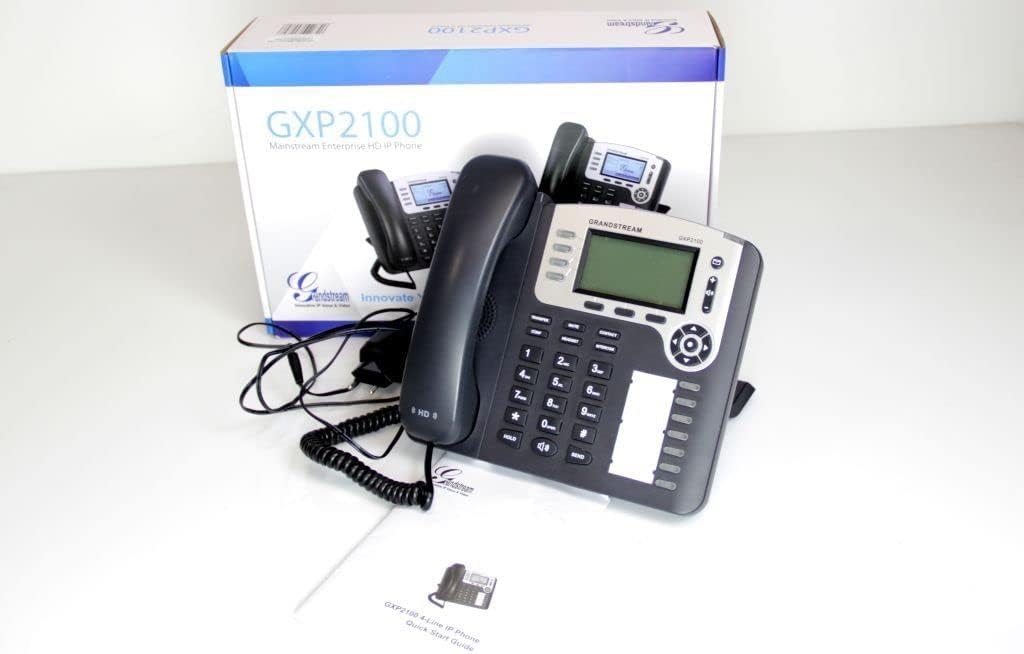
Зображення 2.1: IP-телефон Grandstream GXP2100, трубка, спіральний шнур, адаптер живлення, кабель Ethernet та короткий посібник користувача, представлені разом із роздрібною упаковкою.
3. Особливості продукту
IP-телефон GXP2100 пропонує низку функцій, розроблених для ефективного ділового спілкування:
- Лінійні клавіші: 4 двоколірні лінійні клавіші, що підтримують до 4 SIP-акаунтів.
- Програмні клавіші: 3 програмовані контекстно-залежні функціональні клавіші XML для динамічних функцій.
- Ключі розширення BLF: 7 двоколірних BLF (Зайнятий Lamp (Польові) клавіші розширення, що підтримують до 11 появ викликів.
- Конференц-дзвінок: Можливість проведення конференцій до 5 учасників.
- Якість звуку: Широкосмуговий HD-звук та чудовий повнодуплексний гучномовець із функцією гучного зв'язку та покращеним акустичним відлунням.
- Підключення до мережі: Два мережеві порти з інтегрованим живленням через Ethernet (PoE).
- Телефонна книга: Автоматизована синхронізація телефонної книги з серверами каталогів за допомогою XML.
- Застосування: Інтегрований режим реального часу web програми (наприклад, погода, акції, валюта, RSS-новини).
- Безпека: Розширений захист безпеки для конфіденційності.
- Розгортання: Підтримує автоматичне налаштування для легкого розгортання.

Зображення 3.1: спереду view IP-телефону Grandstream GXP2100, з виділенням дисплея, клавіатури та функціональних кнопок.
4. Налаштування
4.1 Фізичне підключення
Виконайте такі кроки, щоб підключити IP-телефон GXP2100:
- Підключіть телефон: Підключіть спіральний шнур до порту для трубки на боковій панелі телефону та до трубки.
- Підключення гарнітури (необов'язково): Якщо ви використовуєте гарнітуру, підключіть її до спеціального порту для гарнітури.
- Підключення до мережі:
- Якщо використовується PoE: підключіть один кінець кабелю Ethernet до порту LAN на телефоні, а інший кінець – до комутатора або концентратора з підтримкою PoE.
- Якщо не використовується PoE: підключіть один кінець кабелю Ethernet до порту LAN на телефоні, а інший кінець – до мережевого комутатора/маршрутизатора. Потім підключіть адаптер живлення до гнізда живлення телефону та до електричної розетки.
- Підключення до ПК (необов'язково): Якщо ви бажаєте підключити комп’ютер через телефон, під’єднайте кабель Ethernet від порту ПК на телефоні до порту Ethernet вашого комп’ютера.

Зображення 4.1: Збоку view IP-телефону Grandstream GXP2100, на якому показано різні порти підключення для трубки, гарнітури, локальної мережі та ПК.
4.2 Початкова конфігурація
Після фізичного підключення телефон спробує отримати IP-адресу через DHCP. Ви можете отримати доступ до адреси телефону web інтерфейс конфігурації для детального налаштування:
- Отримати IP-адресу: Натисніть Меню кнопку на телефоні, перейдіть до Статус, тоді Стан мережі щоб знайти IP-адресу телефону.
- Доступ Web Інтерфейс: Відкрийте a web браузер на комп’ютері, підключеному до тієї ж мережі, та введіть IP-адресу телефону в адресний рядок.
- Логін: Введіть ім’я користувача та пароль адміністратора (значення за замовчуванням зазвичай «admin» для обох, зверніться до адміністратора мережі або до документації Grandstream для отримання конкретних значень за замовчуванням).
- Налаштування облікових записів SIP: Перейдіть до Облікові записи розділ для налаштування даних вашого облікового запису SIP, наданих вашим постачальником послуг VoIP. Це включає SIP-сервер, ідентифікатор користувача SIP, ідентифікатор автентифікації та пароль.
- Зберегти та застосувати: Після внесення змін збережіть та застосуйте конфігурацію. Телефон може перезавантажитися.
5. Інструкція з експлуатації
5.1 Основні функції викликів
- Здійснення дзвінка:
- Підніміть слухавку, натисніть Спікер кнопку або натисніть доступну лінія ключ.
- Наберіть потрібний номер.
- Натисніть НАДІСЛАТИ кнопку або зачекайте кілька секунд для автоматичного набору.
- Відповідь на дзвінок:
- Зніміть слухавку.
- Натисніть блимаючий лінія ключ.
- Натисніть Спікер кнопку.
- Завершення дзвінка: Покладіть трубку або натисніть кнопку Спікер кнопку, якщо використовується гучний зв'язок.
5.2 Розширені функції викликів
- Тримайте: Під час активного дзвінка натисніть кнопку ТРИМАТИ кнопку. Клавіша лінії блиматиме. Щоб відновити, натисніть блимаючу лінія ключ.
- Передача:
- Під час активного дзвінка натисніть кнопку ПЕРЕДАЧА програмну клавішу. Активний виклик буде поставлено на утримання.
- Наберіть номер, на який ви хочете перевести дзвінок.
- Натисніть ПЕРЕДАЧА ще раз натисніть програмну клавішу, щоб завершити переадресацію (сліпа переадресація), або зачекайте, поки абонент відповість і оголосить про виклик, перш ніж натискати ПЕРЕДАЧА (присутній на перевезенні).
- Конференція:
- Під час активного дзвінка натисніть кнопку КОНФ програмну клавішу. Активний виклик буде поставлено на утримання.
- Наберіть номер наступного учасника та натисніть НАДІСЛАТИ.
- Після того, як друга сторона відповість, натисніть клавішу КОНФ ще раз натисніть програмну клавішу, щоб встановити конференц-дзвінок. Повторіть для додаткових учасників (до 5 учасників).
- Вимкнути звук: Натисніть ВИМКНЕНО кнопку, щоб вимкнути мікрофон під час розмови. Натисніть ще раз, щоб увімкнути звук.
- гучний зв'язок: Натисніть Спікер кнопку для ввімкнення або вимкнення режиму гучного зв’язку.
- Клавіші BLF: BLF (Зайнятий Лamp Клавіші (BLF) можна запрограмувати для контролю стану інших внутрішніх ліній. Зелений індикатор вказує на вільний стан, червоний — на зайнятість, а миготливий червоний — на дзвінок. Натискання клавіші BLF може ініціювати виклик на цю внутрішню лінію або відповісти на виклик.
- Програмні клавіші: Три програмні клавіші під РК-дисплеєм змінюють свою функцію залежно від поточного стану телефону (наприклад, під час розмови, в режимі очікування або в меню). Їхня поточна функція відображається на РК-дисплеї безпосередньо над ними.
6. Технічне обслуговування
- Прибирання: Використовуйте м’яку суху тканину для очищення поверхні телефону. Уникайте абразивних засобів для чищення або розчинників.
- Оновлення прошивки: Grandstream періодично випускає оновлення прошивки для покращення продуктивності та додавання функцій. Оновлення прошивки зазвичай виконуються через телефон. web інтерфейс. Зверніться до свого мережевого адміністратора або до офіційних ресурсів підтримки Grandstream, щоб дізнатися про найновішу версію прошивки та процедури оновлення. Ручні оновлення прошивки часто потребують завантаження. fileвід виробника та розміщення їх на локальній web сервер.
- Умови навколишнього середовища: Використовуйте телефон у рекомендованих діапазонах температури та вологості, щоб забезпечити оптимальну роботу та довговічність.
7. Вирішення проблем
У цьому розділі розглядаються поширені проблеми, з якими ви можете зіткнутися під час використання IP-телефону GXP2100.
| проблема | Можлива причина | Рішення |
|---|---|---|
| Телефон не вмикається. | Немає живлення від адаптера або комутатора PoE. |
|
| Немає гудка / Неможливо здійснювати або приймати дзвінки. | Проблема з підключенням до мережі, обліковий запис SIP не зареєстровано, неправильна конфігурація. |
|
| Односторонній аудіозв'язок (ви чуєте, але інша сторона ні, або навпаки). | Проблеми з мережевим брандмауером/NAT, неправильні налаштування аудіокодека. |
|
| Телефон часто втрачає реєстрацію. | Нестабільне мережеве з’єднання, проблеми з SIP-сервером, неправильне закінчення терміну дії реєстрації. |
|
8. Технічні характеристики
Основні технічні характеристики IP-телефону для бізнесу Grandstream GXP2100:
| Атрибут | Значення |
|---|---|
| Номер моделі | GXP2100 |
| Бренд | Grandstream |
| Розміри продукту (Д x Ш x В) | 8.7 x 8.3 x 3.6 дюймів |
| Вага товару | 2.4 фунта |
| Колір | Сірий |
| Тип телефону | Проводиться |
| Джерело живлення | Дротове живлення (з підтримкою PoE) |
| Тип дозвону | Одна клавіатура |
| Тип автовідповідача | цифровий |
| Можливість конференц-дзвінків | 5-сторонній |
| Багаторядкова робота | Багатолінійний режим роботи (4 лінії) |
| ASIN | B004PAS3SM |
| Дата першої доступності | 9 лютого 2011 р |
9. Гарантія та підтримка
Щоб отримати інформацію про гарантію, технічну підтримку або додаткову допомогу з вашим IP-телефоном Grandstream GXP2100, зверніться до офіційного веб-сайту Grandstream. webсайт або зверніться до продавця вашого продукту. Тримайте чек про покупку та серійний номер продукту під рукою, коли звертаєтесь за допомогою.
Офіційний Grandstream Webсайт: www.grandstream.com


