1. Вступ і даліview
Портативний жорсткий диск WD My Passport Essential пропонує компактне та стильне рішення для зберігання вашої цифрової інформації. Розроблений з урахуванням як сучасних, так і майбутніх можливостей підключення, він сумісний з USB 3.0 та USB 2.0, забезпечуючи високу швидкість передачі даних та підтримку широкого спектру пристроїв. Цей накопичувач виготовлений з використанням відомої якості WD, що гарантує надійний захист даних завдяки таким функціям, як програмне забезпечення для візуального резервного копіювання та захист паролем з апаратним шифруванням. Його легкий та портативний дизайн робить його ідеальним для користувачів, яким потрібне швидке сховище в дорозі без необхідності зовнішнього джерела живлення.
- Сумісність з двома портами USB 3.0 та USB 2.0: Підключається як до портів USB 2.0, так і до швидшого порту USB 3.0.
- До 3 разів швидша швидкість передачі даних: Забезпечує значно швидшу передачу даних при підключенні до порту USB 3.0 порівняно з USB 2.0.
- Автоматичне, безперервне резервне копіювання: Захищає ваші дані, автоматично створюючи резервні копії fileпід час їх створення або зміни.
- Апаратне шифрування та захист паролем: Захищає ваші дані від несанкціонованого доступу.
- Ультрамалий та портативний: Легкий та зручний для перенесення, живиться безпосередньо від USB-порту.
2. Що в коробці
Після відкриття упаковки ви повинні знайти такі компоненти:
- Портативний жорсткий диск WD My Passport Essential (чорний)
- USB-кабель (для підключення до комп'ютера)
- Програмне забезпечення WD SmartWare (попередньо завантажене на диск)
- Посібник із швидкого встановлення
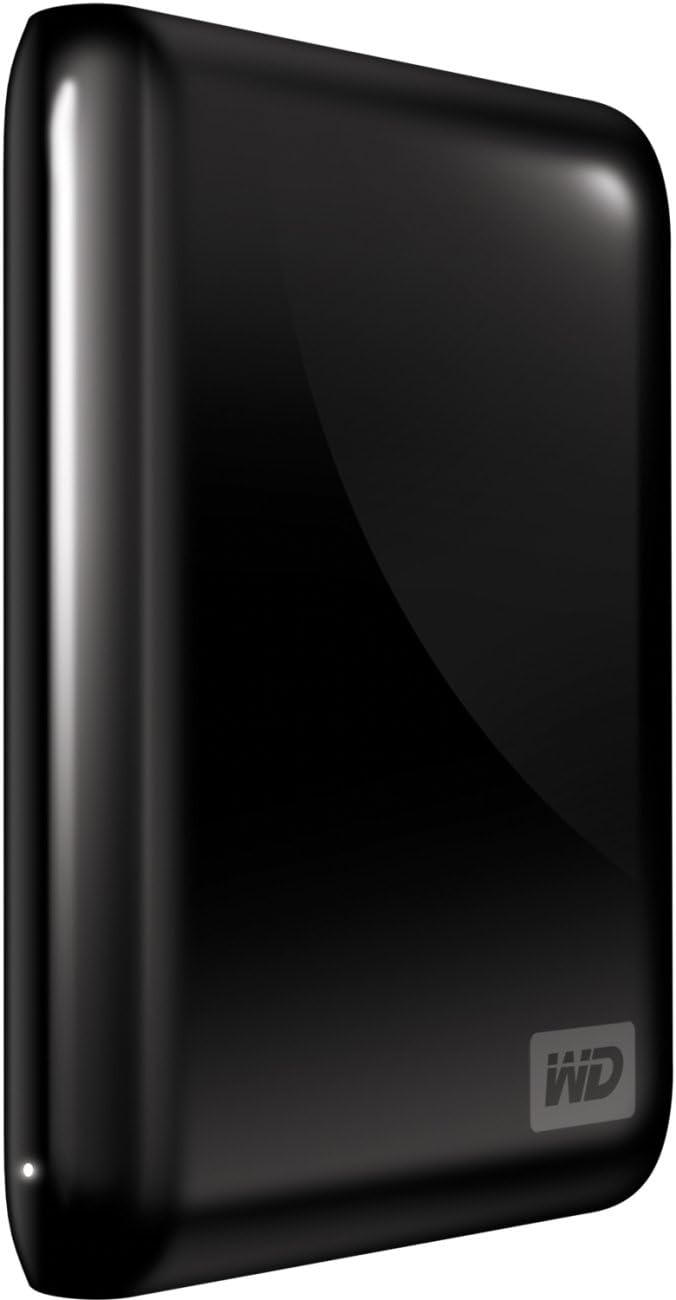
Рисунок 2.1: Портативний жорсткий диск WD My Passport Essential ємністю 500 ГБ кольору Midnight Black, показаноasinйого елегантний, компактний дизайн.

Рисунок 2.2: Портативний жорсткий диск WD My Passport Essential 500 ГБ разом із спеціальним USB-кабелем, який зазвичай знаходиться в упаковці продукту.
3. Налаштування
Виконайте такі кроки, щоб налаштувати жорсткий диск WD My Passport Essential:
- Підключіть накопичувач: Підключіть менший кінець USB-кабелю з комплекту до USB-порту на вашому накопичувачі My Passport Essential. Підключіть інший кінець USB-кабелю до вільного USB-порту на вашому комп’ютері. Накопичувач живиться від USB, тому окремий адаптер живлення не потрібен.
- Початкове визнання: Ваш комп'ютер повинен автоматично виявити нове обладнання.
- Для користувачів Windows: Диск попередньо відформатовано в NTFS і має бути одразу доступним. Драйвери встановляться автоматично.
- Для користувачів Mac: Для повної сумісності з Mac OS X Leopard або Snow Leopard накопичувач потрібно переформатувати. Зверніть увагу, що після переформатування накопичувач працюватиме в режимі USB 2.0. Інструкції щодо переформатування зовнішнього накопичувача дивіться в документації до вашої операційної системи.
- Встановлення програмного забезпечення WD SmartWare (додатково): Накопичувач постачається з попередньо встановленим програмним забезпеченням WD SmartWare. Це програмне забезпечення забезпечує такі функції, як автоматичне резервне копіювання та захист паролем.
- Щоб встановити, перейдіть до диска у вікні «Мій комп’ютер» (Windows) або «Finder» (Mac) та запустіть інсталятор.
- Ви маєте можливість встановити всі функції, вибрати певні компоненти або взагалі не встановлювати програмне забезпечення.
4. Інструкція з експлуатації
4.1 Передача даних
Після підключення ваш накопичувач My Passport Essential функціонує як будь-який інший зовнішній накопичувач. Ви можете перетягувати елементи fileабо скопіюйте та вставте їх на диск і з нього.
- Швидкість USB 3.0: Підключений до порту USB 3.0, накопичувач може передавати fileдо трьох разів швидше, ніж з USB 2.0. НаприкладampНаприклад, 2-годинний фільм у форматі HD можна перенести приблизно за 5 хвилин, порівняно з 13 хвилинами через USB 2.0. Продуктивність може відрізнятися залежно від апаратного забезпечення та конфігурації системи вашого комп’ютера.
- Сумісність USB 2.0: Накопичувач повністю сумісний з портами USB 2.0, що дозволяє використовувати його зі старими системами, хоча й на швидкостях USB 2.0.
4.2 Автоматичне резервне копіювання за допомогою WD SmartWare
Якщо ви встановили програмне забезпечення WD SmartWare, воно може забезпечити безперервне автоматичне резервне копіювання ваших даних:
- Програма працює тихо у фоновому режимі, використовуючи мінімальні системні ресурси.
- Щоразу, коли ви додаєте або змінюєте file на вашому комп’ютері миттєво створюється резервна копія на диск My Passport Essential.
- Ви зберігаєте контроль над параметрами резервного копіювання та можете налаштувати їх у програмі WD SmartWare.
4.3 Захист паролем та апаратне шифрування
Для підвищення безпеки даних програмне забезпечення WD SmartWare дозволяє налаштувати захист паролем та використовувати апаратне шифрування:
- Ця функція захищає ваші конфіденційні дані від несанкціонованого доступу.
- Дотримуйтесь інструкцій у програмі WD SmartWare, щоб увімкнути та налаштувати захист паролем.
5. Технічне обслуговування
5.1 Безпечне видалення
Щоб запобігти пошкодженню даних і забезпечити довговічність вашого накопичувача, завжди безпечно виймайте My Passport Essential перед відключенням його від комп’ютера:
- Windows: Натисніть значок «Безпечне видалення обладнання та вилучення носія» в системному треї, а потім виберіть свій диск My Passport.
- Mac: Перетягніть значок диска з робочого столу до кошика або клацніть правою кнопкою миші (або клацніть, утримуючи клавішу Control) на значку диска та виберіть «Витягнути».
5.2 Фізичний догляд
My Passport Essential розроблений для того, щоб бути міцним та портативним, але належний догляд продовжить термін його служби:
- Уникайте падіння диска та сильних ударів.
- Тримайте диск подалі від екстремальних температур, прямих сонячних променів та надмірної вологи.
- Протирайте зовнішню частину м’якою сухою тканиною. Не використовуйте рідкі засоби для чищення або розчинники.
5.3 Екологічна відповідальність
Компанія WD заохочує відповідальну утилізацію та переробку електронних виробів. Упаковка цього продукту розроблена для мінімізації відходів та виготовлена з перероблених матеріалів. Будь ласка, переробляйте упаковку та пристрій відповідно до місцевих правил після закінчення терміну служби.
6. Вирішення проблем
6.1 Диск не розпізнано
- Переконайтеся, що USB-кабель надійно підключено як до накопичувача, так і до USB-порту комп’ютера.
- Спробуйте підключити накопичувач до іншого USB-порту на комп'ютері.
- Якщо ви використовуєте настільний комп’ютер, спробуйте підключитися до USB-порту на задній панелі комп’ютера, оскільки вони часто забезпечують стабільніше живлення.
- Перезавантажте комп'ютер і спробуйте підключити диск ще раз.
- Перевірте, чи диск відображається в управлінні дисками (Windows) або Дисковій утиліті (Mac) вашої операційної системи. Якщо він відображається, але не відформатований або відображає неправильне file систему, можливо, вам знадобиться її відформатувати.
6.2 Повільна швидкість передачі даних
- Для оптимальної швидкості переконайтеся, що ви підключені до порту USB 3.0 на вашому комп’ютері. Порти USB 3.0 часто мають синій колір всередині.
- Переконайтеся, що драйвери USB 3.0 вашого комп'ютера оновлені.
- Інші запущені програми або фонові процеси можуть впливати на швидкість передачі даних. Закрийте непотрібні програми.
- Тип і розмір fileпередача може вплинути на швидкість. Багато дрібних fileпередача відбувається повільніше, ніж один великий file однакового загального розміру.
6.3 Проблеми сумісності
- Mac OS X: Як зазначено в розділі налаштування, користувачам Mac необхідно переформатувати диск для повної сумісності. Це забезпечить роботу з USB 2.0.
- Сумісність може відрізнятися залежно від вашої конкретної конфігурації обладнання та версії операційної системи. Переконайтеся, що ваша система відповідає мінімальним вимогам.
7. Технічні характеристики
| Особливість | Деталь |
|---|---|
| Номер моделі | WDBACY5000ABK-NESN |
| Ємність цифрового зберігання | 500 ГБ |
| Технологія підключення | USB 3.0 / USB 2.0 |
| Інтерфейс жорсткого диска | USB 1.1 (Примітка: це стосується внутрішнього інтерфейсу, зовнішній — USB 3.0/2.0) |
| Форм-фактор жорсткого диска | 2.5 дюймів |
| Опис жорсткого диска | Портативний |
| Особливість | Апаратне шифрування |
| Колір | Midnight Black |
| Розміри продукту (Д x Ш x В) | 4.3 x 3.2 x 0.6 дюйми (10.9 x 8.1 x 1.5 см) |
| Вага товару | 5 унцій (141.7 грам) |
| Виробник | Western Digital |
| Перша доступна дата | 5 жовтня 2010 р |
8. Гарантія та підтримка
8.1 Обмежена гарантія
Портативний зовнішній жорсткий диск WD My Passport Essential 500 ГБ постачається з обмеженою 2-річною гарантією. Будь ласка, збережіть підтвердження покупки для пред'явлення гарантійних претензій. Докладні умови гарантії дивіться в документації, що додається до вашого продукту, або відвідайте офіційну службу підтримки Western Digital. webсайт.
8.2 Юридична відмова від відповідальності
Зверніть увагу, що всі продажі є остаточними. Повернення цього товару не приймається.
8.3 Підтримка клієнтів
Щоб отримати додаткову допомогу, технічну підтримку або доступ до додаткових ресурсів, відвідайте офіційний веб-сайт Western Digital. webсайт або їхній фірмовий магазин Amazon:
- Фірмовий магазин Western Digital на Amazon
- Зверніться до Посібника зі швидкого встановлення, щоб отримати контактну інформацію або спеціальну підтримку. URLs.