1. Вступ і даліview
Avision AV 320D2+ – це високопродуктивний сканер документів формату A3, розроблений для ефективного та надійного оцифрування документів. Завдяки оптичній роздільній здатності 600 dpi та підключенню USB він здатний обробляти широкий діапазон розмірів документів до A3, що робить його придатним для різних професійних середовищ. Цей посібник містить важливу інформацію щодо налаштування, експлуатації, обслуговування та усунення несправностей сканера.
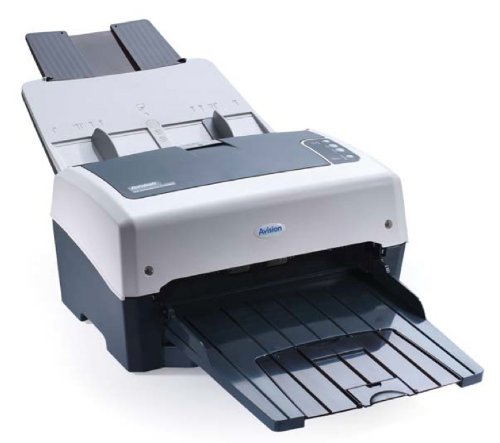
Рисунок 1: Сканер документів Avision AV 320D2+ формату A3. На цьому зображенні показано сканер документів Avision AV 320D2+ формату A3 спереду справа. Сканер світло-сірого та темно-сірого кольорів, має автоматичний подавач документів (ADF) зверху з видимими напрямними для паперу та подовжений вихідний лоток спереду. На передній панелі видно логотип Avision.
2. Налаштування
2.1 Розпакування
- Обережно вийміть сканер та всі аксесуари з упаковки.
- Перевірте наявність усіх компонентів, перелічених у пакувальному листі.
- Зніміть усі захисні стрічки та пакувальні матеріали зі сканера, зокрема зсередини пристрою подачі документів та вихідного лотка.
2.2 Підключення сканера
- Розмістіть сканер на стійкій, рівній поверхні поруч із комп’ютером.
- Підключіть адаптер живлення до входу живлення сканера, а потім увімкніть його в електричну розетку.
- Підключіть один кінець USB-кабелю, що постачається в комплекті, до USB-порту сканера, а інший кінець – до вільного USB-порту комп’ютера.
- Увімкніть сканер за допомогою кнопки живлення, яка зазвичай розташована на бічній або задній панелі.
2.3 Встановлення програмного забезпечення
Перед використанням сканера необхідно встановити необхідні драйвери та програмне забезпечення для сканування. Зверніться до компакт-диска з програмним забезпеченням, що додається, або відвідайте офіційний веб-сайт Avision. webсайт з найновішими драйверами та утилітами.
- Вставте інсталяційний компакт-диск із програмним забезпеченням у привід CD/DVD вашого комп’ютера або завантажте пакет програмного забезпечення зі служби підтримки Avision. webсайт.
- Дотримуйтесь інструкцій на екрані, щоб встановити драйвери сканера та пакети програм для сканування. Для повної функціональності рекомендується встановити все надане програмне забезпечення.
- Перезавантажте комп’ютер, якщо буде запропоновано після завершення інсталяції.
3. Робота зі сканером
3.1 Завантаження документів
- Пристрій автоматичної подачі документів (АПД): Відкрийте вхідний лоток автоматичного подавача документів (АПД). Відрегулюйте напрямні для паперу відповідно до ширини ваших документів. Розмістіть документи лицьовою стороною вниз, верхнім краєм уперед, в АПД. Стандартна місткість становить 50 аркушів.
- Переконайтеся, що документи не містять скоб, скріпок або будь-яких сторонніх предметів, які можуть пошкодити сканер.
- Для документів різного розміру переконайтеся, що вони правильно вирівняні, щоб запобігти перекошенню.
3.2 Основні процедури сканування
- Завантажте документи в АПД, як описано вище.
- Відкрийте потрібну програму для сканування (наприклад, Avision Button Manager, програмне забезпечення, сумісне з TWAIN/ISIS).
- Виберіть Avision AV 320D2+ як сканер.
- Виберіть потрібні параметри сканування (наприклад, колірний режим, роздільну здатність, папку призначення).
- Розпочніть сканування з інтерфейсу програмного забезпечення. Сканер автоматично подасть та відсканує документи.
- Review відскановані зображення та збережіть їх у потрібному місці.
3.3 Параметри сканування
Сканер підтримує різні налаштування для оптимізації якості сканування та file розмір:
- роздільна здатність: Регульована роздільна здатність до 600 dpi. Вища роздільна здатність забезпечує кращу якість зображення, але призводить до більшого розміру. file розміри.
- Колірний режим: Зазвичай доступні такі варіанти: «Колір», «Відтінки сірого» та «Чорно-білий (бінарний)».
- Двостороннє сканування: AV 320D2+ підтримує двостороннє (дуплексне) сканування, що дозволяє захоплювати обидві сторони документа за один прохід.
- Вихідний формат: Поширені формати виводу включають PDF, JPEG, TIFF та PDF з можливістю пошуку.
4. Технічне обслуговування
4.1 Очищення сканера
Регулярне очищення забезпечує оптимальну продуктивність і подовжує термін служби вашого сканера.
- Зовні: Протріть зовнішні поверхні м’якою, damp, тканина без ворсу. Не використовуйте абразивні засоби для чищення або розчинники.
- Скляні поверхні: Використовуйте м’яку тканину dampочистіть скляні поверхні сканера неабразивним засобом для чищення скла (за потреби).
- Ролики: Періодично очищуйте ролики подачі тканиною без ворсу, злегкаampпротертий ізопропіловим спиртом для видалення паперового пилу та залишків.
- Завжди вимикайте сканер та від’єднуйте його від мережі перед чищенням.
5. Вирішення проблем
У цьому розділі розглядаються поширені проблеми, з якими ви можете зіткнутися під час використання сканера Avision AV 320D2+.
| проблема | Можлива причина | Рішення |
|---|---|---|
| Сканер не виявлено комп'ютером | Нещільно прикріплений USB-кабель, вимкнення живлення, проблеми з драйвером | Перевірте USB-з’єднання, переконайтеся, що сканер увімкнено, та перевстановіть драйвери. |
| Зминання паперу | Неправильно вирівняні документи, зношені ролики, сторонні предмети | Обережно видаліть застряглий папір, правильно вирівняйте документи, очистіть ролики. |
| Погана якість сканування (смуги, розмиті зображення) | Брудне скло, неправильні налаштування, зношені ролики | Очистіть скло сканера та ролики, налаштуйте параметри роздільної здатності/кольору. |
| Документи не подаються | Неправильно завантажені, зношені подавальні ролики | Переконайтеся, що документи завантажено правильно, очистіть або замініть ролики подачі, якщо вони зношені. |
6. Технічні характеристики
Основні технічні характеристики сканера Avision AV 320D2+:
- Тип продукту: Сканер документів
- Формат паперу: A3
- роздільна здатність: 600 точок на дюйм (оптична)
- Підключення: USB
- колір: Чорний/Білий
- вага: Приблизно 26.46 фунтів (12 кг)
- Споживана потужність: 38.4 Вт
- Стандартна місткість аркушів (ADF): 50 аркушів
- Технологія оптичного датчика: CMOS
- Назва моделі: AV320D2+
- Номер моделі товару: FT-0807H
7. Гарантія та підтримка
7.1 Гарантія виробника
Сканер Avision AV 320D2+ зазвичай постачається з 2-річна гарантія виробникаЦя гарантія поширюється на дефекти матеріалів та виготовлення за умов нормального використання. Будь ласка, збережіть підтвердження покупки для пред'явлення гарантійних претензій. Конкретні умови дивіться в гарантійному талоні, що додається до вашого продукту, або відвідайте офіційний сайт Avision. webсайт.
7.2 Технічна підтримка
Щоб отримати технічну допомогу, оновлення драйверів або додаткові поради щодо усунення несправностей, не розглянуті в цьому посібнику, зверніться до служби підтримки клієнтів Avision. Контактну інформацію служби підтримки зазвичай можна знайти на офіційному веб-сайті Avision. webсайті або в документації, що додається до сканера.
Примітка: Наявність запасних частин та оновлень програмного забезпечення може змінюватися. Будь ласка, перевірте офіційні канали виробника для отримання найактуальнішої інформації.


