1. Вступ
Цей посібник містить важливу інформацію для безпечного та ефективного використання вашого монохромного лазерного принтера Lexmark E260D. Будь ласка, уважно прочитайте ці інструкції перед початком експлуатації пристрою та збережіть їх для подальшого використання. Lexmark E260D розроблено для швидкого, високоякісного чорно-білого друку документів, завдяки автоматичному двосторонньому друку для підвищення ефективності.
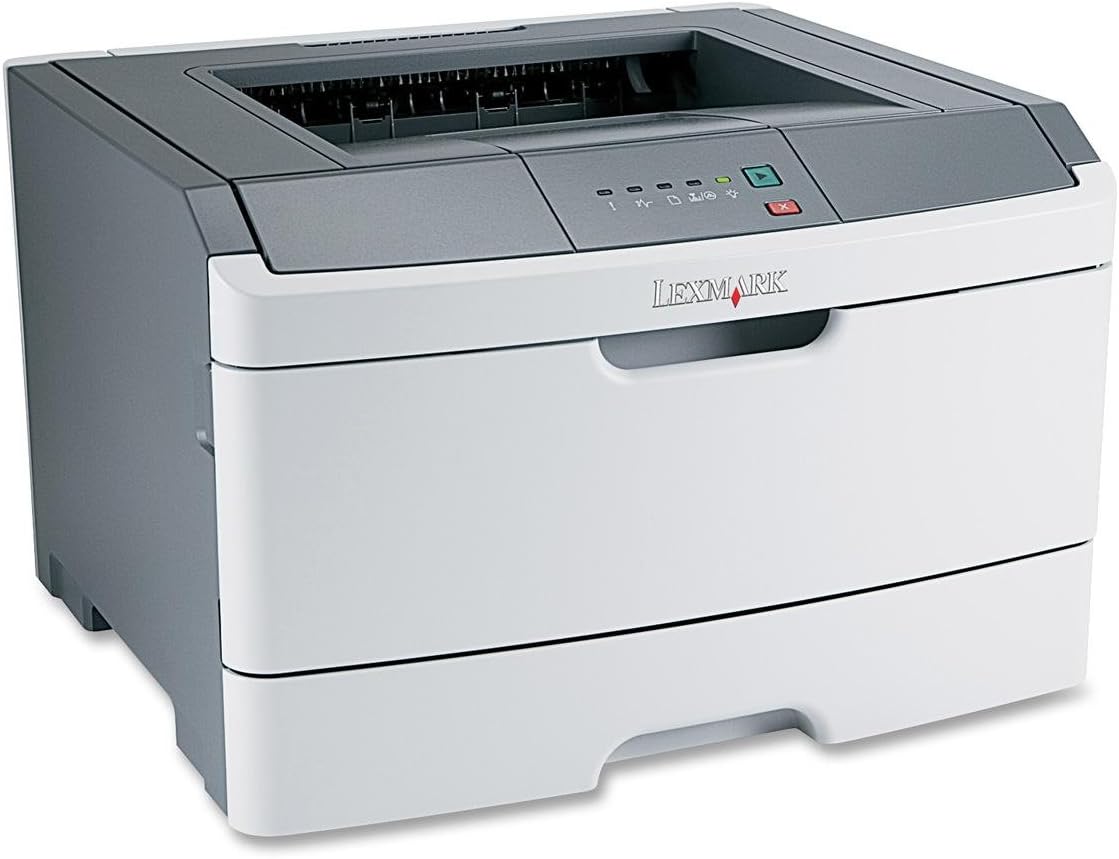
малюнок 1: Монохромний лазерний принтер Lexmark E260D. На цьому зображенні принтер зображено спереду з правого ракурсу, що підкреслює його компактний дизайн з білим корпусом і темно-сірою верхньою кришкою. Вихідний лоток видно зверху, а логотип Lexmark відображається на передній панелі над лотком для вхідного паперу.
2. Інформація про безпеку
- Завжди підключайте принтер до заземленої розетки.
- Не перекривайте вентиляційні отвори.
- Тримайте принтер подалі від води або надмірної вологи.
- Використовуйте лише зазначені шнури живлення та аксесуари.
- Уникайте дотику до області термофіксатора, оскільки вона може бути гарячою.
3. Вміст упаковки
Перевірте наявність усіх елементів в упаковці:
- Монохромний лазерний принтер Lexmark E260D
- Шнур живлення
- Стартовий тонер-картридж (може відрізнятися залежно від регіону)
- Посібник з налаштування або документація
- USB-кабель (може продаватися окремо)
4. Налаштування
4.1 Розпакування принтера
- Вийміть принтер з упаковки.
- Видаліть усі пакувальні матеріали, стрічки та захисні плівки із зовнішньої та внутрішньої частин принтера.
- Розмістіть принтер на стійкій, рівній поверхні з належною вентиляцією.
4.2 Підключення принтера
- Підключіть шнур живлення до принтера, а потім до заземленої електричної розетки.
- Підключіть один кінець USB-кабелю до USB-порту принтера, а інший – до комп’ютера.
4.3 Встановлення картриджа з тонером
- Відкрийте передні дверцята доступу до принтера.
- Обережно вийміть картридж із тонером з упаковки та злегка струсіть його, щоб розподілити тонер.
- Вставте картридж із тонером у принтер, доки він не зафіксується на місці із клацанням.
- Щільно закрийте передні дверцята доступу.
4.4 Завантаження паперу
- Витягніть лоток для паперу.
- Відрегулюйте напрямні паперу відповідно до розміру паперу, який ви завантажуєте.
- Завантажте папір у лоток, переконавшись, що він рівний і не перевищує позначку максимального заповнення.
- Засуньте лоток для паперу назад у принтер, доки він не зафіксується.
4.5 Встановлення драйвера
Після підключення принтера ваша операційна система може автоматично виявити та встановити необхідні драйвери. Якщо ні, виконайте такі дії:
- Вставте компакт-диск із драйверами (якщо він додається) у привід CD/DVD вашого комп’ютера або завантажте найновіші драйвери з офіційної служби підтримки Lexmark. webсайт.
- Дотримуйтеся вказівок на екрані, щоб завершити встановлення драйвера.
- Якщо буде запропоновано, перезавантажте комп’ютер.
5. Експлуатація принтера
5.1 Базовий друк
- Переконайтеся, що принтер увімкнено та підключено до комп’ютера.
- Відкрийте на комп’ютері документ, який потрібно роздрукувати.
- Виберіть File > Друк (або еквівалентну команду у вашій програмі).
- Виберіть Lexmark E260D зі списку доступних принтерів.
- За потреби налаштуйте параметри друку (наприклад, кількість копій, діапазон сторінок).
- Натисніть Роздрукувати.
5.2 Двосторонній друк
Lexmark E260D підтримує автоматичний двосторонній друк.
- Під час надсилання завдання друку перейдіть до властивостей або налаштувань принтера.
- Шукайте варіант, пов'язаний з Двосторонній друк or Друк з обох сторін.
- Виберіть потрібний параметр двостороннього друку (наприклад, скріплення по довгому краю, скріплення по короткому краю).
- Підтвердьте налаштування та натисніть Роздрукувати.
6. Технічне обслуговування
6.1 Очищення принтера
- Зовні: Протріть зовнішні поверхні м’якою, damp, тканина без ворсу. Не використовуйте абразивні засоби для чищення або розчинники.
- Інтер'єр: Періодично відкривайте передні дверцята доступу та обережно видаляйте будь-який пил від тонера сухою тканиною без ворсу. Уникайте дотику до чутливих компонентів.
6.2 Заміна картриджа з тонером
Коли рівень тонера низький, це відобразиться на панелі керування принтера. Замініть картридж із тонером наступним чином:
- Переконайтеся, що принтер увімкнено.
- Відкрийте передні дверцята доступу.
- Обережно вийміть старий картридж із тонером, потягнувши його прямо назовні.
- Розпакуйте новий сумісний з Lexmark E260D картридж із тонером та обережно його струсіть.
- Вставте новий картридж у принтер до фіксації.
- Зачиніть передні дверцята доступу.
7. Вирішення проблем
7.1 Зминання паперу
Якщо станеться застрягання паперу, на панелі керування принтера з’явиться повідомлення про помилку. Виконайте такі загальні дії:
- Вимкніть принтер і від’єднайте його від розетки.
- Відкрийте всі доступні кришки (передні дверцята, задні дверцята тощо).
- Обережно видаліть застряглий папір, потягнувши його в напрямку тракту проходження паперу, щоб уникнути розриву.
- Щільно закрийте всі кришки.
- Підключіть і увімкніть принтер.
7.2 Проблеми з якістю друку
- Вицвілі або світлі відбитки: Можливо, у картриджі з тонером мало тонера. Спробуйте обережно струсити картридж або замінити його.
- Смуги або плями: Очистіть внутрішню частину принтера, особливо навколо області картриджа з тонером. Переконайтеся, що налаштування типу паперу відповідає завантаженому паперу.
- Порожні сторінки: Переконайтеся, що картридж із тонером встановлено правильно та має тонер. Перевірте драйвери принтера та налаштування друку.
7.3 Проблеми з підключенням
- Принтер не виявлено: Переконайтеся, що USB-кабель надійно підключено як до принтера, так і до комп’ютера. Спробуйте інший USB-порт або кабель. За потреби перевстановіть драйвери принтера.
- Завдання друку зависли: Очистіть чергу друку на комп’ютері. Перезавантажте принтер і комп’ютер.
7.4 Друк конвертів на Mac
Користувачі, які друкують конверти на macOS, можуть зіткнутися з проблемами неправильної орієнтації друку або часткового друку. Щоб вирішити цю проблему:
- У діалоговому вікні друку знайдіть меню, у якому спочатку написано «Макет».
- Виберіть у цьому меню пункт «Подача паперу».
- Змініть опцію «Автоматичний вибір» на «Ручний конверт».
- Продовжуйте друк.
8. Технічні характеристики
| Особливість | Специфікація |
|---|---|
| Назва моделі | E260D |
| Технологія друку | Лазерна |
| Вихід на принтер | Монохромний |
| Максимальна швидкість друку (монохромний) | 35 ppm |
| Максимальна роздільна здатність друку (чорно-білий) | 1200 dpi |
| Двосторонній друк | Автоматичний |
| Технологія підключення | USB 2.0 |
| Максимальна ємність вхідного аркуша | 250 аркушів |
| Підтримувані друковані носії | Конверти, Етикетки, Папір (звичайний), Прозорі плівки |
| Ємність пам'яті | 32 Мб |
| Розміри продукту | 16.5 x 18.1 x 14 дюймів |
| Вага товару | 29.8 фунта (13.53 кг) |
| Споживання енергії (увімкнено) | 16 Вт |
9. Інформація про гарантію
Монохромний лазерний принтер Lexmark E260D постачається з Гарантія обмінуЩоб дізнатися про конкретні умови та термін дії гарантії, зверніться до гарантійної документації, що додається до вашого продукту, або відвідайте офіційну службу підтримки Lexmark. webсайт.
10. Підтримка клієнтів
Щоб отримати додаткову допомогу, технічну підтримку або замовити запасні частини та витратні матеріали, зверніться до служби підтримки клієнтів Lexmark. Ви можете знайти контактну інформацію та додаткові ресурси на офіційному веб-сайті Lexmark. webсайт:
- Підтримка Lexmark Webсайт: www.lexmark.com/support (Зверніть увагу: це тимчасовий варіант) URLЗверніться до документації до продукту, щоб отримати точне посилання на підтримку.)


