1. Більшеview
Guition HMI W5 ESP32-S3-N4R8 JC4827W543 — це універсальний 4.3-дюймовий IPS РК-дисплейний модуль, розроблений для застосувань інтерфейсу людина-машина (HMI) та розробки Інтернету речей (IoT). Він має роздільну здатність 480x272 пікселів та працює на базі модуля ESP32-S3-WROOM-1, який інтегрує двоядерний мікроконтролер з функціями Wi-Fi та Bluetooth.
Цей модуль пропонує різні варіанти сенсорних панелей: NTP (без сенсорної панелі), RTP (резистивна сенсорна панель) та CTP (ємнісна сенсорна панель). Він включає РК-дисплей, схему керування підсвічуванням та схему керування сенсорним екраном (для версій RTP/CTP). Модуль також резервує інтерфейс TF-карти для розширення пам'яті та надає до 10 доступних контактів вводу-виводу для користувацьких застосувань.
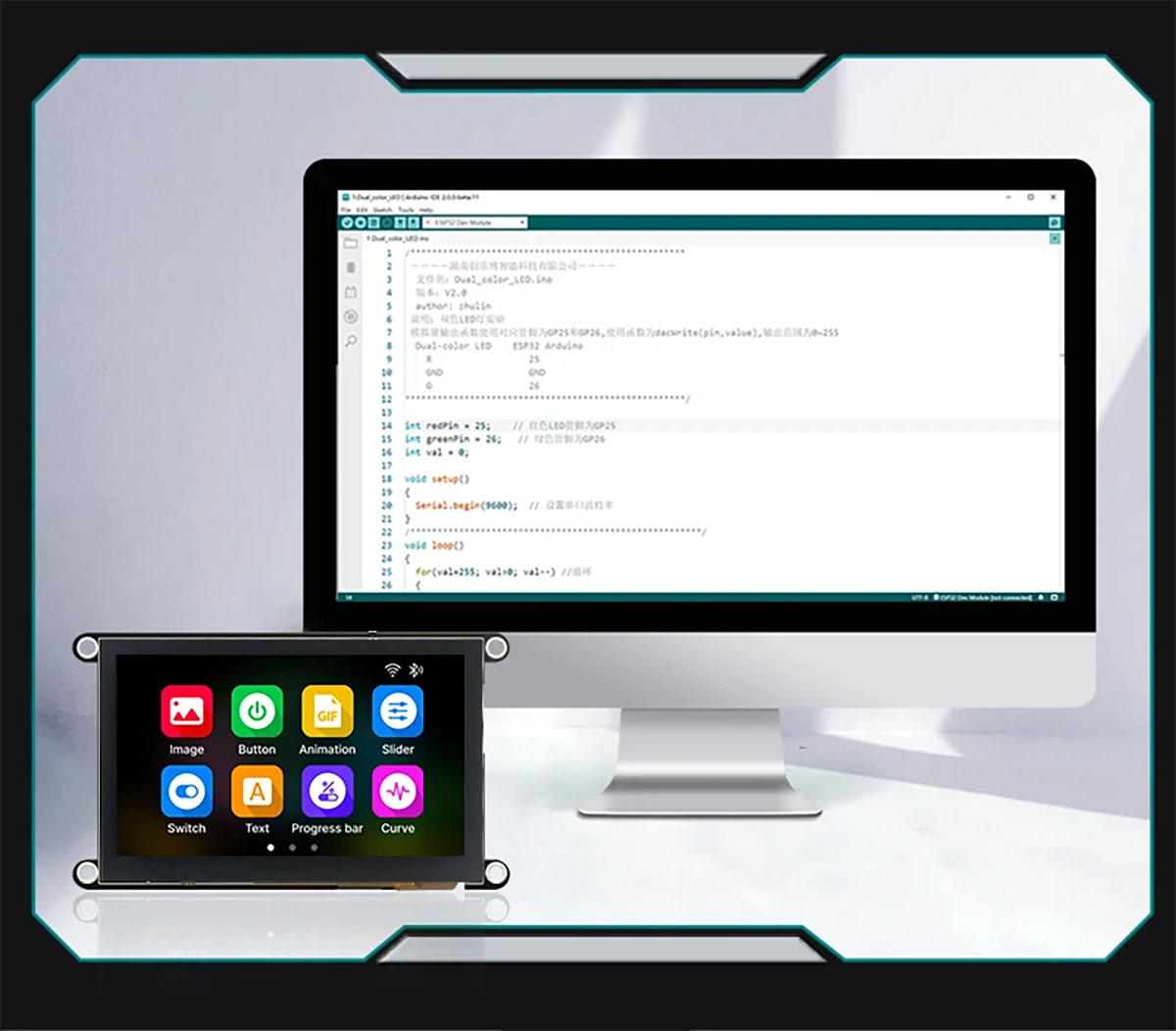
Розробка підтримується на кількох платформах, включаючи Arduino IDE, ESP IDE, Micropython та спеціальні онлайн-інструменти розробки GUITION.

2. Ключові характеристики
- Дисплей: 4.3-дюймовий кольоровий екран з 16-бітною RGB-підтримкою 65K кольорів.
- роздільна здатність: 480x272 пікселів.
- Контролер: Інтегрований модуль ESP32-S3-WROOM-1.
- Підключення: Вбудовані функції Wi-Fi та Bluetooth.
- Пам'ять: 512 КБ SRAM, 384 КБ ROM, 8 МБ PSRAM, 4 МБ флеш-пам'яті.
- Параметри дотику: Доступний у версіях без сенсорної панелі (NTP), резистивної сенсорної панелі (RTP) та ємнісної сенсорної панелі (CTP).
- Розширення пам’яті: Оснащений слотом для TF-картки.
- введення/виведення: До 10 незалежних виводів вводу-виводу доступні для користувацьких застосувань.
- Управління живленням: Схема заряджання та розряджання літієвих акумуляторів із захистом від перезаряджання та розряджання.
- Підтримка розвитку: Сумісний з онлайн-інструментами розробки Arduino IDE, ESP IDE, Micropython та GUITION.
- Програмування: Підтримує завантаження програми одним клацанням миші.
- Довговічність: Розроблено з урахуванням військових технологічних стандартів для довготривалої стабільної роботи.
3. Технічні характеристики
3.1. Параметри товару
| Параметр | Значення |
|---|---|
| Колір дисплея | RGB 65K кольорів |
| Артикул 01 | JC4827W543N (без сенсорної панелі) |
| Артикул 02 | JC4827W543R (резистивна сенсорна панель) |
| Артикул 03 | JC4827W543C (Ємнісний сенсорний дисплей) |
| Розмір дисплея | 4.3 дюймів |
| Тип дисплея | TFT IPS повний кут |
| Контролер | ST3401A |
| роздільна здатність | 480*272 (піксель) |
| Розмір модуля | 120.00 мм * 70.20 мм |
| Ефективна площа відображення | 95.04 мм * 53.86 мм |
| Робоча температура | -20 ℃ ~ 70 ℃ |
| Температура зберігання | -30 ℃ ~ 80 ℃ |
| Робочий випtage | 5.0 В |
| Споживана потужність | Близько 260 мА |
3.2. Технічні характеристики контролера (ESP32-S3-WROOM-1-N4R8)

Модуль використовує контролер ESP32-S3-WROOM-1-N4R8. Детальні характеристики серії ESP32-S3 див. у наступних таблицях:
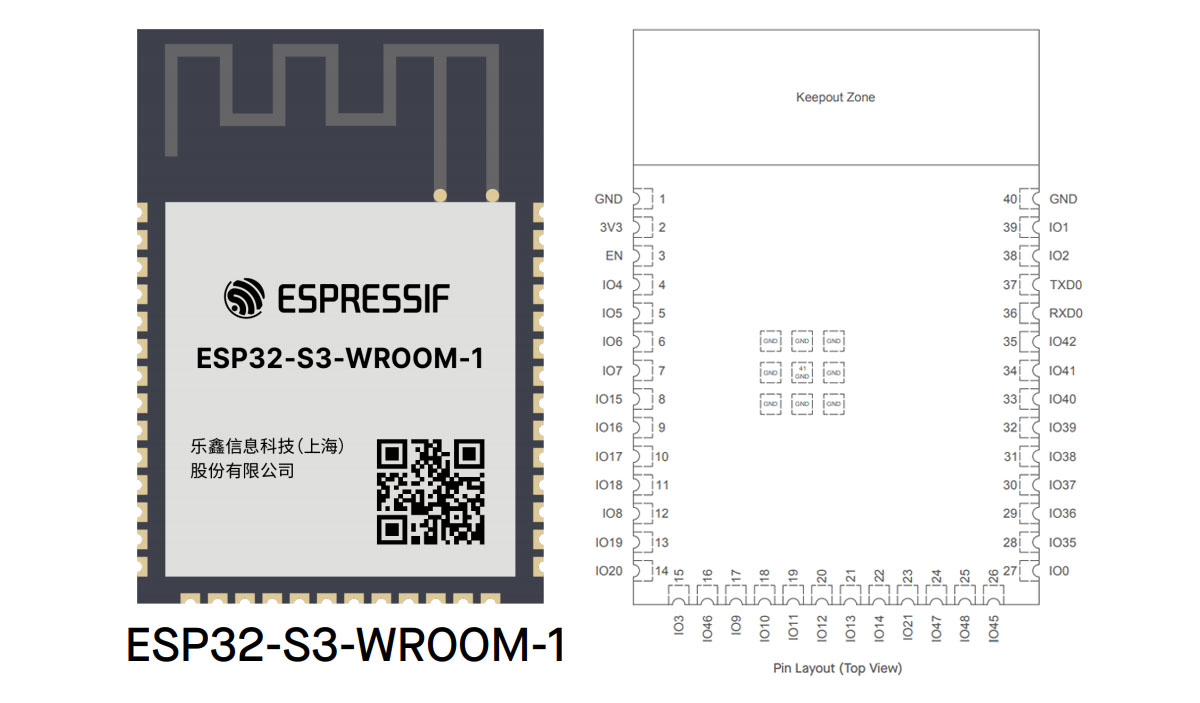
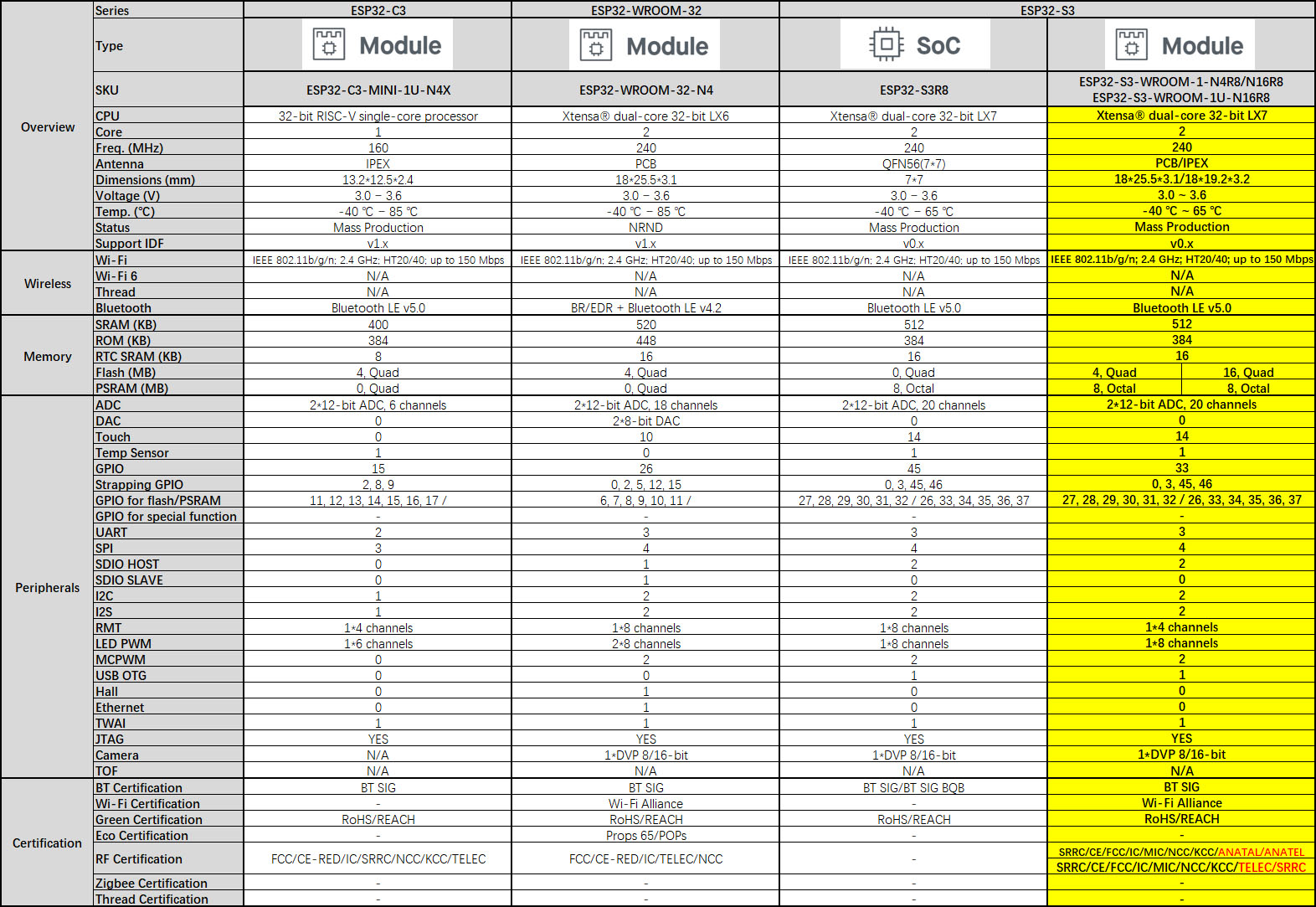
3.3. Габаритні розміри
4. Інструкції з налаштування
У цьому розділі описано основні кроки для налаштування модуля дисплея Guition HMI W5.
4.1. Ідентифікація компонента

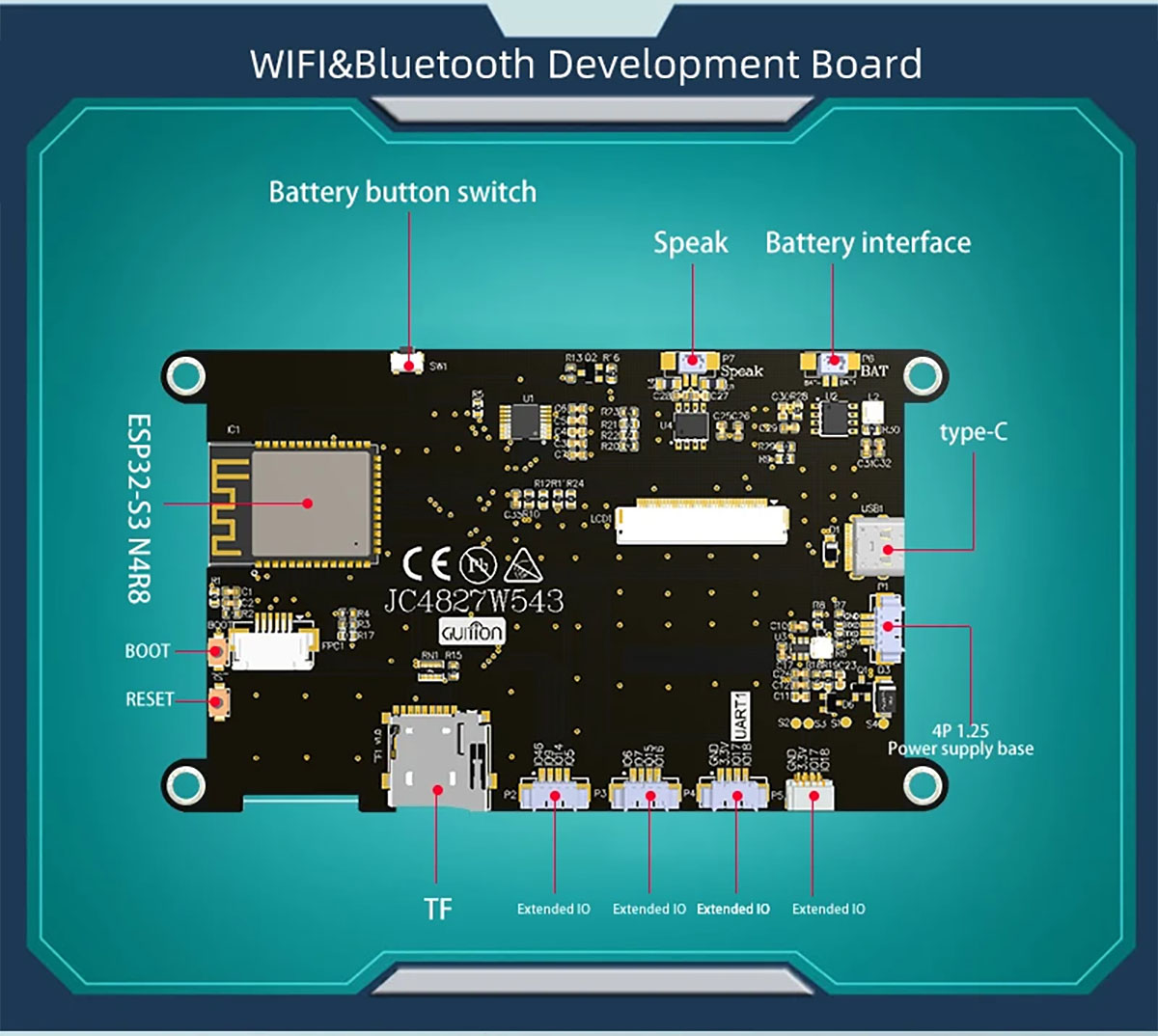
Розташування ключових компонентів див. на рисунку 6:
- Порт типу C: Для живлення та передачі даних.
- Інтерфейс батареї: Для підключення зовнішнього акумулятора.
- Кнопковий перемикач акумулятора: Для керування живленням від акумулятора.
- говорити: Вихід на динамік.
- Слот для картки TF: Для вставки карти MicroSD для розширення пам'яті.
- Розширений ввід/вивід: Кілька контактів для підключення зовнішніх датчиків або периферійних пристроїв.
- Кнопка BOOT: Використовується для входу в режим завантажувача для прошивки.
- Кнопка скидання: Щоб перезапустити модуль.
4.2. Початкове підключення
- Джерело живлення: Підключіть модуль до джерела живлення 5.0 В за допомогою порту USB Type-C. Або ж підключіть сумісний літієвий акумулятор до інтерфейсу акумулятора та переконайтеся, що перемикач акумулятора знаходиться в положенні ON.
- Картка TF (опціонально): Якщо вашій програмі потрібне додаткове місце для зберігання, вставте відформатовану карту MicroSD у гніздо для карт TF.
- Зовнішні периферійні пристрої (додатково): Підключіть будь-які необхідні датчики або виконавчі механізми до розширених контактів вводу-виводу згідно зі схемою підключення вашого проекту.
5. Інструкція з експлуатації
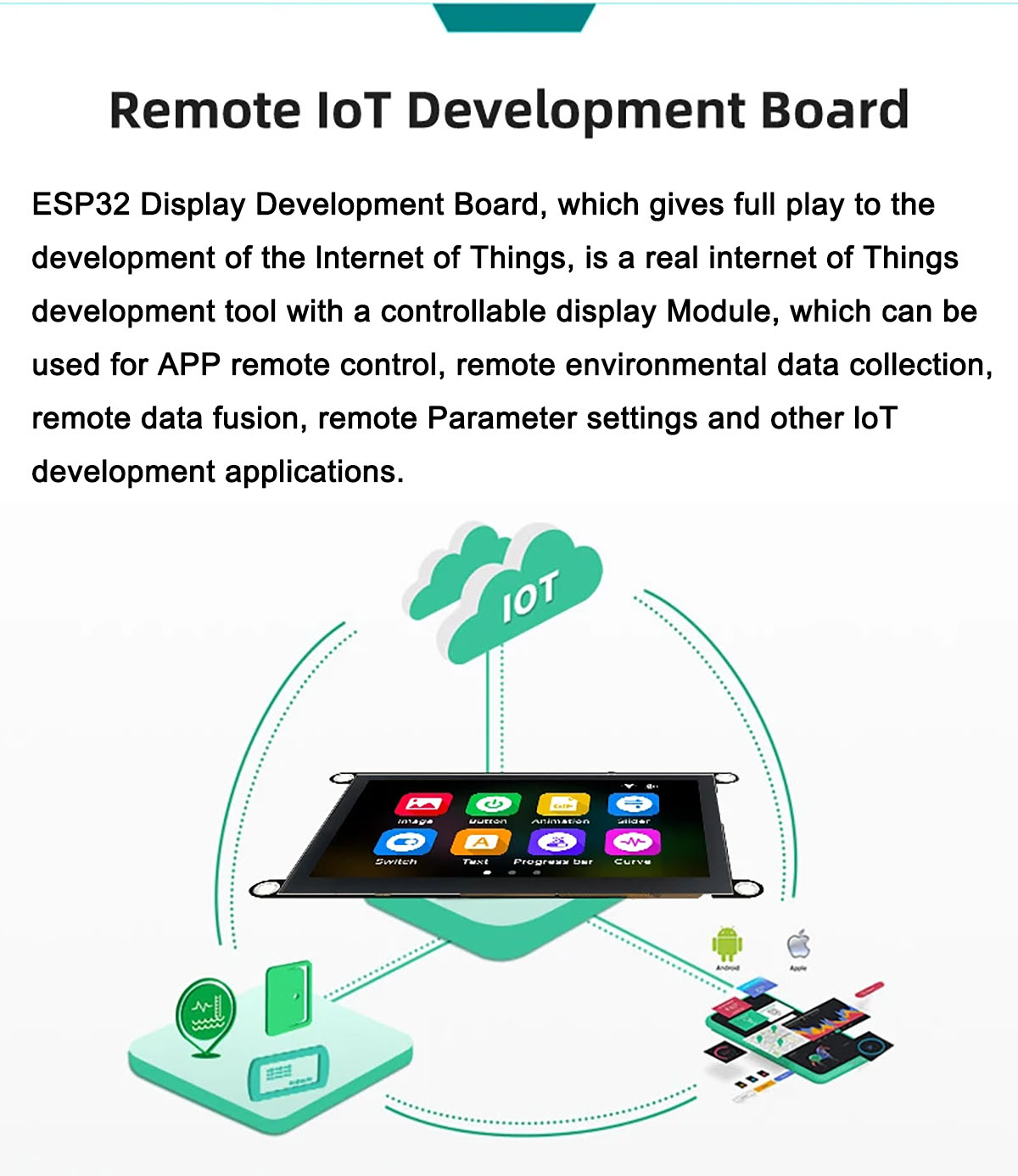
Модуль Guition HMI W5 розроблений для різних сценаріїв розробки та застосування, зокрема в проектах Інтернету речей та HMI.
5.1. Середовища розробки
Модуль підтримує розробку з використанням кількох популярних платформ:
- Інтегроване середовище розробки Arduino: Широко використовувана електронна платформа з відкритим вихідним кодом для написання коду та завантаження його на плату.
- Інтегроване середовище розробки ESP: Офіційне інтегроване середовище розробки Espressif для мікроконтролерів серії ESP32.
- Мікропітон: Ефективна та спрощена реалізація мови програмування Python 3, оптимізована для роботи на мікроконтролерах.
- КЕРІВНИЦТВО: Онлайн-інструмент розробки HMI, спеціально розроблений для створення користувацьких інтерфейсів для цього модуля. Доступ до нього можна знайти за адресою https://guition.com/.
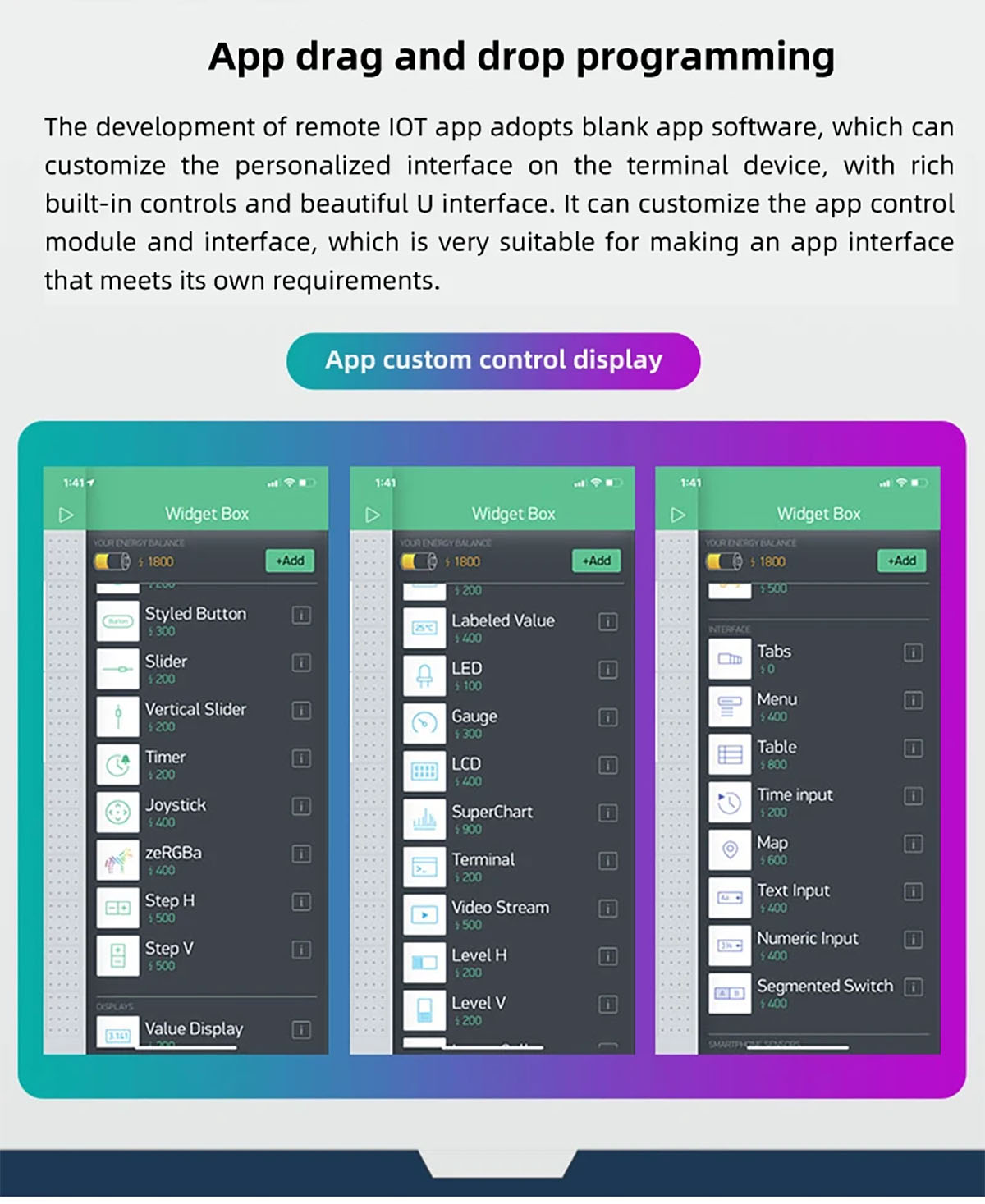
5.2. Інструмент розробки HMI GUITION
Платформа GUITION пропонує зручний інтерфейс для проектування та впровадження HMI-додатків. Вона підтримує програмування методом перетягування для створення власних дисплеїв та інтерфейсів керування.
Ключові особливості інструменту Guition включають:
- 3-хвилинне практичне проектування HMI.
- Web операції зі сторінками та підтримка вторинної розробки.
- Пряме підключення та налагодження першої лінії.
- Багаті матеріали інтерфейсу користувача та просунута графіка/анімація.
- Багатомовна підтримка та кодування UTF-8.
- Дистанційне оновлення користувацької інженерії.
5.3. Додатки
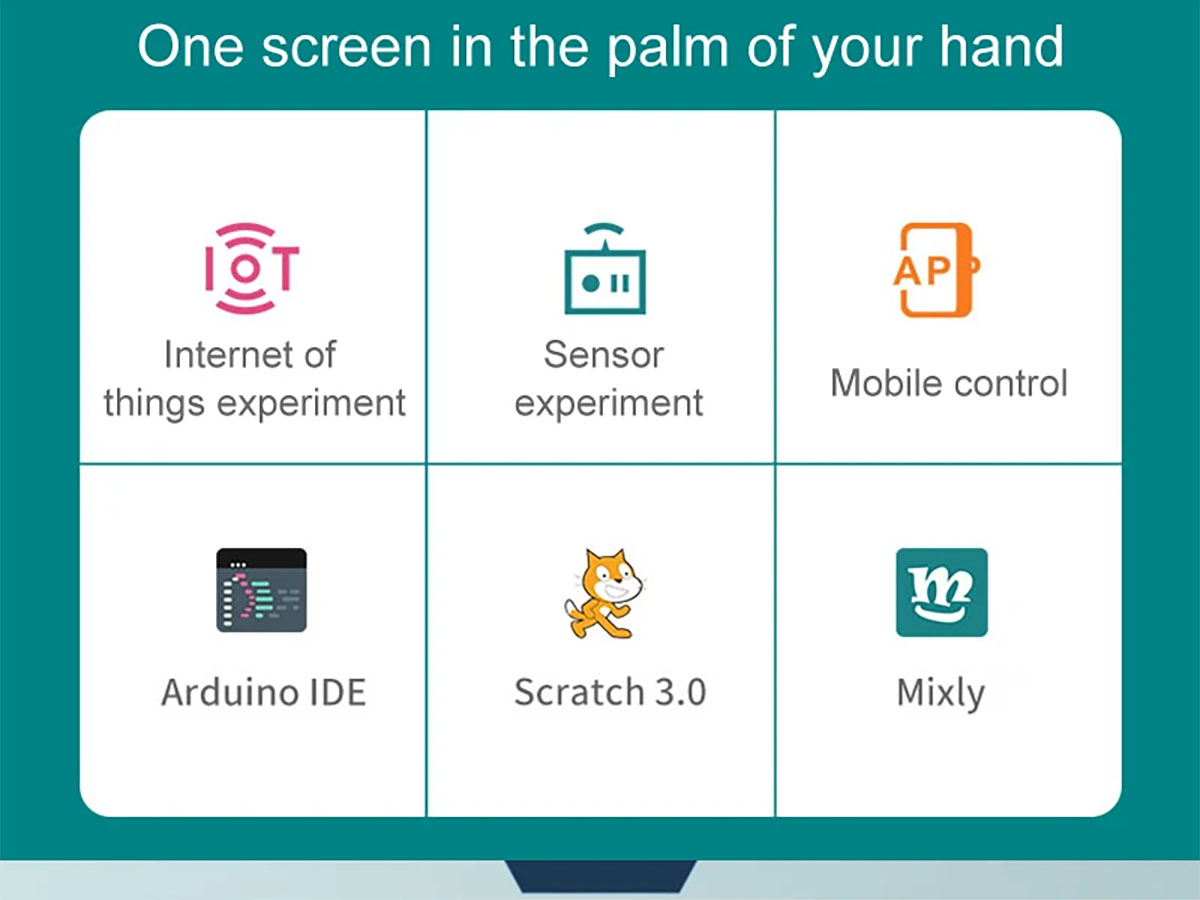
Модуль підходить для широкого спектру застосувань, включаючи:
- Експерименти та розробки Інтернету речей (IoT).
- Збір та відображення даних датчиків.
- Мобільні інтерфейси керування.
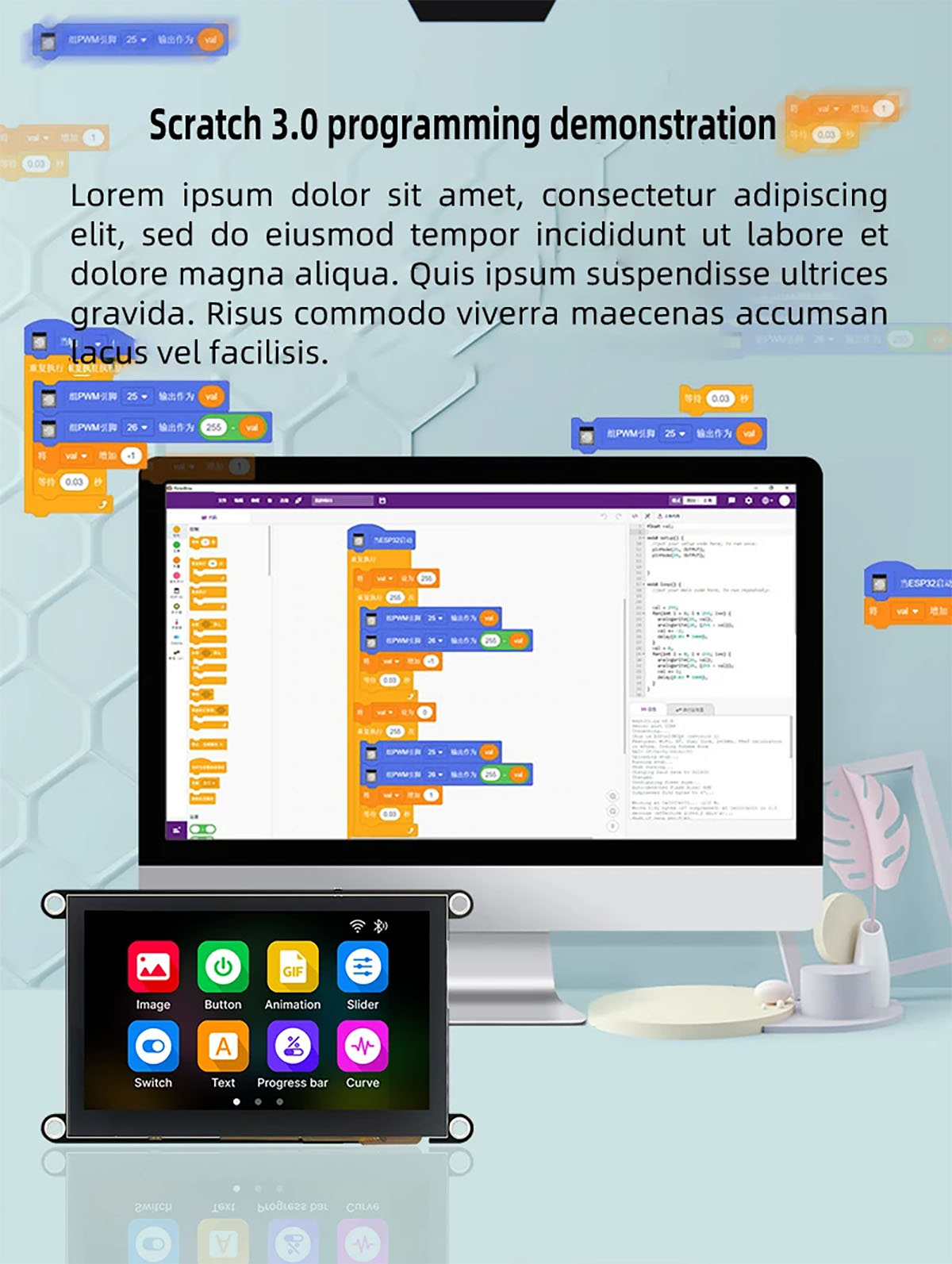
- Освітні проекти з використанням Arduino IDE, Scratch 3.0 або Mixly.
6. Технічне обслуговування та догляд
Щоб забезпечити довговічність та оптимальну роботу вашого дисплейного модуля Guition HMI W5, дотримуйтесь цих інструкцій з технічного обслуговування:
- Операційне середовище: Експлуатуйте модуль у зазначеному діапазоні температур від -20℃ до 70℃. Уникайте впливу екстремальних температур, високої вологості або агресивного середовища.
- Зберігання: Коли модуль не використовується, зберігайте його в сухому місці за температури від -30℃ до 80℃.
- Обробка: Поводьтеся з модулем обережно, щоб запобігти фізичним пошкодженням. Уникайте падінь та сильних ударів.
- Прибирання: Використовуйте м’яку, суху антистатичну тканину для очищення поверхні дисплея. Не використовуйте агресивні хімікати або абразивні матеріали.
- Статичний розряд: Вживайте запобіжних заходів проти електростатичного розряду (ESD) під час роботи з модулем, особливо під час підключення або відключення компонентів.
- Джерело живлення: Завжди використовуйте стабільне джерело живлення 5.0 В. Неправильна напругаtagце може пошкодити модуль.
7. Вирішення проблем
У цьому розділі наведено загальні рекомендації щодо поширених проблем, які можуть виникнути під час роботи з модулем дисплея.
- Модуль не вмикається:
- Переконайтеся, що кабель USB Type-C надійно підключено до джерела живлення 5.0 В.
- Якщо ви використовуєте акумулятор, перевірте, чи він заряджений та правильно підключений, а також чи перемикач акумулятора увімкнено.
- Спробуйте інший кабель USB або адаптер живлення.
- Дисплей нічого не показує:
- Переконайтеся, що модуль отримує живлення.
- Переконайтеся, що ваш код правильно завантажено та працює.
- Перевірте наявність повідомлень про помилки в моніторі послідовного порту вашого середовища розробки.
- Сенсорний екран не реагує (версії RTP/CTP):
- Переконайтеся, що сенсорна панель чиста та не має перешкод.
- Перевірте, чи правильно ініціалізовано драйвери сенсорного екрана у вашій прошивці.
- Для резистивного дотику забезпечте належне калібрування, якщо це можливо.
- Проблеми з підключенням Wi-Fi/Bluetooth:
- Перевірте свої мережеві облікові дані (SSID, пароль) у своєму коді.
- Переконайтеся, що модуль знаходиться в межах досяжності точки доступу Wi-Fi або пристрою Bluetooth.
- Перевірте, чи функції Wi-Fi/Bluetooth правильно ініціалізовані та використовуються у вашій прошивці.
- Помилка завантаження прошивки:
- Переконайтеся, що у вашому IDE вибрано правильну плату та порт.
- Натисніть і утримуйте кнопку BOOT, одночасно натискаючи та відпускаючиasinнатисніть кнопку RESET, щоб увійти в режим завантажувача, а потім спробуйте завантажити.
- Перевірте наявність проблем з драйверами на вашому комп'ютері.
8. Поради користувача
Немає конкретних порад користувачам від reviewДля цього продукту було надано розділи «Запитання та відповіді».
9. Гарантія та підтримка
Цей продукт виготовлено компанією Shenzhen Surenoo Technology Co., Ltd., професійним постачальником рішень для дисплеїв. Для отримання технічної підтримки та додаткової документації зверніться до наступних ресурсів:
- Таблиця даних: Детальний опис модуля доступний за адресою http://pan.jczn1688.com/s/zyojx8.
- Інструменти онлайн-розробки GUITION: Щодо проектування та розробки HMI, відвідайте https://guition.com/.
- Дисплей Surenoo Webсайт: Щоб отримати загальну інформацію про продукт та інші рішення для відображення, відвідайте https://www.surenoo.com/.
Зверніть увагу, що хоча базові колишніampФайли для дисплея LVGL та сенсорного керування надаються, вихідний код прошивки за замовчуванням не включено.


