
1. Важлива інформація з безпеки
Please read all instructions carefully before using this monitor. Keep this manual for future reference.
- Не піддавайте монітор впливу дощу, вологи або екстремальних температур.
- Забезпечте належну вентиляцію навколо монітора, щоб запобігти перегріванню.
- Використовуйте лише адаптер живлення, що постачається з монітором.
- Уникайте розміщення важких предметів на шнурі живлення або моніторі.
- Від’єднайте штекер живлення від розетки, якщо монітор не використовуватиметься протягом тривалого часу.
- Не намагайтеся обслуговувати монітор самостійно. Зверніться до кваліфікованого персоналу для проведення будь-яких робіт з обслуговування.
2. Вміст упаковки
Перевірте наявність усіх предметів у вашій упаковці:
- 27-inch QHD 210Hz Monitor (1 unit)
- Monitor Stand (1 unit)
- Quick Start Guide (QSG) (1 unit)
- Кабель DP (1 шт.)
- Power Adaptor (1 unit)
- Шнур живлення (1 шт.)
- Shielding Hood (2 units)

Video: KTC 27M1 27 Inch 210Hz Gaming Monitor. This video provides a visual overview of the monitor and its features.
3. Інструкції з налаштування
3.1 Збірка підставки монітора
- Обережно вийміть компоненти монітора та підставки з упаковки.
- Attach the stand base to the stand arm using the provided screw.
- Align the stand arm with the mounting slot on the back of the monitor and push until it clicks into place.
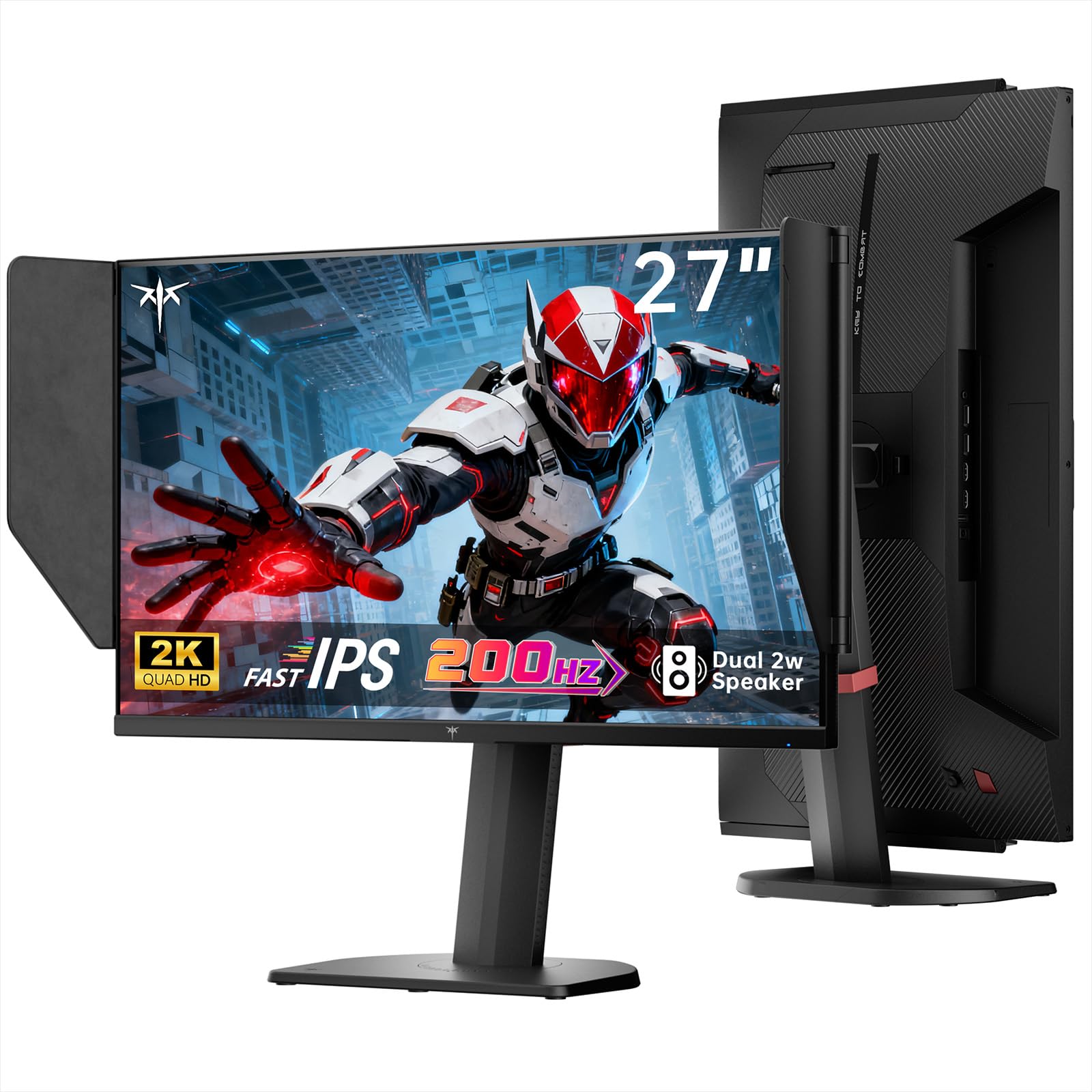
Image: The KTC 27M1 monitor with its stand fully assembled, ready for use.
3.2 Attaching the Shielding Hood
The shielding hood helps reduce glare and reflections for an optimal viewнабутий досвід.
- Locate the two shielding hood pieces.
- Align each piece with the designated slots on the sides of the monitor and gently slide them into place until secure.

Image: The KTC 27M1 monitor shown with the shielding hood attached, designed to block reflected light.
3.3 З'єднувальні кабелі
Підключіть монітор до комп’ютера або інших пристроїв за допомогою відповідних кабелів:
- DisplayPort (DP): For 200Hz (overclockable to 210Hz) refresh rates, connect the DP cable from your graphics card to the monitor's DP 1.4 port.
- HDMI: For 144Hz refresh rates, connect an HDMI 2.0 cable from your device to one of the monitor's HDMI ports.
- Потужність: Connect the power adapter to the DC input on the monitor, then plug the power cord into a wall outlet.
- Аудіо: Connect headphones or external speakers to the 3.5mm earphone jack if desired.

Зображення: Крупний план view of the KTC 27M1 monitor's rear ports, including HDMI, DisplayPort, USB, and earphone jack.
4. Інструкція з експлуатації
4.1 Увімкнення/вимкнення живлення
Press the 5-way navigation joystick located on the back of the monitor to power it on or off.
4.2 Навігація по екранному меню
The 5-way navigation joystick is used to access and navigate the On-Screen Display (OSD) menu:
- Натисніть джойстик, щоб відкрити екранне меню.
- Переміщуйте джойстик вгору/вниз/вліво/вправо для навігації між пунктами меню.
- Press the joystick again to select an option or confirm a setting.
- Перемістіть джойстик ліворуч, щоб повернутися до попереднього меню або вийти з екранного меню.
4.3 Налаштування параметрів дисплея
Within the OSD menu, you can adjust various display settings:
- Яскравість/Контрастність: Налаштуйте загальний рівень яскравості та контрастності.
- Параметри кольору: Modify color temperature (Warm, Cool, User), gamma, hue, and saturation. The monitor offers 130% sRGB color gamut and ΔE<2 for accurate color reproduction.
- Налаштування гри: Enable/disable Adaptive Sync (FreeSync/G-Sync Compatible), adjust Overdrive (Ultra Fast recommended for gaming), and activate Game Assist features.
- Розширені налаштування: Toggle HDR (Auto/Off) and OverClock (to achieve 210Hz refresh rate).
- введення: Manually select the input source (DP, HDMI1, HDMI2).
- Набір системи: Change OSD language, LED indicator, audio volume, and other system preferences.
4.4 Ергономічні налаштування
The monitor stand supports multiple ergonomic adjustments for comfortable viewing:
- Регулювання висоти: Adjust the monitor height by 150±5mm.
- Нахил: Tilt the screen from -5° to 35°.
- Поворотний: Swivel the monitor ±60°.
- Опорна точка: Pivot the screen from -5° to 90° for vertical orientation.

Image: Visual representation of the KTC 27M1 monitor's tilt, swivel, elevate, and pivot adjustments.
5. особливості
- Дисплей: 27-inch QHD (2560x1440) Fast IPS panel.
- Частота оновлення: 200Hz, overclockable to 210Hz.
- Час відгуку: 1ms (MPRT) for sharp visuals.
- Точність кольору: 130% sRGB color gamut, 99% DCI-P3 coverage, ΔE<2, 450 cd/m² brightness, 1.07 Billion Colors, 1000:1 Contrast Ratio.
- Адаптивна синхронізація: FreeSync and G-Sync Compatible to eliminate screen tearing.
- Догляд за очима: Flicker-free and low blue light modes for extended comfortable viewінж.
- Аудіо: Built-in dual 2W speakers.
- Підключення: 2x HDMI 2.0 ports, 1x DisplayPort 1.4 port, 1x USB 2.0 port, 1x Earphone jack.
- Монтаж: 100x100mm VESA mount compatible.
- Дизайн: Includes a detachable shielding hood to block reflected light.

Image: The KTC 27M1 monitor displaying vibrant colors, highlighting its color accuracy and brightness features.
6. Технічні характеристики
| Особливість | Специфікація |
|---|---|
| Бренд | КТК |
| Номер моделі | H27T8 (Marketed as 27M1) |
| Розмір екрана | 27 дюймів |
| Рідна роздільна здатність | 2560x1440 (QHD) |
| Технологія дисплея | Майже IPS |
| Частота оновлення | 200 Hz (Overclockable to 210 Hz) |
| Час відгуку | 1 Millisecond (MPRT) |
| Яскравість | 450 кандел (кд/м²) |
| Коефіцієнт контрастності | 1000:1 |
| Колірна гамма | 130% sRGB, 99% DCI-P3 |
| Viewкут нахилу | 178 градусів |
| Підтримка HDR | так |
| Адаптивна синхронізація | FreeSync, G-Sync Compatible |
| Вбудовані динаміки | 2x 2W Speakers |
| Підключення | 2x HDMI 2.0, 1x DisplayPort 1.4, 1x USB 2.0, 1x Earphone |
| Гора VESA | 100х100 мм |
| Ергономіка | Регулювання висоти, нахилу, повороту, шарнірного обертання |
| Споживана потужність | 48 Вт |
7. Технічне обслуговування та догляд
- Очищення екрану: Обережно протріть екран м’якою тканиною без ворсу. Для стійких плям, dampen the cloth with a mild, non-abrasive screen cleaner.
- Очищення Casing: Використовуйте м’яку суху тканину для очищення монітора casing. Уникайте використання сильних мийних засобів або абразивних засобів для чищення.
- Вентиляція: Ensure the ventilation openings on the monitor are clear and unobstructed to prevent overheating.
- Зберігання: Якщо монітор зберігатиметься протягом тривалого часу, від’єднайте його від живлення та зберігайте у прохолодному сухому місці.
8. Вирішення проблем
8.1 Немає живлення
- Перевірте, чи шнур живлення надійно підключено до монітора та розетки.
- Перевірте, чи розетка працює належним чином, підключивши інший пристрій.
- Переконайтеся, що адаптер живлення підключено належним чином.
8.2 No Signal/Blank Screen
- Confirm that the video cable (DP or HDMI) is securely connected to both the monitor and your computer/device.
- Press the OSD joystick to open the menu and manually select the correct input source.
- Переконайтеся, що ваш комп’ютер/пристрій увімкнено та не перебуває в режимі сну.
- Try using a different video cable or port to rule out cable/port issues.
8.3 Flickering/Distorted Image
- Перевірте відеокабель на наявність будь-яких пошкоджень або ослаблених з’єднань.
- Adjust the refresh rate in your computer's display settings to match the monitor's native refresh rate (200Hz or 210Hz if overclocked).
- Enable Adaptive Sync (FreeSync/G-Sync Compatible) in the monitor's OSD menu and your graphics card settings.
- Переконайтеся, що драйвери вашої відеокарти оновлені.
8.4 No Sound from Built-in Speakers/Earphone Jack
- Перевірте налаштування гучності в екранному меню монітора та операційну систему вашого комп’ютера.
- Переконайтеся, що в налаштуваннях звуку комп’ютера вибрано правильний аудіопристрій.
- Verify that the audio cable (if using external speakers) or headphones are properly connected.
9. Гарантія та підтримка
KTC is committed to providing quality service and support for your monitor.
- Гарантія: This product comes with a 3-year quality guarantee.
- Технічна підтримка: Lifetime technical support is available for all KTC products.
- Зв'яжіться з нами: If you have any questions or encounter issues, please contact KTC customer support. Solutions will be provided within 24 hours.


