
1. Вступ
Цей посібник містить важливу інформацію для безпечної та ефективної роботи вашого смарт-проектора GooDee 4K UHD GD500PLUS. Будь ласка, уважно прочитайте його перед використанням виробу та збережіть для подальшого використання. Цей проектор інтегрує Google TV, голосове керування за допомогою штучного інтелекту, Wi-Fi, Bluetooth та Dolby Sound для повноцінного домашнього розваг.
2. Що в коробці
Переконайтеся, що всі елементи присутні після розпакування:
- проектор
- Шнур живлення
- Кабель HDMI
- Кришка об'єктива проектора
- Пульт дистанційного керування
- Посібник користувача
3. Ключові характеристики
- Вбудований Google TV: Отримайте прямий доступ до популярних потокових програм, таких як Netflix, YouTube та Prime Video.
- Розумний голосовий помічник зі штучним інтелектом: Керуйте проектором та шукайте контент за допомогою голосових команд через пульт дистанційного керування.
- Підтримка 4K UHD: Підтримка вхідного сигналу з роздільною здатністю 4K для високої чіткості viewінж.
- Дводіапазонний Wi-Fi 6: Забезпечує стабільне бездротове з'єднання з низькою затримкою.
- Bluetooth 5.2: Для бездротового підключення зовнішніх аудіопристроїв.
- Dolby Audio: Покращене аудіо враження для захопливого звуку.
- Автоматичне фокусування зі штучним інтелектом та корекція трапецієподібних спотворень: Автоматичне налаштування зображення для оптимальної чіткості та геометрії.
- Автоматичне уникнення перешкод за допомогою штучного інтелекту та підлаштування екрана: Автоматично налаштовує проекцію, щоб уникнути перешкод та розмістити її на екрані.
- Кілька варіантів підключення: Порти HDMI, USB, AV, для гарнітури.
4. Посібник із налаштування
4.1 Розміщення
Розташуйте проектор на стійкій, рівній поверхні або надійно закріпіть його. Переконайтеся, що перед об'єктивом немає перешкод. Для оптимального viewпроектуйте на гладку світлу стіну або спеціальний екран проектора. Забезпечте достатню вентиляцію навколо проектора.
4.2 Підключення живлення
- Підключіть шнур живлення до входу живлення проектора.
- Вставте інший кінець шнура живлення в розетку.
- Натисніть кнопку живлення на проекторі або пульті дистанційного керування, щоб увімкнути його.
4.3 Початкове налаштування (Google TV)
Під час першого використання проектор проведе вас через процес налаштування Google TV. Дотримуйтесь інструкцій на екрані, щоб:
- Виберіть свою мову.
- Підключіться до мережі Wi-Fi.
- Увійдіть за допомогою свого облікового запису Google, щоб отримати доступ до потокових сервісів та програм.
- Встановіть потрібні програми, такі як Netflix, Prime Video та YouTube.

Зображення: Розумний проектор GooDee 4K UHD проектує головний екран Google TV, показуючи значки різних потокових програм, таких як Hulu, Prime Video та YouTube.
5. Інструкція з експлуатації
5.1 Навігація та інтерфейс
Використовуйте наданий пульт дистанційного керування для навігації інтерфейсом Google TV. Спрямована панель та кнопка вибору використовуються для навігації по меню та вибору. Для швидкого доступу можуть бути доступні спеціальні кнопки для популярних потокових сервісів.
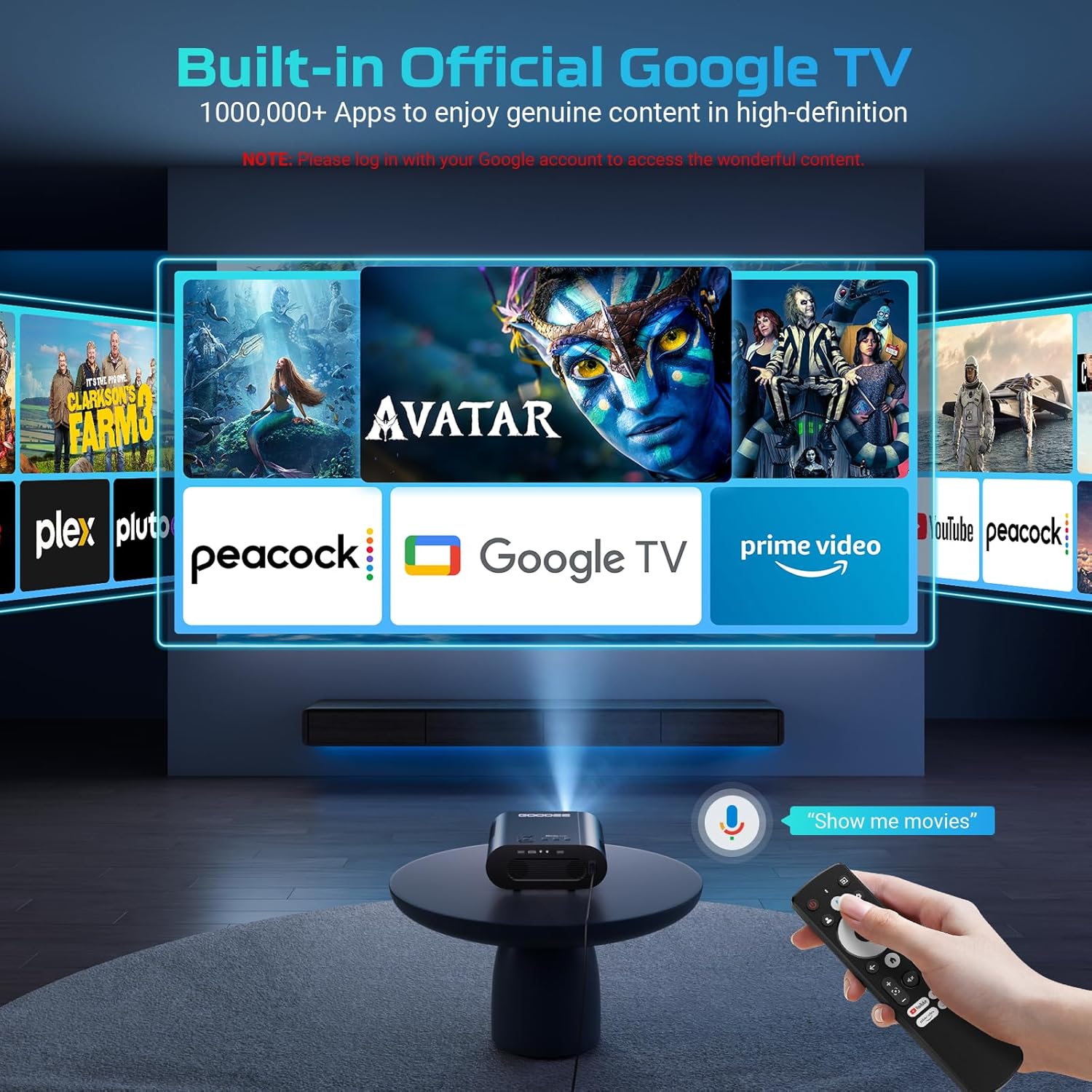
Зображення: Проектор GooDee, що відображає інтерфейс Google TV з кількома потоковими програмами. Рука тримає пульт дистанційного керування, демонструючи функцію голосового керування.
5.2 Розумний голосовий помічник зі штучним інтелектом
Розумний голосовий помічник AI Smart Voice Assistant дозволяє керувати без використання рук. Натисніть і утримуйте кнопку голосового керування на пульті дистанційного керування та промовте свою команду. Наприкладampвключають:
- «Відкрити Netflix»
- "шукати бойовики"
- "Налаштувати гучність на 50"
- "Яка погода?"

Зображення: Жінка на дивані розмовляє в пульт дистанційного керування проектора, а на екрані проектора відображаються голосові команди, такі як «Відкрити Netflix» та «Відтворити аватар», що ілюструє функцію інтелектуального голосового помічника зі штучним інтелектом.
5.3 Підключення
5.3.1 Підключення Wi-Fi (дводіапазонний Wi-Fi 6)
Переконайтеся, що ваш проектор підключено до стабільної мережі Wi-Fi для потокової передачі контенту та оновлень системи. Перейдіть до Налаштування > Мережа та Інтернет керувати вашим Wi-Fi-з’єднанням.

Зображення: Проектор GooDee, що відображає швидкісні автомобільні перегони, зі смартфоном, що відображає контент, та значком Wi-Fi 6, що вказує на розширене бездротове з’єднання.
5.3.2 Підключення Bluetooth (Bluetooth 5.2)
Підключіть зовнішні Bluetooth-колонки, навушники або інші аудіопристрої для покращеного звучання. Перейдіть до Налаштування > Пульти дистанційного керування та аксесуари > З’єднання пульта дистанційного керування або аксесуара для сполучення нових пристроїв.

Зображення: Проектор GooDee проектує концертну сцену, зі звуковими хвилями, що виходять від проектора до двох зовнішніх Bluetooth-динаміків, що підкреслює функції Bluetooth 5.2 та Dolby Audio.
5.3.3 Входи HDMI та USB
Використовуйте порт HDMI для підключення зовнішніх пристроїв, таких як ігрові консолі, ноутбуки або програвачі Blu-ray. Порт USB можна використовувати для відтворення медіафайлів з USB-накопичувачів або для підключення сумісних аксесуарів.

Зображення: Проектор GooDee, оточений різними сумісними пристроями, включаючи навушники, AV-ресивер, USB-накопичувач, кабель HDMI, ігровий контролер, ноутбук і смартфон, що ілюструє його універсальні можливості підключення.
5.4 Налаштування зображення
5.4.1 Автоматичне фокусування зі штучним інтелектом та корекція трапецієподібних спотворень
Проектор оснащений автоматичним фокусуванням та корекцією трапецієподібних спотворень. Ця система автоматично налаштовує зображення для чіткості та виправляє трапецієподібні спотворення, забезпечуючи ідеально прямокутне зображення, навіть якщо проектор не ідеально вирівняний з екраном.

Зображення: Проектор GooDee, що відображає футбольний матч, з накладаннями, що показують функції автоматичної корекції трапецієподібного спотворення за допомогою штучного інтелекту, автоматичного фокусування за допомогою штучного інтелекту, автоматичного уникнення перешкод за допомогою штучного інтелекту, автоматичного підбору розміру екрана за допомогою штучного інтелекту та масштабування від 50 до 100%, що вказує на автоматичне налаштування зображення.
5.4.2 Автоматичне уникнення перешкод за допомогою штучного інтелекту та підгонка екрана
Проектор може виявляти перешкоди на шляху проекції та автоматично налаштовувати зображення, щоб уникнути їх. Він також має функцію автоматичного налаштування розміру екрана для оптимізації розміру та положення зображення для вашого екрану.
5.5 Відтворення медіафайлів
Використовуйте вбудовані програми Google TV для потокового передавання. Для локальних медіафайлів вставте USB-накопичувач у USB-порт і скористайтеся file додаток manager (можна завантажити з Google Play Store) для перегляду та відтворення контенту.
Відео: Офіційне відео-шоу GooDeeasinознайомитися з функціями 4K-проектора, включаючи інтеграцію з Google TV, голосове керування за допомогою штучного інтелекту, автоматичне налаштування та різні розважальні сценарії.
6. Технічне обслуговування
6.1 Догляд за лінзами
Щоб підтримувати оптимальну якість зображення, тримайте об’єктив проектора в чистоті. Використовуйте м’яку тканину без ворсу, спеціально розроблену для оптичних лінз. Уникайте використання абразивних засобів для чищення або надмірного зусилля.
6.2 Очищення проектора
Протріть зовнішню частину проектора м’якою сухою тканиною. Не використовуйте рідкі або аерозольні засоби для чищення безпосередньо на пристрої. Переконайтеся, що вентиляційні отвори чисті від пилу та сміття, щоб запобігти перегріву.
6.3 Зберігання
Якщо проектор не використовується протягом тривалого часу, зберігайте його в прохолодному, сухому місці, подалі від прямих сонячних променів та екстремальних температур. Використовуйте кришку об'єктива, щоб захистити його від пилу та подряпин.
7. Вирішення проблем
- Немає живлення: Переконайтеся, що шнур живлення надійно підключений як до проектора, так і до розетки. Перевірте, чи розетка справна.
- Немає зображення: Перевірте, чи вибрано правильне джерело вхідного сигналу. Перевірте підключення кабелю HDMI, якщо використовується зовнішній пристрій. Переконайтеся, що кришку об’єктива знято.
- Розмите зображення: Проектор оснащений автофокусом на базі штучного інтелекту. Якщо зображення залишається розмитим, спробуйте змінити положення проектора або налаштувати фокус вручну, якщо така опція доступна в налаштуваннях.
- Немає звуку: Перевірте налаштування гучності як на проекторі, так і на всіх підключених зовнішніх аудіопристроях. Переконайтеся, що пристрої Bluetooth належним чином сполучені.
- Проблеми з підключенням до Wi-Fi: Перезавантажте маршрутизатор і проектор. Переконайтеся, що проектор знаходиться в зоні дії вашої мережі Wi-Fi. За потреби введіть пароль Wi-Fi ще раз.
- Пульт дистанційного керування не відповідає: Замініть батарейки в пульті дистанційного керування. Переконайтеся, що між пультом дистанційного керування та проектором немає перешкод.
8. Технічні характеристики
| Особливість | Специфікація |
|---|---|
| Розміри продукту | 20.8 x 13 x 10.6 дюймів |
| Вага товару | 4.2 фунта |
| Номер моделі товару | GD500PLUS |
| Роздільна здатність дисплея | 1920 x 1080 (оригінальна) |
| Технологія підключення | Wi-Fi, Bluetooth |
| Особливість | Вбудований Wi-Fi |
| Рекомендоване використання | Бізнес, Освіта, Ігри, Домашній кінотеатр |
9. Гарантія та підтримка
Продукція GooDee розроблена для надійності та продуктивності. Щоб отримати інформацію про гарантію, зверніться до гарантійного талона, що додається до вашого продукту, або відвідайте офіційний веб-сайт GooDee. webсайт. Щоб отримати технічну підтримку, допомогу з усунення несправностей або звернутися до служби підтримки клієнтів GooDee, зверніться за контактною інформацією, наданою на офіційному сайті webсайті або в упаковці вашого продукту.