
1. Вступ
Цей посібник містить важливу інформацію для безпечної та ефективної експлуатації вашого GRO.VIEW Проектор із вбудованим Bluetooth 1080P. Будь ласка, уважно прочитайте інструкцію перед використанням та збережіть її для подальшого використання. Цей проектор розроблено для забезпечення високоякісного зображення для домашнього кінотеатру, ігор та презентацій.
2. Інформація про безпеку
- Джерело живлення: Використовуйте лише зазначений адаптер живлення. Переконайтеся, що гучністьtage відповідає вашому місцевому джерелу живлення.
- Вентиляція: Не блокуйте вентиляційні отвори. Забезпечте достатній потік повітря навколо проектора, щоб запобігти перегріву.
- Тепло: Проектор lamp виділяє тепло. Уникайте дотику до об’єктива або вентиляційних отворів під час роботи.
- вологість: Не піддавайте проектор впливу дощу, вологи та не занурюйте його у воду.
- Прибирання: Від’єднайте живлення перед чищенням. Використовуйте м’яку суху тканину. Не використовуйте рідкі або аерозольні засоби для чищення.
- Розміщення: Розмістіть проектор на стійкій, рівній поверхні. Уникайте розміщення його під прямими сонячними променями або поблизу джерел тепла.
- Захист очей: Не дивіться безпосередньо в об'єктив проектора, коли він увімкнений.amp увімкнено, оскільки яскраве світло може спричинити перенапруження очей або їх пошкодження.
3. Вміст упаковки
Перевірте наявність усіх предметів у вашій упаковці:
- GROVIEW Міні-проектор
- Посібник користувача
- Пульт дистанційного керування
- Кабель HDMI
- Набір для чищення
4. Продукт закінчивсяview
4.1 Компоненти проектора
Ознайомтеся з основними частинами вашого проектора.

4.2 Порти введення/виведення
Проектор оснащений різними портами для підключення зовнішніх пристроїв.

- Порт HDMI: Підключається до таких пристроїв, як ноутбуки, ігрові консолі (PS5, Xbox), телевізійні приставки та програвачі Blu-ray.
- USB-порти (USB1, USB2): Для підключення USB-накопичувачів для відтворення медіафайлів files.
- Аудіовихід (3.5 мм): Підключається до зовнішніх динаміків або навушників.
- Споживана потужність: Підключає адаптер живлення.
5. Налаштування
5.1 Початкове розміщення
Розмістіть проектор на стійкій поверхні. Переконайтеся, що об'єктив проектора спрямований до поверхні проекції (стіни або екрану). Для оптимальної якості зображення розташуйте проектор перпендикулярно до екрану.
5.2 Підключення живлення
- Підключіть адаптер живлення до вхідного порту живлення проектора.
- Вставте адаптер живлення в розетку.
- Індикатор живлення на проекторі засвітиться.
6. Інструкція з експлуатації
6.1 Увімкнення/вимкнення живлення
- Увімкнення: Натисніть кнопку живлення на проекторі або пульті дистанційного керування. Проектор увімкнеться, іamp увімкнеться.
- Вимкнення живлення: Знову натисніть кнопку живлення. Підтвердіть вимкнення, якщо буде запропоновано. Дайте вентилятору ненадовго попрацювати, щоб охолодити пристрій.amp перед повним відключенням живлення.
6.2 Навігація по меню
Використовуйте кнопки зі стрілками на проекторі або пульті дистанційного керування для навігації по екранному меню. Кнопка «OK» або «Enter» підтверджує вибір, а кнопка «Back» або «Exit» повертає до попереднього меню.
7. Підключення
7.1 Підключення HDMI
Підключіть пристрій із підтримкою HDMI (наприклад, ноутбук, ігрову консоль, потокову флешку) до порту HDMI проектора за допомогою наданого кабелю HDMI. Виберіть відповідне джерело вхідного сигналу HDMI у меню вхідного сигналу проектора.
7.2 Відтворення USB-носіїв
Вставте флеш-накопичувач USB в один із USB-портів проектора. Перейдіть до функції медіаплеєра в меню проектора, щоб переглянути та відтворити підтримувані відео, аудіо або зображення. files.
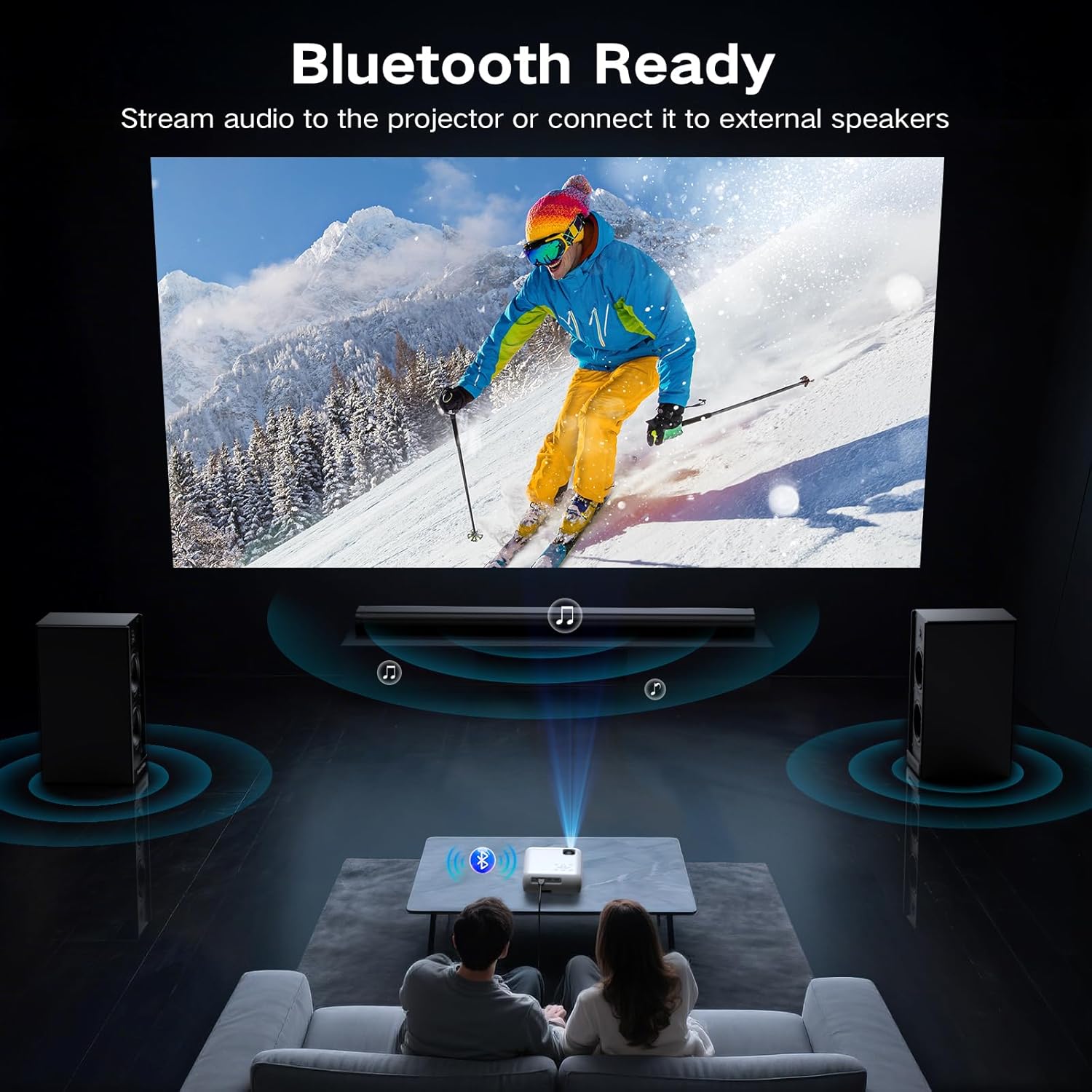
7.3 З’єднання Bluetooth (аудіо)
Проектор підтримує Bluetooth 5.0 для підключення до зовнішніх Bluetooth-колонок або навушників. Це забезпечує покращений аудіовихід.

- Увімкніть Bluetooth на зовнішньому аудіопристрої та переведіть його в режим сполучення.
- На проекторі перейдіть до меню налаштувань Bluetooth.
- Виберіть аудіопристрій зі списку доступних пристроїв для сполучення.
7.4 Підключення смартфона
Для підключення смартфона потрібен додатковий адаптер (не входить до комплекту):
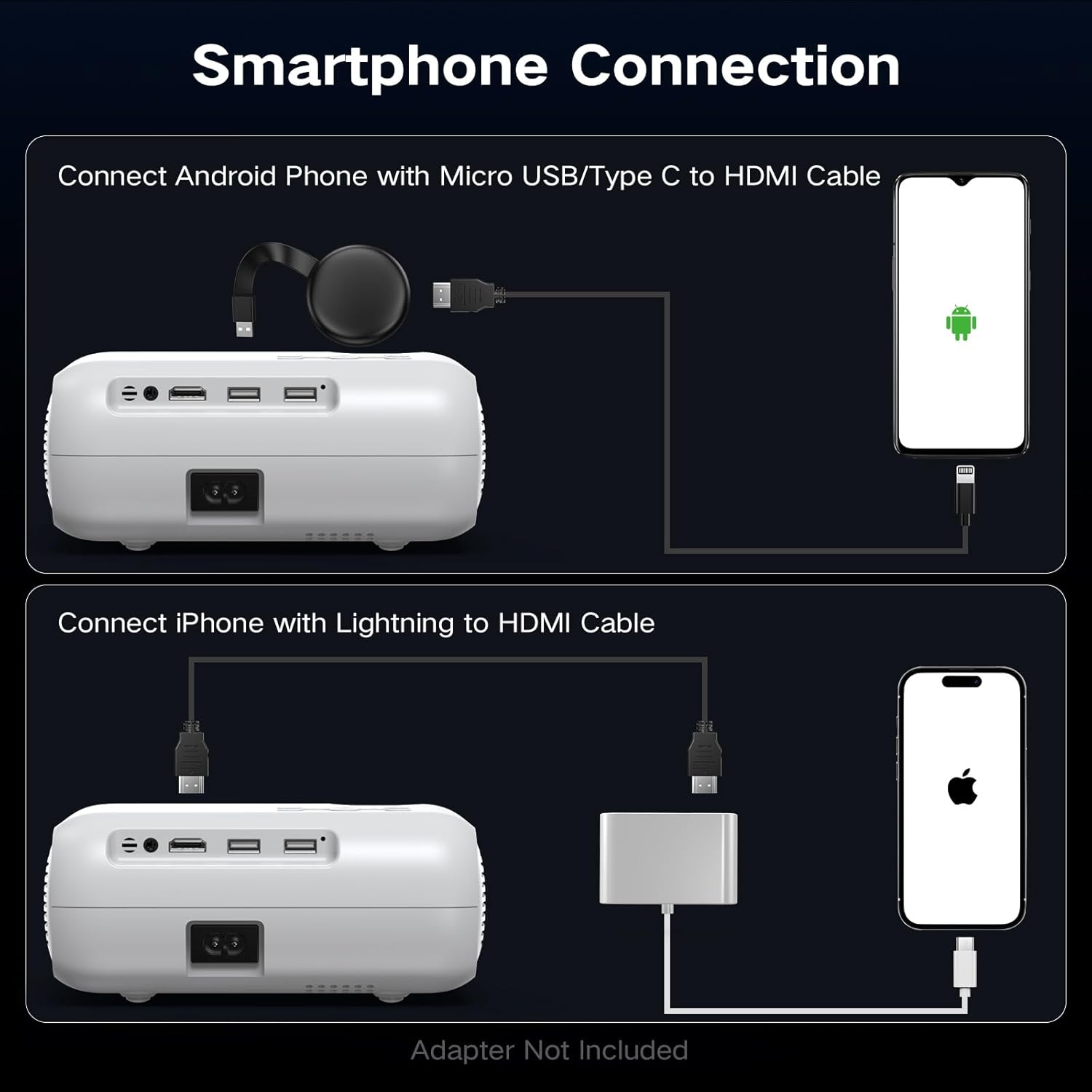
- Для телефонів Android: Використовуйте кабель Micro USB/Type C — HDMI.
- Для iPhone: Використовуйте кабель Lightning-HDMI.
Підключіть адаптер до телефону, а потім до порту HDMI проектора. Виберіть джерело вхідного сигналу HDMI.
8. Налаштування зображення
8.1 Налаштування фокусу
Повертайте кільце фокусування на об'єктиві проектора, доки проектоване зображення не стане чітким і чітким. Це ручне налаштування.
8.2 Цифрова вертикальна корекція трапецієподібних спотворень
Проектор оснащений цифровою корекцією вертикальних трапецієподібних спотворень для усунення спотворень зображення, коли проектор розташований не ідеально перпендикулярно до екрану. Це допомагає досягти прямокутного зображення.
Відкрийте налаштування трапецієподібного спотворення в меню проектора та за допомогою кнопок зі стрілками налаштуйте вертикальний кут, доки зображення не буде вирівняно належним чином.
8.3 Функція масштабування
Проектор має функцію цифрового масштабування, що дозволяє зменшувати розмір проектованого зображення, не переміщуючи проектор. Доступ до цієї функції можна отримати в меню налаштувань дисплея.
9. Налаштування звуку
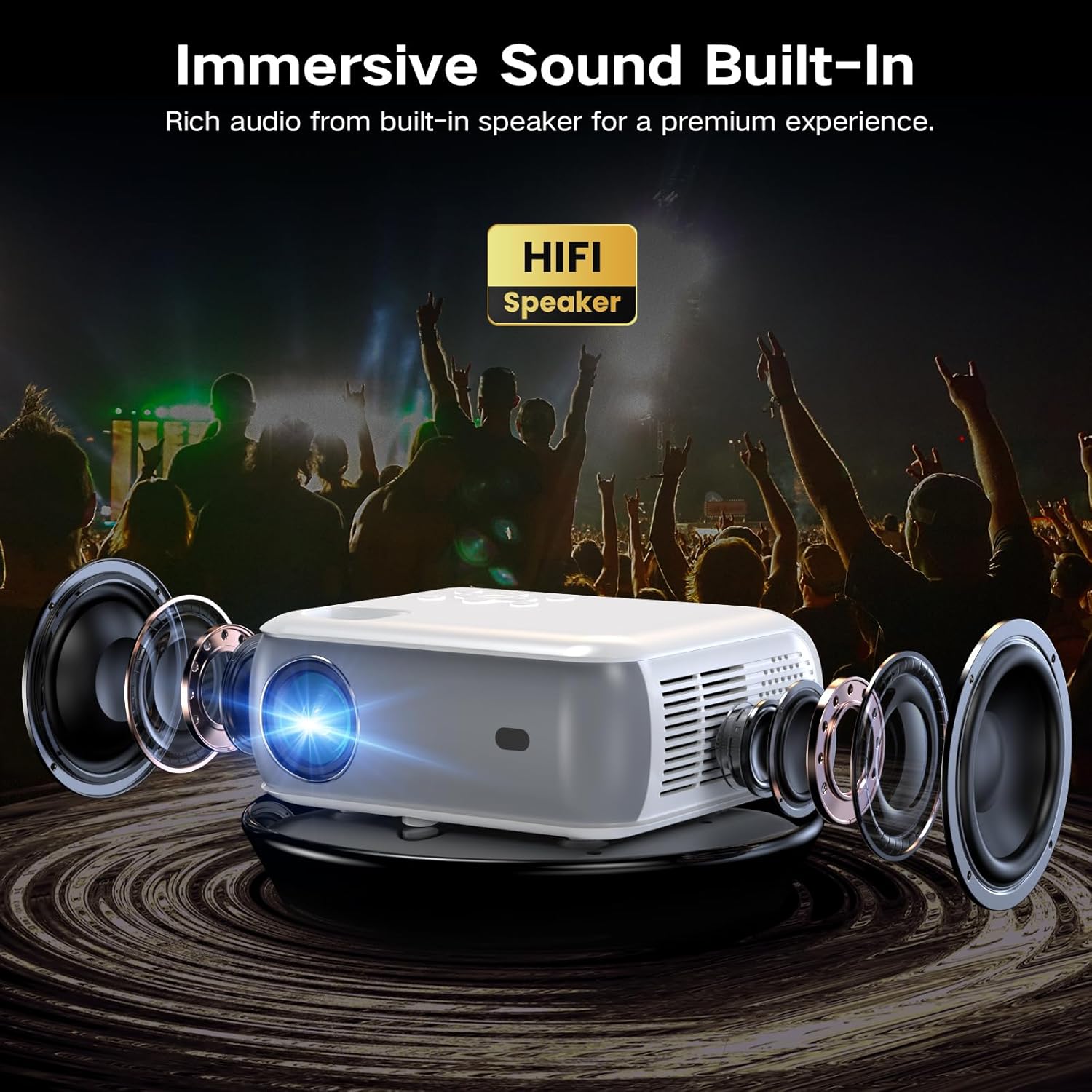
Проектор має вбудовані стереодинаміки Hi-Fi для прямого виведення звуку. Ви можете регулювати гучність за допомогою пульта дистанційного керування або панелі керування проектора. Для більш захопливого перегляду підключіть зовнішні динаміки через аудіовихід 3.5 мм або Bluetooth (див. розділ 7.3).
10. Технічне обслуговування
10.1 Очищення об'єктива
Використовуйте м’яку тканину без ворсу, спеціально призначену для оптичних лінз. Обережно протирайте лінзу круговими рухами. Уникайте використання абразивних матеріалів або агресивних хімікатів.
10.2 Очищення корпусу проектора
Протріть зовнішню частину проектора м’якою сухою тканиною. Для стійких плям злегкаamp можна використовувати тканину, а потім суху тканину. Переконайтеся, що рідина не потрапила у вентиляційні отвори.
10.3 Очищення повітряного фільтра (за потреби)
Зверніться до конструкції конкретної моделі щодо обслуговування повітряного фільтра. Якщо є доступний повітряний фільтр, регулярно очищуйте його, щоб забезпечити належну вентиляцію та запобігти накопиченню пилу.
10.4 Зберігання
Якщо проектор не використовується протягом тривалого часу, зберігайте його в прохолодному, сухому та безпиловому середовищі. Використовуйте оригінальну упаковку або захисний футляр, щоб запобігти пошкодженням.
11. Вирішення проблем
| проблема | Можлива причина | Рішення |
|---|---|---|
| Зображення не проєктується | Живлення не підключено; неправильне джерело вхідного сигналу; пристрій підключено неправильно | Перевірте кабель живлення; виберіть правильний вхід HDMI/USB; переконайтеся, що пристрій-джерело увімкнено та підключено. |
| Зображення розмите | Фокус не налаштовано; Проектор занадто далеко/близько; Об'єктив забруднений | Відрегулюйте кільце фокусування; перемістіть проектор; очистіть об'єктив. |
| Зображення спотворене (трапецієподібна форма) | Проектор не перпендикулярний до екрану; трапецієподібне спотворення не налаштоване | Налаштуйте цифрову вертикальну корекцію трапецієподібних спотворень у налаштуваннях. Намагайтеся розташувати проектор якомога рівніше. |
| Ні звуку | Занадто низька гучність; звук вимкнено; вибрано неправильний аудіовихід; Bluetooth не підключено | Збільшити гучність; Увімкнути звук; Перевірити налаштування аудіо; Повторно підключити пристрій Bluetooth. |
| Шум вентилятора гучний | Нормальна робота; Заблоковані вентиляційні отвори | Забезпечте належну вентиляцію; шум вентилятора є типовим для проекторів. |
| Пульт не працює | Низький заряд/розряджені батареї; Перешкода між пультом дистанційного керування та проектором | Замініть батарейки; Забезпечте прямий контакт з ІЧ-приймачем. |
12. Технічні характеристики
| Особливість | Специфікація |
|---|---|
| Бренд | Groview |
| Модель | Нативний Bluetooth-проектор 1080P |
| Роздільна здатність дисплея | 1920 x 1080 (оригінальна роздільна здатність 1080P) |
| Яскравість | 400 ANSI Lumens |
| Технологія підключення | HDMI, USB, Bluetooth 5.0 |
| Особливості | Цифрова корекція трапецієподібних спотворень, двосторонній Bluetooth, масштабування |
| Рекомендоване використання | Домашній кінотеатр, Ігри, Бізнес, Освіта |
| Розміри продукту | 7.13 x 6.33 x 3.15 дюймів |
| Вага товару | 1.9 фунта |
| Вбудований динамік | Так (HiFi стерео) |
| Максимальний розмір дисплея | До 200 дюйма |
13. Гарантія та підтримка
GROVIEW Проектор Native 1080P Bluetooth постачається з 2-річна гарантія обслуговування клієнтів та політика заміниЗ будь-якою технічною допомогою, гарантійними претензіями або запитами щодо підтримки звертайтеся до GROVIEW зверніться до служби підтримки клієнтів через продавця, у якого було придбано товар, або відвідайте офіційний магазин GROVIEW webсайт для контактної інформації.
Будь ласка, збережіть чек про покупку для підтвердження гарантії.