
1. Вступ
Цей посібник містить детальні інструкції щодо ергономічної миші Amazon Basics Pro Series Triple Mode. Цей пристрій пропонує універсальні можливості підключення, високу точність та ергономічний дизайн для комфортного використання. Будь ласка, уважно прочитайте цей посібник перед використанням миші, щоб забезпечити її належну функціональність та максимально покращити враження користувача.
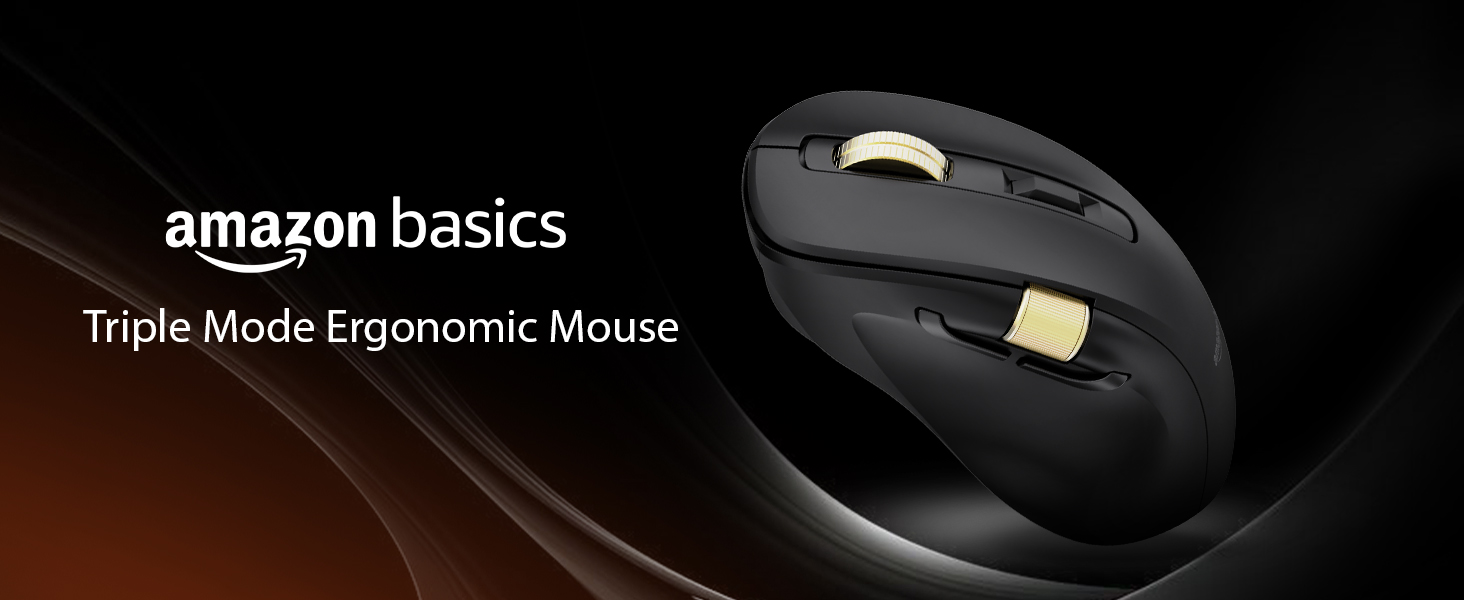
Зображення 1.1: Ергономічна миша Amazon Basics Pro Series з трьома режимами, демонстраціяasinйого елегантний дизайн.
2. Вміст упаковки
Перевірте наявність усіх елементів в упаковці:
- Ергономічна миша Amazon Basics Pro Series із трьома режимами
- Зарядний кабель USB-C (1.8 м)
- USB-приймач 2.4G
- Посібник користувача (цей документ)
3. Продукт закінчивсяview
Ознайомтеся з різними компонентами вашої ергономічної миші.

Зображення 3.1: Зверху вниз view миші, підкреслюючи її ергономічну форму та елементи керування.
Ключові компоненти:
- Ліва кнопка миші: Стандартна функція миші.
- Клацніть правою кнопкою миші: Стандартна функція миші.
- Коліщатко прокручування (вертикальне): Для вертикального прокручування та функції клацання середньою кнопкою миші.
- Кнопка регулювання DPI: Перемикає налаштування DPI.
- Кнопка вперед: Переміщується вперед web браузери або file дослідники.
- Кнопка "Назад": Переміщується назад web браузери або file дослідники.
- Бічне колесо прокручування: Подвійна функція для регулювання гучності та горизонтального прокручування.
- Перемикач режимів: Вибір між режимами 2.4G, Bluetooth (BT1/BT2) та дротовим USB.
- Перемикач RGB-підсвічування: Перемикає режими динамічного освітлення або вимикає його для економії заряду батареї.
- Порт зарядки USB-C: Для підзарядки внутрішнього акумулятора.

Зображення 3.2: Ілюстрація контурної форми миші та бічного колеса прокручування з подвійною функцією.
4. Налаштування
4.1. Заряджання миші
Перед першим використанням повністю зарядіть мишу. Червоний індикатор вказує на низький заряд батареї та процес заряджання.
- Підключіть наданий зарядний кабель USB-C до порту USB-C миші.
- Підключіть інший кінець кабелю до джерела живлення USB (наприклад, USB-порту комп'ютера, настінного USB-адаптера).
- Індикатор заряджання засвітиться. Після повного заряджання індикатор може змінити колір або згаснути.
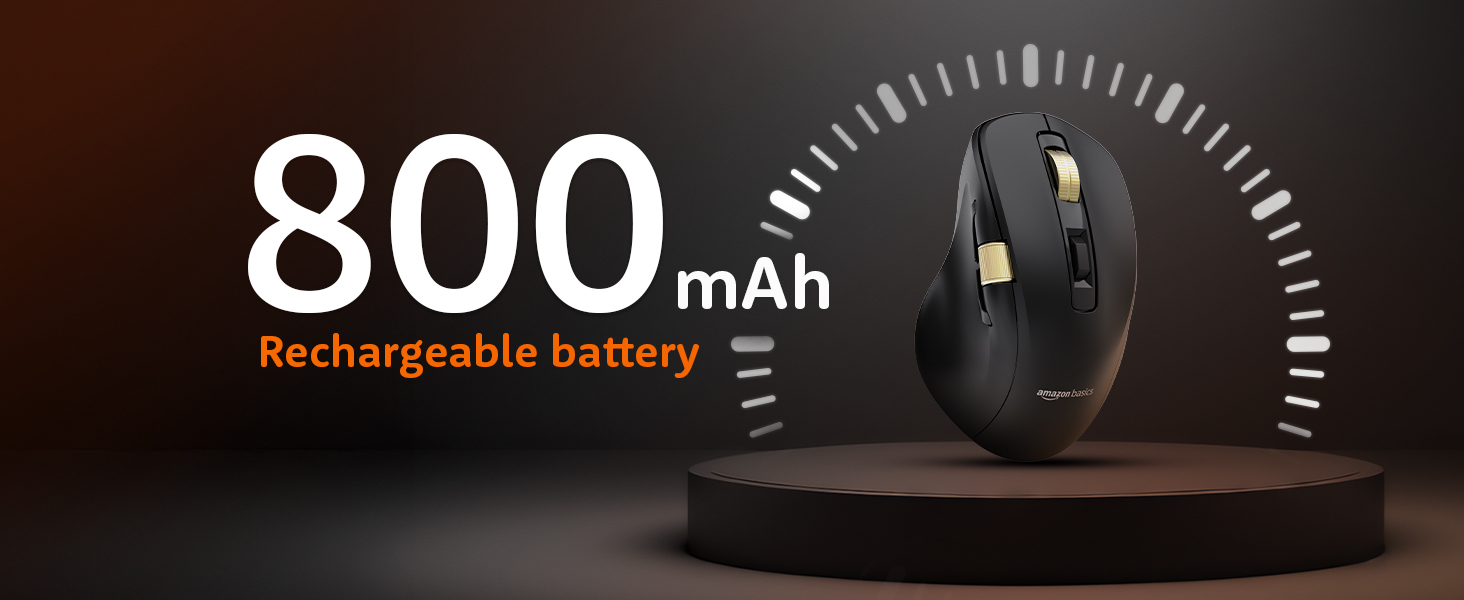
Зображення 4.1: Миша оснащена акумуляторною батареєю ємністю 800 мАг, яка заряджається через USB-C.
4.2. Підключення через бездротовий режим 2.4G
Цей режим забезпечує стабільне та швидке бездротове з’єднання за допомогою USB-приймача, що входить до комплекту.
- Знайдіть USB-приймач 2.4G, який зазвичай зберігається у відсіку на нижній стороні миші.
- Підключіть USB-приймач 2.4G до вільного USB-порту на вашому комп'ютері.
- Встановіть перемикач режимів на нижній стороні миші в положення «2.4G».
- Миша має автоматично підключитися до комп’ютера. Світлодіодний індикатор підтвердить активний режим.
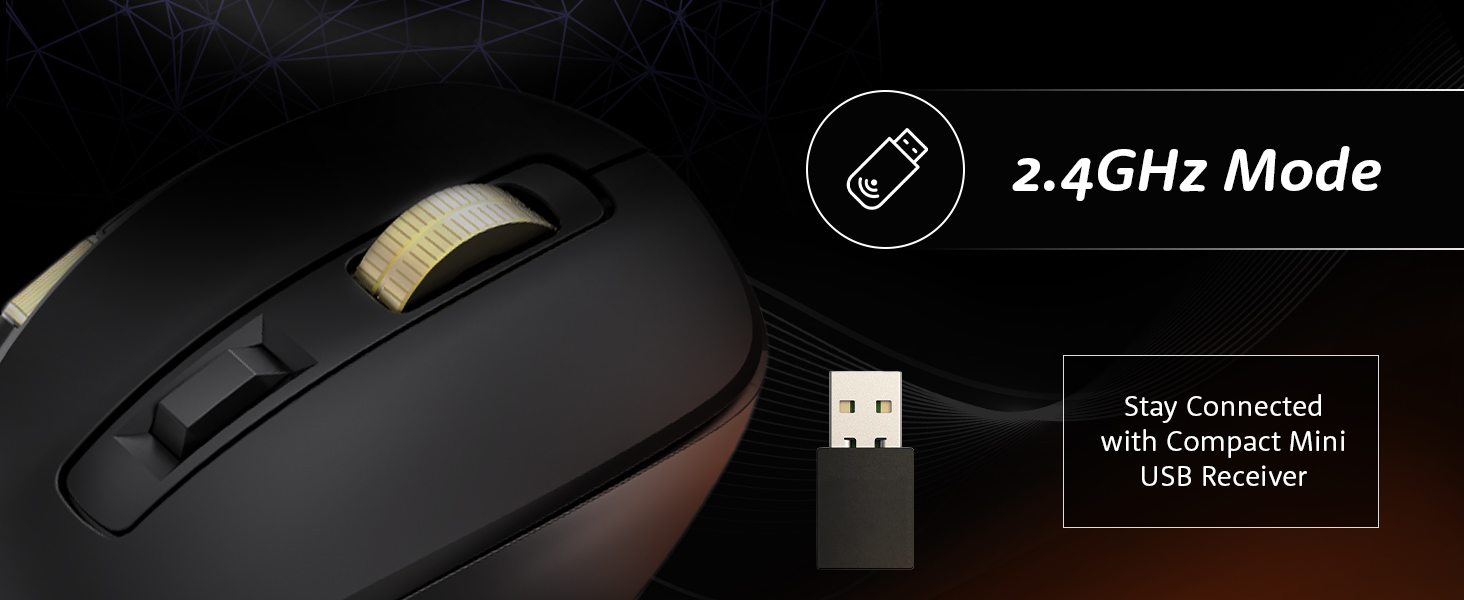
Зображення 4.2: Підключення миші за допомогою USB-приймача 2.4 ГГц.
4.3. Підключення через режим Bluetooth
Миша підтримує два Bluetooth-з'єднання (BT1 та BT2).
- Встановіть перемикач режимів на нижній стороні миші в положення «BT1» або «BT2».
- Світлодіодний індикатор вибраного каналу Bluetooth блиматиме, що вказує на режим сполучення.
- На комп’ютері або пристрої відкрийте налаштування Bluetooth і знайдіть нові пристрої.
- Виберіть «Amazon Basics Mouse» (або подібну назву) зі списку доступних пристроїв для сполучення.
- Після сполучення світлодіодний індикатор перестане блимати та світитиметься постійно.
- Щоб перемикатися між BT1 та BT2, просто перемістіть перемикач режимів на потрібний канал.
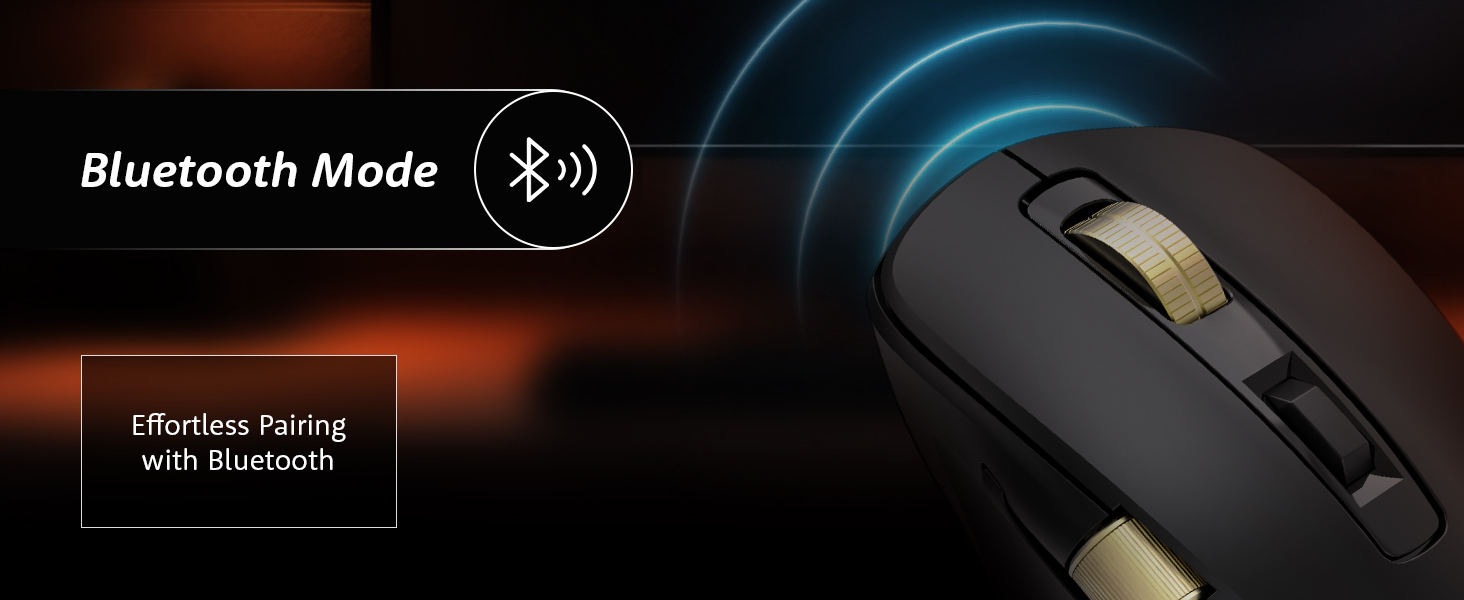
Зображення 4.3: Легке сполучення з пристроями з підтримкою Bluetooth.
4.4. Підключення через USB у дротовому режимі
Для прямого та надійного підключення використовуйте дротовий режим USB.
- Підключіть наданий зарядний кабель USB-C до порту USB-C миші.
- Під’єднайте інший кінець кабелю до USB-порту комп’ютера.
- Встановіть перемикач режимів на нижній стороні миші в положення «USB» або «Дротовий».
- Миша одразу функціонуватиме як дротовий пристрій.
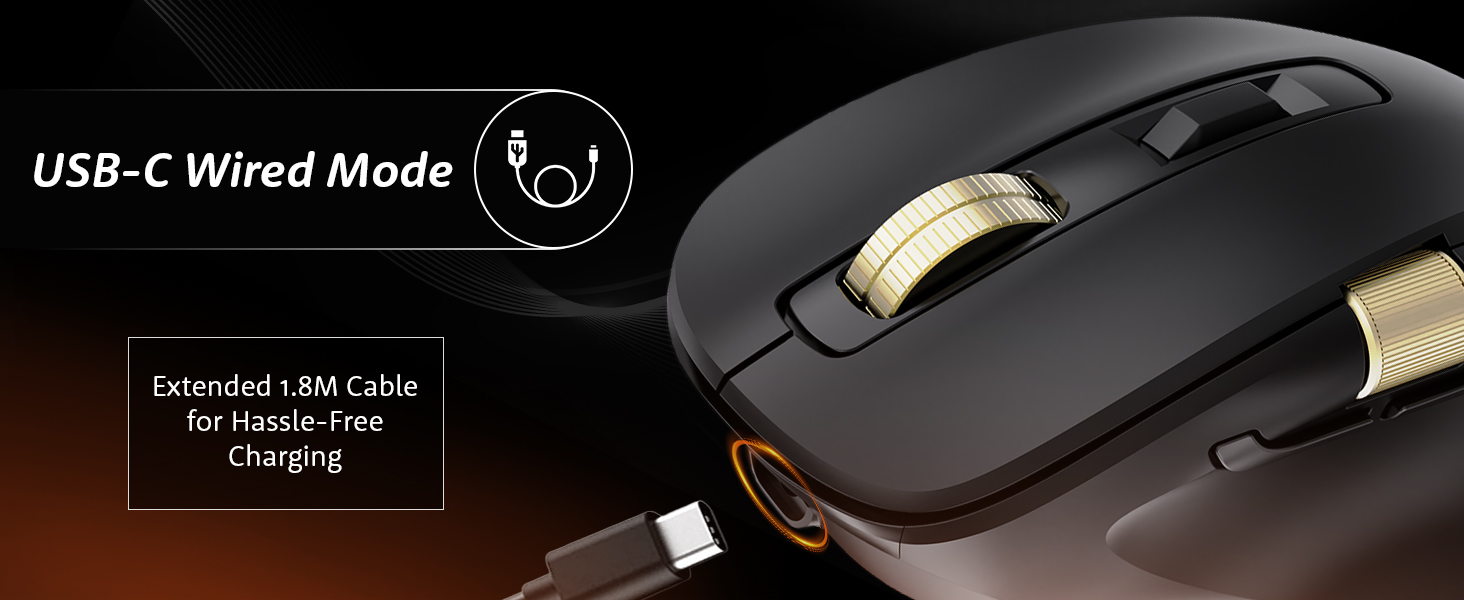
Зображення 4.4: Миша підключена через кабель USB-C для дротової роботи та заряджання.
5. Інструкція з експлуатації
5.1. Налаштування роздільної здатності
Налаштуйте чутливість миші (DPI) відповідно до ваших уподобань та вимог завдання.
- Натисніть Кнопка налаштування DPI (розташований за вертикальним колесом прокручування) для перемикання між доступними налаштуваннями DPI.
- Миша підтримує налаштування роздільної здатності від 800 до 5000 DPI. За допомогою супутнього застосунку можна налаштувати роздільну здатність до 8000 DPI.
- Частота опитування становить 1000 Гц у дротовому/2.4G режимах та 125 Гц у режимі Bluetooth.
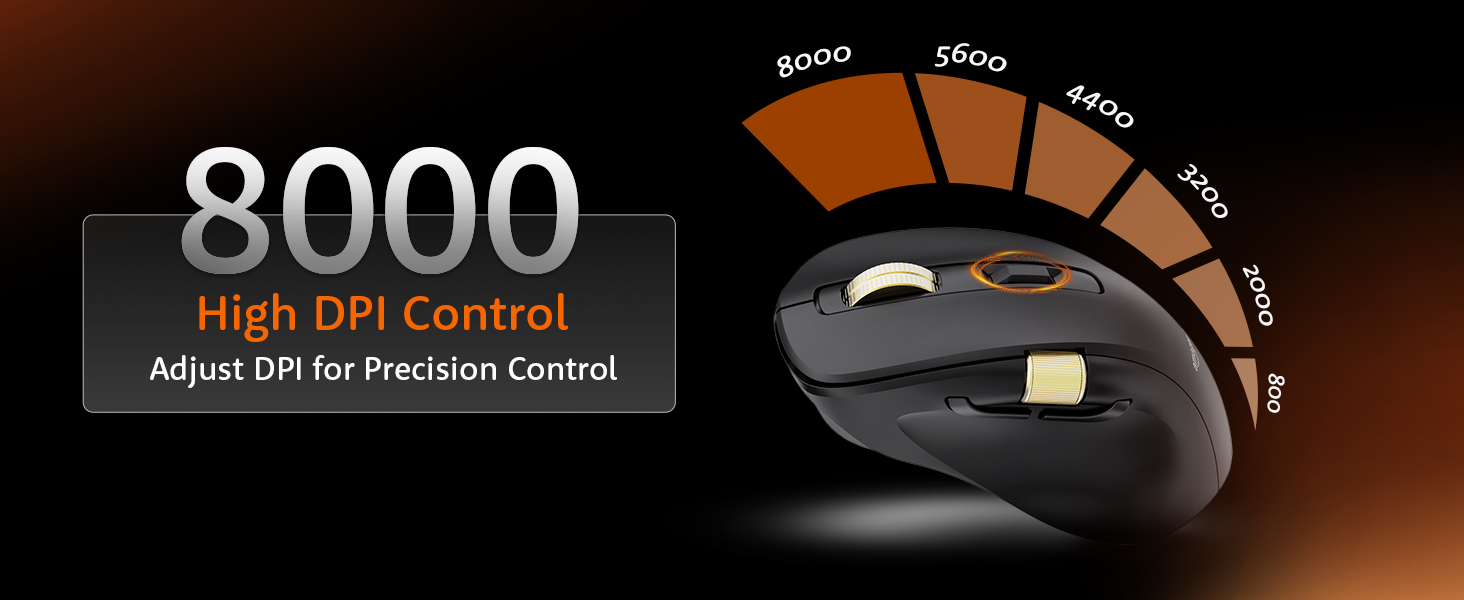
Зображення 5.1: Налаштування роздільної здатності (DPI) для точного контролю, з налаштуваннями до 8000.
5.2. Керування RGB-підсвічуванням
Налаштуйте або вимкніть RGB-підсвічування.
- Використовуйте Перемикач RGB-підсвічування на нижній стороні миші, щоб увімкнути/вимкнути динамічне підсвічування.
- Ви можете вибрати один із різних режимів освітлення або вимкнути освітлення, щоб заощадити заряд батареї.
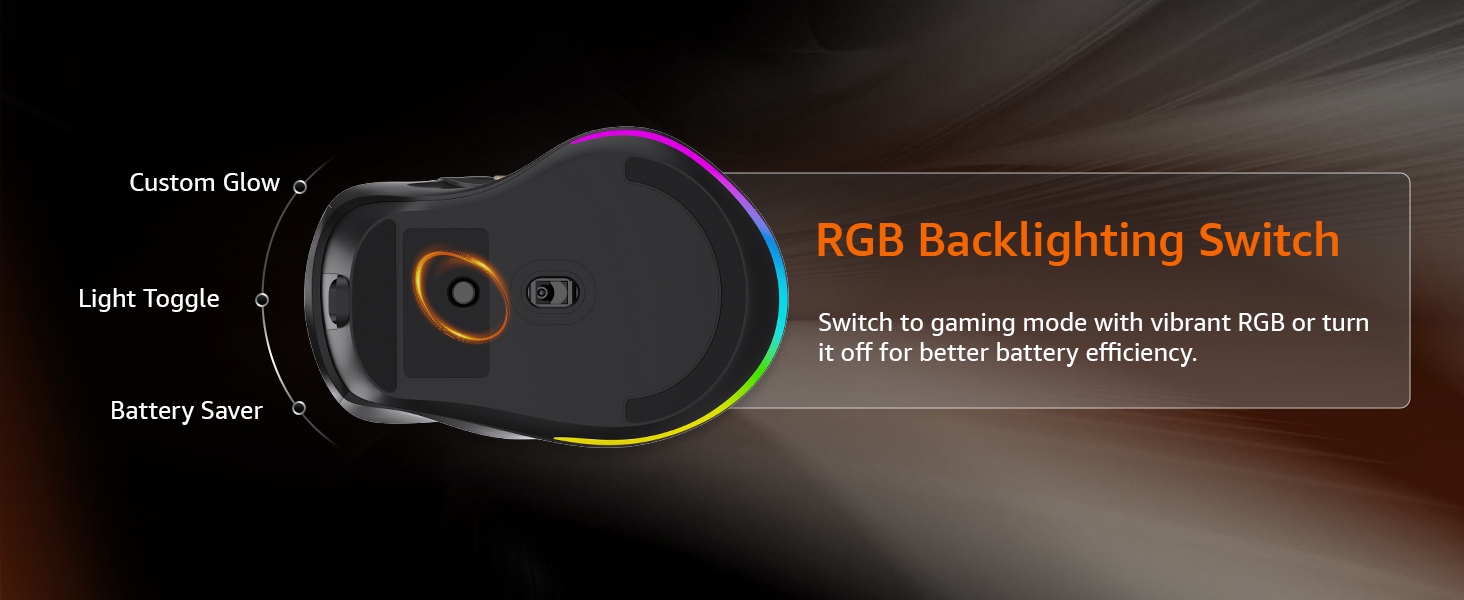
Зображення 5.2: Перемикач RGB-підсвічування дозволяє оптимізувати продуктивність або економію заряду батареї.
5.3. Функціональність колеса бічної прокрутки
Бічне колесо прокручування пропонує подвійні функції для покращеного керування.
- Регулювання гучності: Прокрутіть коліщатко, щоб налаштувати гучність системи.
- Горизонтальне прокручування: У таких програмах, як Excel, web браузери або поштові клієнти, бічне колесо прокручування дозволяє виконувати горизонтальне прокручування.
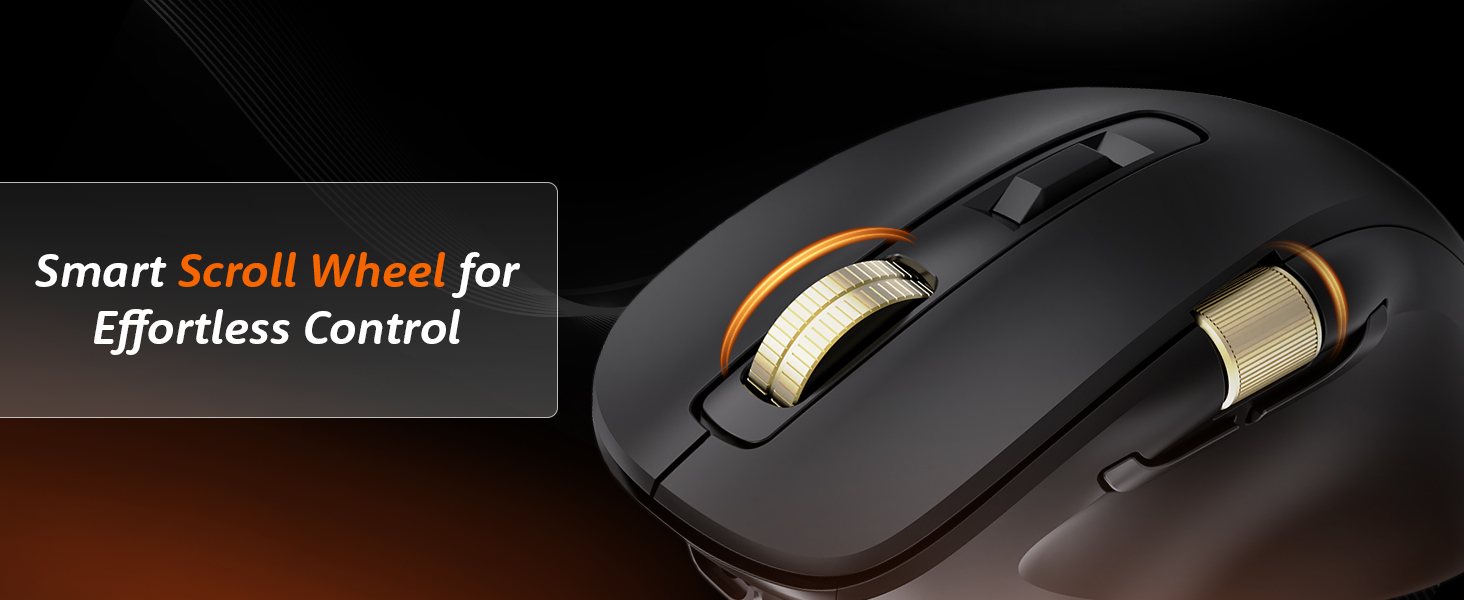
Зображення 5.3: Розумне колесо прокручування забезпечує легке керування різними функціями.
5.4. Програмовані клавіші
Миша має 7 програмованих клавіш, включаючи кнопки «вперед» та «назад», які можна налаштувати за допомогою спеціального програмного забезпечення (за наявності).
- The Кнопка "Вперед". і Кнопка "Назад". (розташовані збоку) забезпечують швидку навігацію.
- Зверніться до інструкції виробника webсайт для завантаження програмного забезпечення та інструкцій щодо налаштування ключових функцій.
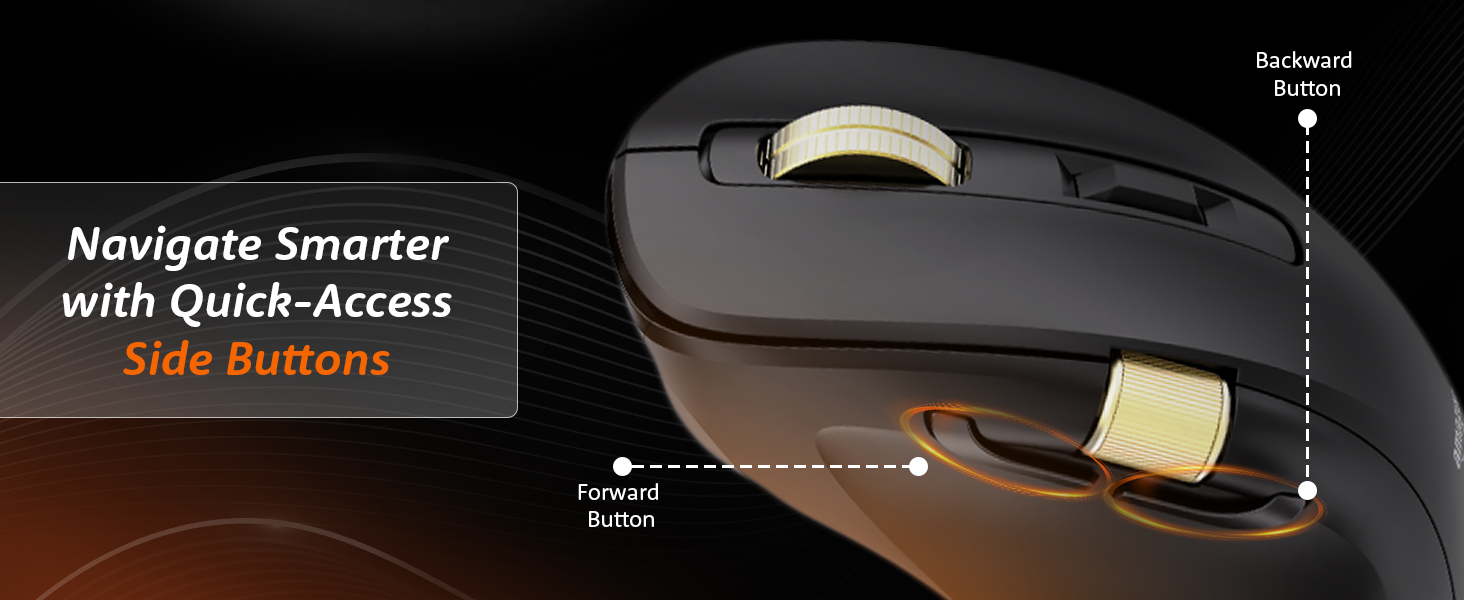
Зображення 5.4: Бічні кнопки швидкого доступу для розумнішої навігації.
6. Технічне обслуговування
6.1. прибирання
Для підтримки оптимальної продуктивності та зовнішнього вигляду:
- Від’єднайте мишу від усіх джерел живлення та пристроїв перед чищенням.
- Використовуйте м’яку, суху тканину без ворсу, щоб протерти поверхню миші.
- Для стійких забруднень злегка dampПротріть тканину водою або м’яким миючим розчином. Уникайте агресивних хімікатів або абразивних матеріалів.
- Не допускайте потрапляння вологи в будь-які отвори.
6.2. Догляд за акумулятором
Миша оснащена вбудованим літій-іонним акумулятором ємністю 800 мАг.
- Уникайте частого повного розряджання акумулятора, щоб продовжити термін його служби.
- Заряджайте мишу, коли з’являється індикатор низького заряду батареї.
- Зберігайте мишу в прохолодному, сухому місці, якщо вона не використовується протягом тривалого часу.
7. Вирішення проблем
Якщо у вас виникли проблеми з мишею, зверніться до наступних поширених проблем та способів їх вирішення:
| проблема | Можлива причина | Рішення |
|---|---|---|
| Миша не відповідає | Низький заряд батареї, неправильний режим, проблеми з підключенням | Зарядіть мишу. Переконайтеся, що перемикач режимів встановлено правильно (2.4G, BT1/BT2 або USB). Повторно підключіть Bluetooth або повторно вставте приймач 2.4G. |
| Затримка або переривчасте з'єднання | Перешкоди, відстань, низький заряд батареї | Підійдіть ближче до приймача/пристрою. Переконайтеся, що немає сильних джерел перешкод (наприклад, Wi-Fi роутерів). Зарядіть мишу. Спробуйте інший USB-порт. |
| Регулювання DPI не працює | Несправність кнопок, конфлікт програмного забезпечення | Переконайтеся, що миша увімкнена. Перезавантажте комп’ютер. Якщо використовуєте спеціальне програмне забезпечення, перевірте його налаштування. |
| Не працює RGB освітлення | Вимикач освітлення вимкнено, низький заряд батареї | Увімкніть/вимкніть підсвічування RGB. Зарядіть мишу. |
| Бічне колесо прокручування не працює | Проблема з драйвером, специфічна для програми | Переконайтеся, що програма підтримує горизонтальне прокручування або керування гучністю за допомогою миші. Перезапустіть програму або комп’ютер. Перевірте наявність оновлених драйверів миші. |
8. Технічні характеристики
Технічні характеристики ергономічної миші Amazon Basics Pro Series Triple Mode:
| Особливість | Деталь |
|---|---|
| Бренд | Основи Amazon |
| Модель | Ергономічна миша серії Pro з трьома режимами роботи (роздільна здатність 8000 точок на дюйм) |
| Підключення | Бездротовий зв'язок 2.4G, Bluetooth (BT1/BT2), дротовий USB |
| Діапазон DPI | 800 - 5000 (до 8000 з додатком) |
| Швидкість опитування | 1000 Гц (дротовий/2.4G), 125 Гц (Bluetooth) |
| Програмовані клавіші | 7 |
| Тип батареї | Вбудований літій-іонний акумулятор ємністю 800 мАг |
| Порт зарядки | USB-C |
| Середній термін служби батареї | 35 години |
| Колір | чорний |
| Розміри (ДxШxВ) | 11.7 х 7.5 х 0.1 см |
| Вага товару | 107 г |
| Особливості | Ергономічний дизайн, Портативний, Акумуляторний, Бездротовий, RGB-підсвічування, Бічне колесо прокручування |
9. Гарантія та підтримка
Щоб отримати інформацію про гарантію та підтримку клієнтів, зверніться до документації, що додається до вашої покупки, або відвідайте офіційний веб-сайт Amazon Basics. webсайт. Зберігайте чек про покупку для гарантійних претензій.
Виробник: ТОВ «ЯС»
Імпортер/Пакувальник: Магазин аксесуарів Your Accessories, B-36, 3-й поверх, промислова зона Маяпурі, фаза 1, Нью-Делі - 110064, Індія
Для отримання додаткової допомоги зверніться до служби підтримки клієнтів Amazon.