
1. Вступ
USB-адаптер Amazon Basics 4G LTE WiFi Dongle Stick забезпечує швидкий та надійний доступ до Інтернету. Ця компактна карта даних plug-and-play розроблена як для особистого, так і для професійного використання, забезпечуючи безперебійне підключення, де б ви не були. Вона підтримує всі основні SIM-мережі та може створити точку доступу WiFi для кількох пристроїв.
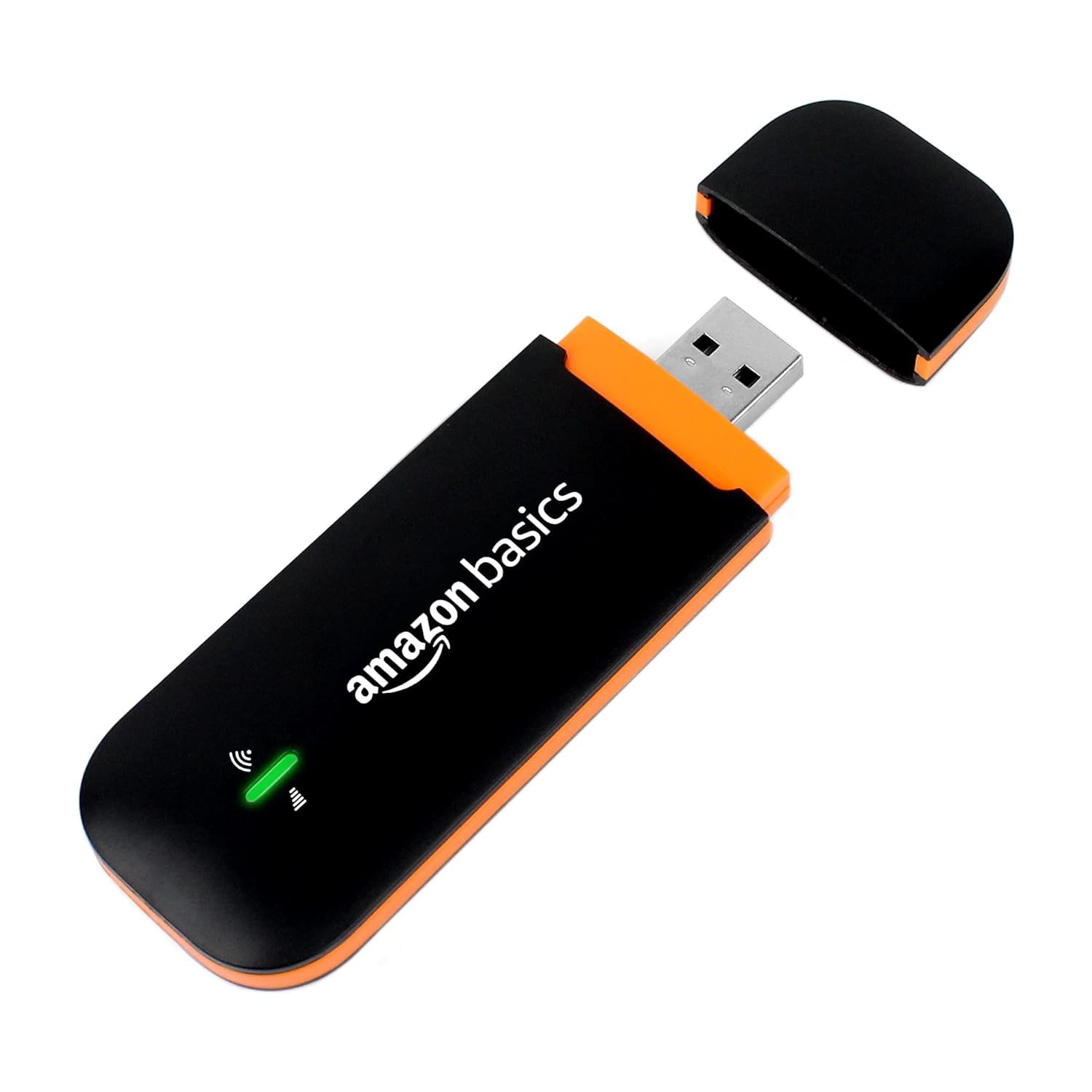
Рисунок 1: USB-адаптер Amazon Basics 4G LTE WiFi. Пристрій показано зі знятою захисною кришкою, що відкриває USB-роз'єм. Індикатори стану видно на корпусі пристрою.
2. Особливості продукту
- Підтримка універсальної SIM-карти: Сумісний з усіма основними SIM-картами 4G.
- Високошвидкісне підключення: Пропонує швидкість завантаження до 150 Мбіт/с та швидкість вивантаження до 50 Мбіт/с.
- Точка доступу WiFi: Можливість створення точки доступу Wi-Fi для підключення до 10 пристроїв.
- Преміальний чіпсет Qualcomm: Оснащений чіпсетом Qualcomm MSM8916 для покращеної продуктивності та стабільності.
- Plug & Play: Не потребує складного встановлення драйверів; просто підключіть пристрій до USB-порту, щоб розпочати.
- Портативний дизайн: Легкий та компактний для зручного транспортування та використання в дорозі.
- Однодіапазонна робота: Працює на частотному діапазоні 2.4 ГГц.
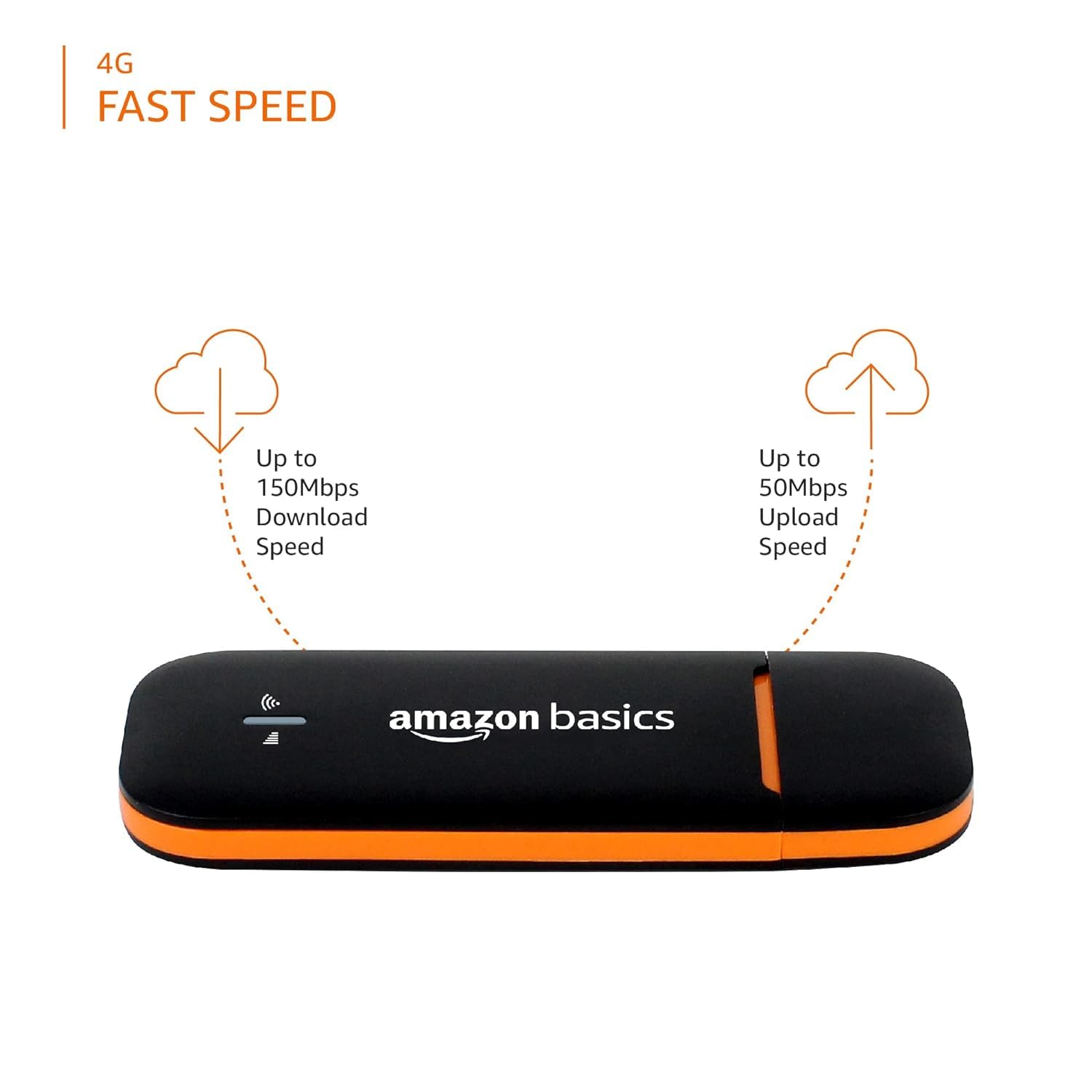
Рисунок 2: Швидкісні можливості адаптера. Це зображення ілюструє максимальну швидкість завантаження до 150 Мбіт/с та швидкість вивантаження до 50 Мбіт/с.

Рисунок 3: Функції підключення. На зображенні видно, що пристрій працює в діапазоні частот 2.4 ГГц, підтримує до 10 пристроїв WLAN та забезпечує високошвидкісний Інтернет.
3. Інструкції з налаштування
- Вставте SIM-карту: Обережно відкрийте кришку адаптера, щоб отримати доступ до слота для SIM-картки. Вставте активовану SIM-картку 4G у відповідний слот. Переконайтеся, що вона правильно орієнтована та надійно встановлена. Адаптер підтримує стандартні, мікро- та нано-SIM-картки (для менших SIM-карток можуть знадобитися адаптери, які часто входять до комплекту SIM-картки).
- Підключення до USB-порту: Підключіть донгл до вільного USB-порту на вашому комп’ютері, ноутбуці або сумісному USB-адаптері живлення. Пристрій увімкнеться автоматично.
- Встановлення драйвера (автоматичне): Для більшості операційних систем (Windows, macOS) необхідні драйвери встановляться автоматично під час першого підключення. Якщо з’явиться відповідний запит, дотримуйтесь інструкцій на екрані.
- Підключення до WiFi: Після ввімкнення та розпізнавання модема він почне транслювати мережу WiFi. На комп’ютері або мобільному пристрої знайдіть доступні мережі WiFi. Назва мережі (SSID) та пароль (ключ WiFi) зазвичай надруковані на наклейці на самому модемі (див. малюнок 5). Виберіть мережу та введіть пароль для підключення.
- Доступ Web Інтерфейс (необов'язково): Для розширених налаштувань відкрийте web браузер і перейдіть до IP-адреси для входу за замовчуванням (наприклад, 192.168.8.1), яку також можна знайти на наклейці электронного ключа. Введіть ім’я користувача та пароль за замовчуванням (наприклад, admin/admin), щоб отримати доступ до сторінки конфігурації пристрою.

Рисунок 4: Компоненти электронного ключа та сумісність SIM-картки. На цій схемі показано розташування слота для SIM-картки, кнопки скидання налаштувань, а також де знайти дані для входу за замовчуванням. Також показано сумісність із різними постачальниками SIM-карток, такими як Jio, VI, Airtel та BSNL.

Малюнок 5: Задня частина view электронного ключа. Це зображення надає детальне view слота для SIM-картки та наклейку з важливою інформацією, такою як SSID, ключ WiFi, IP-адреса для входу, ім’я користувача, пароль, MAC-адреса та серійний номер.

Рисунок 6: Модуль USB, підключений до ноутбука. На зображенні показано USB-модуль, надійно вставлений у USB-порт ноутбука, що демонструє його пряме підключення.
4. Інструкція з експлуатації
4.1 Увімкнення/вимкнення
Модуль живлення автоматично вмикається після підключення до порту USB з живленням. Щоб вимкнути його, просто вийміть його з порту USB.
4.2 Підключення пристроїв до точки доступу Wi-Fi
Після того, як донгл активований і транслює свою мережу WiFi:
- На вашому пристрої (смартфоні, планшеті, ноутбуці) перейдіть до налаштувань Wi-Fi.
- Виберіть SSID (ім’я мережі) вашого донгла Amazon Basics.
- Введіть ключ WiFi (пароль), коли буде запропоновано.
- Тепер ваш пристрій буде підключено до Інтернету через точку доступу донгла.
4.3 Індикатори стану
Адаптер оснащений світлодіодними індикаторами, що показують його робочий стан:
- Зелене світло (постійне): Пристрій увімкнено та підключено до мережі 4G.
- Зелене світло (блимає): Пристрій увімкнено та шукає мережу 4G.
- Червоне світло: Вказує на помилку або відсутність SIM-картки.

Рисунок 7: Багатоцільове використання. На цьому зображенні показано використання электронного ключа в різних умовах, зокрема під час ділових зустрічей, роботи з дому, онлайн-занять та подорожей, що підкреслює його універсальність.
5. Технічне обслуговування
- Прибирання: Використовуйте м’яку суху тканину для очищення зовнішньої поверхні ключа. Уникайте використання рідких засобів для чищення або розчинників.
- Зберігання: Зберігайте USB-адаптер у прохолодному, сухому місці, подалі від прямих сонячних променів та екстремальних температур. Коли він не використовується, тримайте захисний ковпачок на USB-роз'ємі.
- Обробка: Поводьтеся з пристроєм обережно. Уникайте його падіння та впливу надмірної сили, вологи чи пилу.
- Кнопка скидання: У разі виникнення постійних проблем, поруч із гніздом для SIM-картки розташована невелика кнопка скидання (див. малюнок 4). Використовуйте шпильку або випрямлену скріпку, щоб натиснути та утримувати кнопку скидання приблизно 5-10 секунд, щоб відновити заводські налаштування. Це призведе до видалення будь-яких користувацьких конфігурацій.

Рисунок 8: Портативний дизайн. Донгл зображено в руці, що ілюструє його невеликий розмір та зручність перенесення.
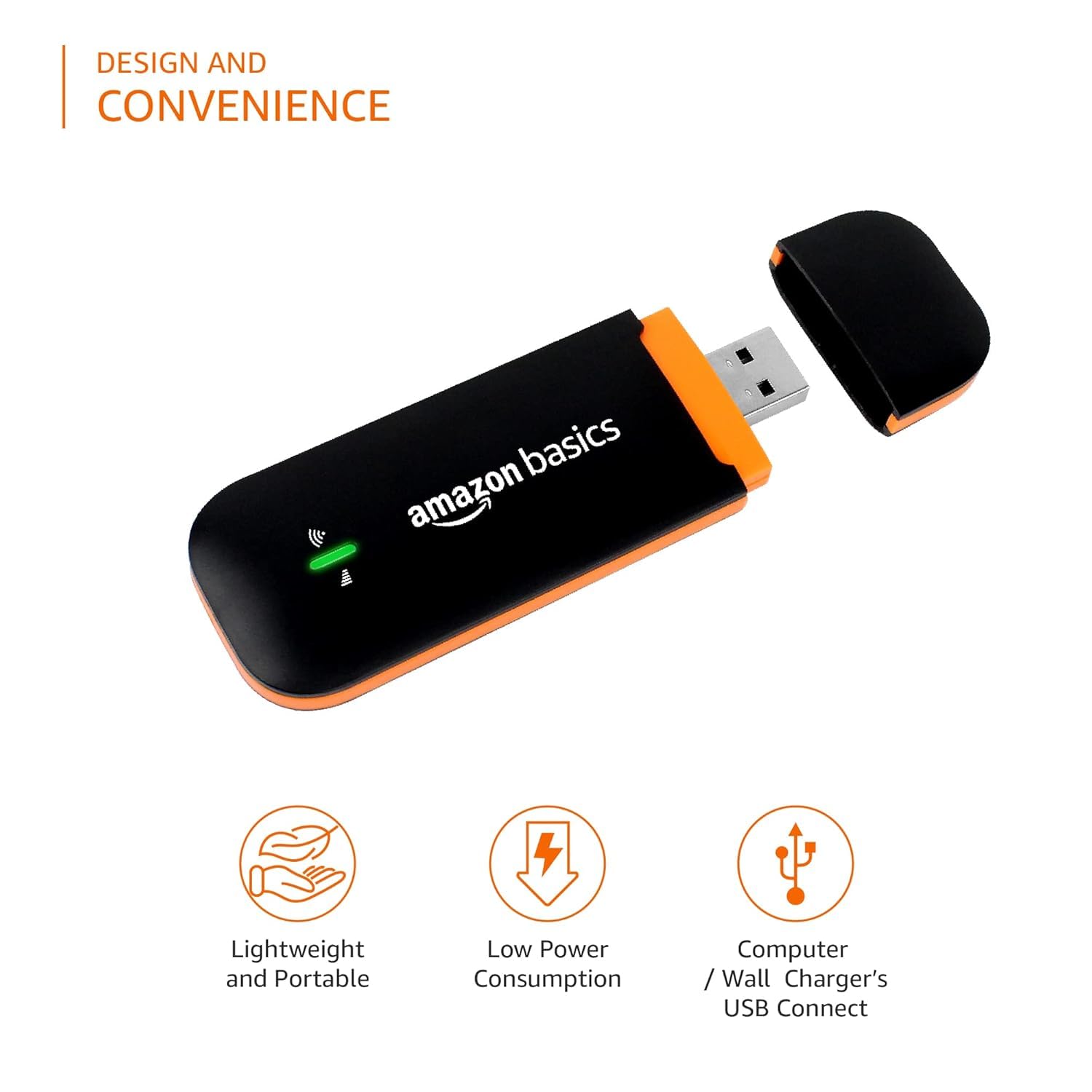
Рисунок 9: Дизайн та зручність. Це зображення підкреслює легкість та портативність электронного ключа, низьке енергоспоживання та його можливість підключатися до комп’ютерів або зарядних пристроїв через USB.
6. Вирішення проблем
| проблема | Можлива причина | Рішення |
|---|---|---|
| Немає підключення до Інтернету | SIM-картка не активована або неправильно вставлена; немає сигналу 4G; неправильний пароль Wi-Fi. | Переконайтеся, що SIM-картка активна та правильно вставлена. Перевірте рівень сигналу 4G. Підтвердьте пароль Wi-Fi. Спробуйте перейти до місця з кращим сигналом. |
| Повільна швидкість інтернету | Слабкий сигнал 4G; підключено забагато пристроїв; перевантаження мережі. | Перемістіть адаптер для кращого сигналу. Від’єднайте непотрібні пристрої. Зверніться до свого постачальника SIM-картки, щоб дізнатися про стан мережі. |
| Не вдається підключитися до точки доступу Wi-Fi | Неправильний пароль Wi-Fi; адаптер не ввімкнено; Wi-Fi вимкнено. | Двічі перевірте пароль Wi-Fi. Переконайтеся, що адаптер підключено до порту USB з живленням. За потреби скиньте налаштування адаптера до заводських. |
| Комп'ютер не розпізнає ключ | Несправний USB-порт; проблема з драйвером. | Спробуйте інший USB-порт. Перезавантажте комп’ютер. Якщо драйвери не встановлюються автоматично, перевірте інструкцію виробника. webСайт для ручного встановлення драйверів. |
| Червоний світлодіодний індикатор | Немає SIM-картки; помилка SIM-картки; несправність пристрою. | Переконайтеся, що SIM-картка вставлена правильно. Спробуйте іншу SIM-картку, якщо вона є. Виконайте скидання налаштувань до заводських. Якщо проблема не зникає, зверніться до служби підтримки клієнтів. |
7. Технічні характеристики
| Особливість | Специфікація |
|---|---|
| Бренд | основи Amazon |
| Модель | Дизайн_3 |
| Бездротовий тип | 802.11ac |
| Стандарт бездротового зв'язку | 802.11ac |
| Клас діапазону частот | Однодіапазонний (2.4 ГГц) |
| Максимальна швидкість передачі даних | До 150 Мбіт/с (завантаження) |
| Місткість точки доступу | До 10 XNUMX пристроїв |
| Чіпсет | Преміум Qualcomm MSM8916 |
| Сумісні пристрої | Персональний комп'ютер |
| томtage | 5 вольт |
| Вага товару | 60 г |
| Розміри упаковки | 13.2 х 7.7 х 2.9 см |
| Особливість | Підтримка всіх SIM-карт |
8. Інформація про гарантію
На цей продукт Amazon Basics поширюється обмежена гарантія. Будь ласка, зверніться до гарантійного талона, що входить до упаковки вашого продукту, або відвідайте офіційний веб-сайт Amazon Basics. webДетальні умови гарантії див. на сайті. Зберігайте чек про покупку як підтвердження покупки для будь-яких гарантійних претензій.
9. Підтримка клієнтів
Щоб отримати додаткову допомогу, технічну підтримку або повідомити про будь-які проблеми з вашим USB-адаптером Amazon Basics 4G LTE WiFi, зверніться до служби підтримки клієнтів Amazon Basics. Контактну інформацію зазвичай можна знайти на сайті Amazon. webсайті в розділах «Довідка» або «Обслуговування клієнтів».