
1. Вступ
Цей посібник містить детальні інструкції щодо налаштування, експлуатації, обслуговування та усунення несправностей вашої механічної клавіатури Transformers TF-Crystal 85 Keys. Будь ласка, уважно прочитайте цей посібник перед використанням виробу, щоб забезпечити належну функціональність та довговічність.
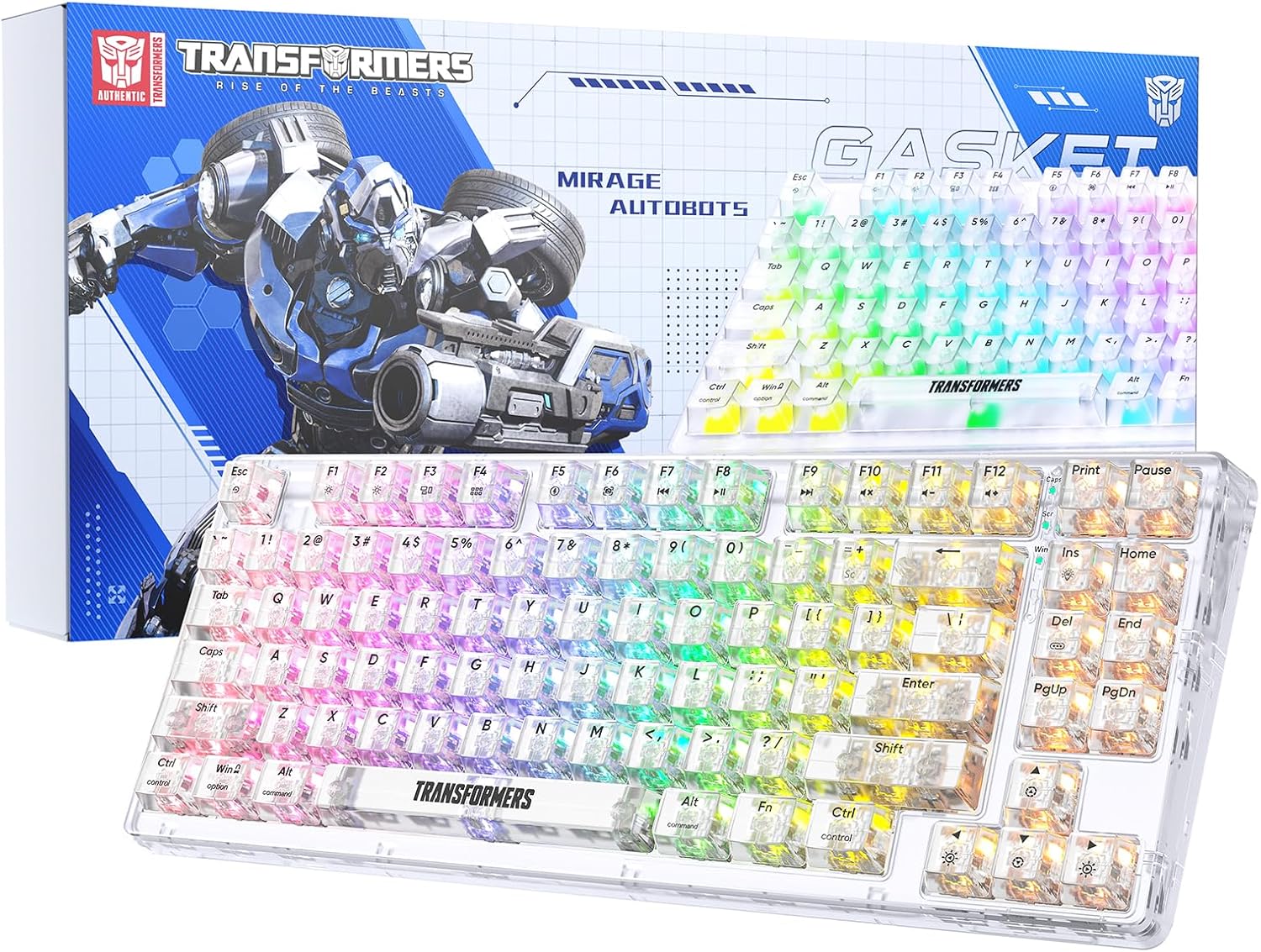
Зображення 1.1: Механічна клавіатура Transformers TF-Crystal 85 клавіш з упаковкою, показаноasinпрозорий дизайн та RGB-підсвічування.
2. Продукт закінчивсяview
2.1 Основні характеристики
- 85-клавішна розкладка: Компактний дизайн на 75%, що зберігає основні функції, клавіші зі стрілками та навігаційні клавіші.
- Трирежимне підключення: Підтримує Bluetooth 5.0, бездротове з'єднання 2.4 ГГц та дротове з'єднання USB-C.
- Гаряча заміна друкованої плати: Сумісний з більшістю 3- та 5-контактних механічних перемикачів, що дозволяє легко налаштовувати та замінювати.
- Лінійні перемикачі: Попередньо змащені перемикачі з терміном служби 50 мільйонів натискань для довговічності та плавної роботи.
- Структура прокладки: Виготовлено з високоякісних ущільнювальних матеріалів та силіконову накладку для поглинання вібрацій та зменшення шуму під час друку.
- Налаштовуване RGB-підсвічування: Має 20 вбудованих режимів підсвічування, 16.8 мільйонів варіантів кольорів та динамічні музичні ритмічні ефекти.
- Програмований драйвер: Дозволяє налаштовувати макроси, перепризначати функції клавіш та розширене керування освітленням.
- Тривалий термін служби батареї: Оснащений акумулятором ємністю 4000 мАг, що забезпечує до 240 годин безперервної роботи в режимі 2.4 ГГц без підсвічування.
- Широка сумісність: Підтримує Mac, Windows, iOS, Android, ПК, ноутбук, смартфон, планшет, Switch, Xbox та PlayStation.
- Прозорий дизайн: Має прозорі ковпачки клавіш та основу для покращеної естетичної привабливості.
3. Налаштування
3.1 Заряджання клавіатури
Перед першим використанням повністю зарядіть клавіатуру. Підключіть наданий кабель USB-C до порту USB-C клавіатури, а інший кінець – до порту USB з живленням (наприклад, комп’ютера, адаптера живлення). Індикатор заряджання показуватиме стан заряджання.
3.2 Підключення через бездротовий режим 2.4 ГГц
- Знайдіть USB-приймач 2.4 ГГц, який зазвичай зберігається у відсіку на клавіатурі.
- Підключіть USB-приймач у вільний USB-порт на комп’ютері.
- Перемкніть перемикач режимів на клавіатурі в положення 2.4G положення.
- Клавіатура автоматично підключиться до вашого пристрою.
3.3 Підключення через режим Bluetooth 5.0
- Перемкніть перемикач режимів на клавіатурі в положення BT положення.
- Натисніть і утримуйте Fn + 1 (або Fn + 2, Fn + 3) протягом 3-5 секунд, доки індикатор не почне швидко блимати, що вказує на режим сполучення.
- На своєму пристрої (комп’ютері, планшеті, смартфоні) увімкніть Bluetooth та почніть пошук нових пристроїв.
- Виберіть «TF-Crystal 85» зі списку доступних пристроїв для сполучення.
- Після сполучення індикатор перестане блимати та світитиметься постійно. Ви можете сполучити до трьох пристроїв Bluetooth за допомогою Fn + 1, Fn + 2, і Fn + 3.
3.4 Підключення через дротовий режим USB-C
- Підключіть наданий кабель USB-C до порту USB-C клавіатури.
- Підключіть інший кінець кабелю USB-C до вільного USB-порту на вашому комп’ютері.
- Клавіатура автоматично перемикається в дротовий режим і працюватиме без живлення від батареї.

Зображення 3.1: Діаграма, що ілюструє три режими підключення: Bluetooth 5.0, бездротове з’єднання 2.4 ГГц та дротове з’єднання USB-C, сумісне з різними пристроями.
4. Інструкція з експлуатації
4.1 Перемикання між режимами
Використовуйте фізичний перемикач, розташований на клавіатурі, щоб вибрати між BT (Bluetooth), 2.4G (бездротовий зв'язок 2.4 ГГц) та USB-C (дротові) режими.
4.2 Керування RGB-підсвічуванням
Клавіатура має налаштоване RGB-підсвічування. Використовуйте такі комбінації клавіш для налаштування:
- Fn + Ins: Перемикайтеся між 20 різними ефектами підсвічування.
- Fn + Del: Перемикання кольорів підсвічування в певних режимах.
- Fn + ↑ / ↓: Регулювання яскравості підсвічування (5 рівні).
- Fn + ← / →: Налаштуйте швидкість ефекту підсвічування (5 рівнів).
- Fn + Esc (утримувати протягом 3 секунд): Скиньте налаштування підсвічування до заводських.

Зображення 4.1: Візуальний посібник з керування ефектами підсвічування RGB, яскравістю та швидкістю за допомогою комбінацій клавіш Fn.
4.3 Використання програмованого драйвера
Клавіатура містить програмований драйвер для розширеного налаштування. Цей драйвер дозволяє:
- Редагування макросів: Записуйте та редагуйте складні комбінації клавіш.
- Перевизначення ключа: Налаштуйте функції окремих клавіш.
- Налаштування RGB-ефекту: Точне налаштування режимів освітлення, кольорів та швидкості, включаючи світлові ефекти музичного ритму.
Зверніться до спеціального інтерфейсу користувача програмного забезпечення для отримання детальних інструкцій щодо використання цих функцій.

Зображення 4.2: Знімок екрана інтерфейсу програмованого драйвера, що показує опції редагування макросів, RGB-ефектів та перевизначення клавіш.
4.4 Комутатори з можливістю гарячої заміни
Клавіатура TF-Crystal 85 оснащена друкованою платою з можливістю гарячої заміни, що дозволяє змінювати механічні перемикачі без паяння. Це підтримує більшість 3- та 5-контактних механічних перемикачів.
- Вимкніть клавіатуру або від’єднайте її від пристрою.
- Використовуйте наданий знімач ковпачків клавіш, щоб обережно зняти потрібний ковпачок.
- Використовуйте наданий знімач для перемикача, щоб обережно взяти перемикач за верхній та нижній затискачі, а потім потягніть його прямо вгору, щоб зняти.
- Зіставте контакти нового перемикача з отворами на друкованій платі. Переконайтеся, що контакти розташовані рівно.
- Обережно натисніть на новий перемикач, доки він надійно не клацне. Не докладайте зусиль.
- Замініть ковпачок клавіші.

Зображення 4.3: Ілюстрація функції гарячої заміни, що показує, як знімати та вставляти 3-/5-контактні перемикачі, а також характеристики лінійного перемикача.
5. Технічне обслуговування
5.1 Очищення клавіатури
- Перед чищенням від’єднайте клавіатуру від усіх джерел живлення.
- Злегка протріть м’якою тканиною без ворсу dampводою або м’яким миючим розчином, щоб протерти ковпачки клавіш і корпус.
- Для видалення пилу та сміття між клавішами використовуйте стиснене повітря або невелику щітку.
- Уникайте використання агресивних хімікатів або абразивних матеріалів, які можуть пошкодити поверхню клавіатури.
5.2 Догляд за акумулятором
- Уникайте частого повного розряджання акумулятора.
- Зберігайте клавіатуру в прохолодному, сухому місці, якщо вона не використовується протягом тривалого часу.
- Якщо клавіатура не використовуватиметься протягом тривалого часу, зарядіть її приблизно до 50% перед зберіганням.
6. Вирішення проблем
| проблема | Можлива причина | Рішення |
|---|---|---|
| Клавіатура не реагує в бездротовому режимі. | Низький заряд батареї, вибрано неправильний режим, приймач не підключено, Bluetooth не сполучено. | Зарядіть клавіатуру. Переконайтеся, що перемикач режимів встановлено правильно (2.4G або BT). Знову вставте приймач 2.4G. Повторно підключіть Bluetooth. |
| Клавіші не реєструються або друкуються двічі. | Несправний перемикач, сміття під ковпачком клавіші, проблема з програмним забезпеченням. | Очистіть простір під ковпачком клавіші. Спробуйте замінити перемикач на справний. Перезавантажте комп'ютер. |
| RGB-підсвічування не працює або працює неправильно. | Підсвічування вимкнено, неправильні налаштування, конфлікт програмного забезпечення. | Відрегулюйте яскравість за допомогою Fn + ↑Режими циклу з Fn + InsСкинути підсвічування за допомогою Fn + Esc (утримувати 3 секунди)Перевірте налаштування програмованого драйвера. |
| Клавіатура не заряджається. | Несправний кабель USB-C, проблема з джерелом живлення, пошкодження порту клавіатури. | Спробуйте інший кабель USB-C. Використайте інший порт USB або адаптер живлення. Переконайтеся, що кабель повністю вставлено. |
7. Технічні характеристики
| Особливість | Деталь |
|---|---|
| Номер моделі | TF-Кристал 85 |
| Розкладка клавіш | 85 клавіш (75% компактності) |
| Підключення | Bluetooth 5.0, бездротовий зв'язок 2.4 ГГц, дротовий USB-C |
| Тип перемикача | Попередньо змащені лінійні механічні перемикачі |
| Перемкніть тривалість життя | 50 мільйонів натискань клавіш |
| Гаряча заміна | Так (сумісність з 3-/5-контактним роз'ємом) |
| Підсвічування | RGB (20 режимів, 16.8 мільйонів кольорів) |
| Ємність акумулятора | 4000 мАг |
| Термін служби батареї (2.4G, без підсвічування) | До 240 годин |
| Термін служби батареї (з увімкненим підсвічуванням) | Приблизно 22 годин |
| Розміри (Д x Ш x В) | 34.7 см х 14 см х 4.5 см |
| Сумісність | Mac, Windows, iOS, Android, ПК, ноутбук, смартфон, планшет, Switch, Xbox, PlayStation |

Зображення 7.1: Візуальне представлення часу роботи клавіатури від акумулятора: 240 годин з вимкненим підсвічуванням, 22 години з увімкненим підсвічуванням, живлення від акумулятора ємністю 4000 мАг.
8. Гарантія та підтримка
Компанія Transformers прагне надавати виняткове обслуговування клієнтів. Якщо у вас виникнуть будь-які проблеми з вашою механічною клавіатурою TF-Crystal 85 Keys, наша служба післяпродажного обслуговування готова допомогти вам. Це включає технічну підтримку, обмін або консультації з встановлення.
Будь ласка, зверніться до нашої служби підтримки клієнтів для отримання допомоги. Ми гарантуємо безпроблемне обслуговування.