
Тайахіро Bk6301
Інструкція користувача бездротової механічної ігрової клавіатури та миші Taiahiro BK6301
Модель: Bk6301
1. Вступ
Дякуємо, що обрали бездротовий механічний ігровий комплект клавіатури та миші Taiahiro Bk6301. Цей посібник містить детальні інструкції щодо налаштування, експлуатації та обслуговування ваших нових периферійних пристроїв. Цей комплект пропонує універсальні варіанти підключення, включаючи бездротове з’єднання 2.4G, Bluetooth 5.0 та дротове з’єднання USB-C, що забезпечує сумісність з різними пристроями.
2. Вміст упаковки
Будь ласка, перевірте наявність усіх предметів у вашій упаковці:
- Бездротова механічна ігрова клавіатура Taiahiro BK6301
- Бездротова ігрова миша Taiahiro
- USB-приймач 2.4G (зберігається у відсіку для батарейок миші)
- USB-C – USB-A кабель для заряджання/передачі даних
- Посібник користувача
- 1 батарейка типу АА (для миші, може бути попередньо встановлена або постачатися окремо)

Зображення 2.1: Вміст комплекту клавіатури та миші Taiahiro Bk6301, включаючи клавіатуру, мишу, USB-приймач та кабель USB-C.
3. Продукт закінчивсяview
3.1 Функції клавіатури
- 98-клавішна розкладка: Компактний дизайн з повноцінною цифровою клавіатурою.
- Механічні сині перемикачі: Забезпечте тактильний та звуковий зворотний зв'язок під час друку.
- RGB-підсвічування: Налаштовувані світлові ефекти.
- Регульована підставка для клавіатури: Дозволяє ергономічне розташування.
- Багаторежимне підключення: Підтримує бездротовий зв'язок 2.4G, Bluetooth 5.0 та дротовий USB-C.
- Акумуляторна батарея: Вбудований акумулятор ємністю 2000 мАг для бездротової роботи.
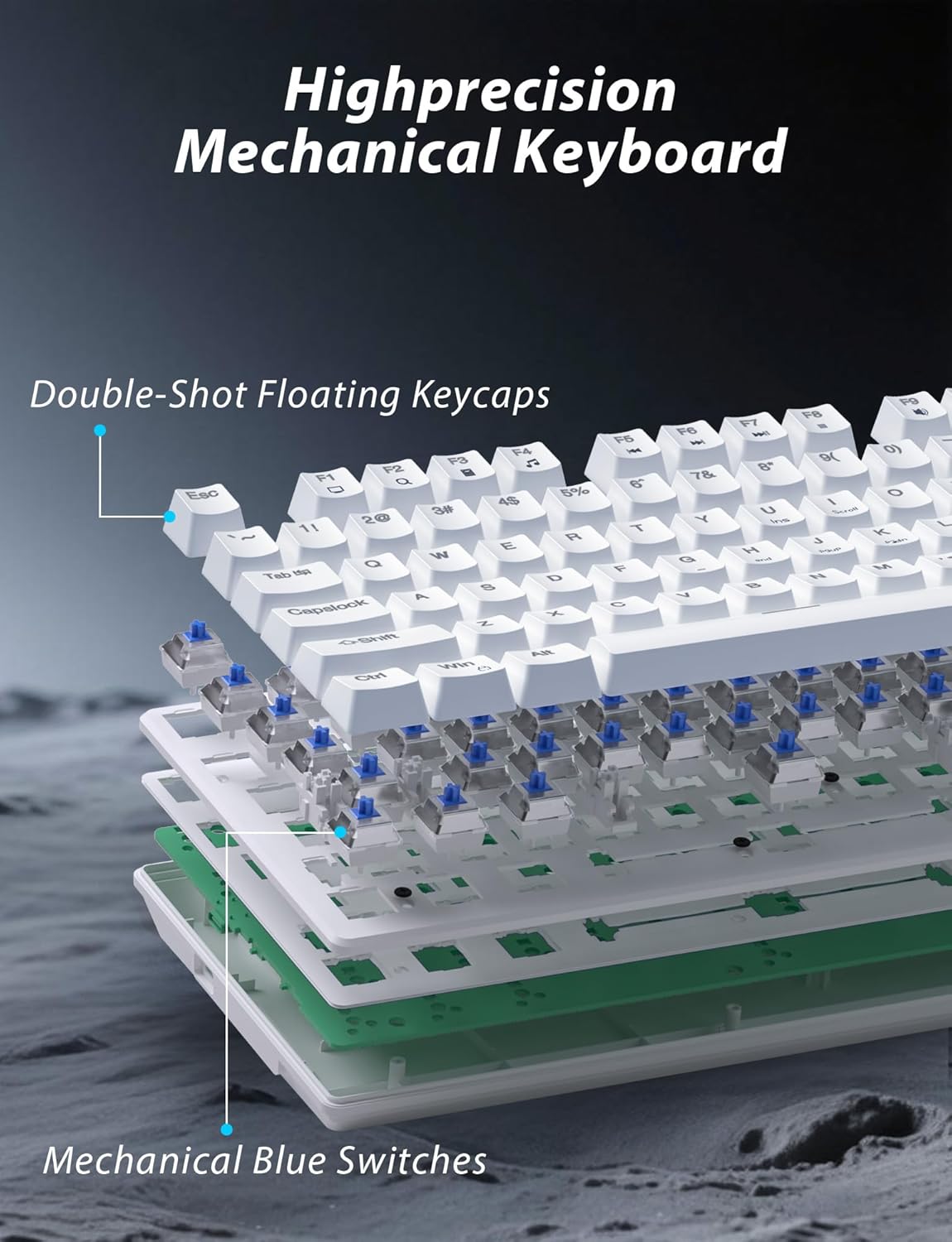
Зображення 3.1: Розгорнуто view ілюструє внутрішню структуру механічної клавіатури, виділяючи плаваючі ковпачки клавіш подвійного типу та механічні сині перемикачі.

Зображення 3.2: Збоку view клавіатури, демонструючи її ергономічний дизайн та регульовану підставку для комфортного використання.
3.2 Функції миші
- Ергономічний дизайн: Форма для зручного захоплення.
- Регульований DPI: Чотири рівні (800/1600/2400/3200) для точного контролю.
- Кнопки «Вперед/Назад»: Зручні бічні кнопки для навігації.
- Дворежимне підключення: Підтримує бездротовий зв'язок 2.4G та Bluetooth.
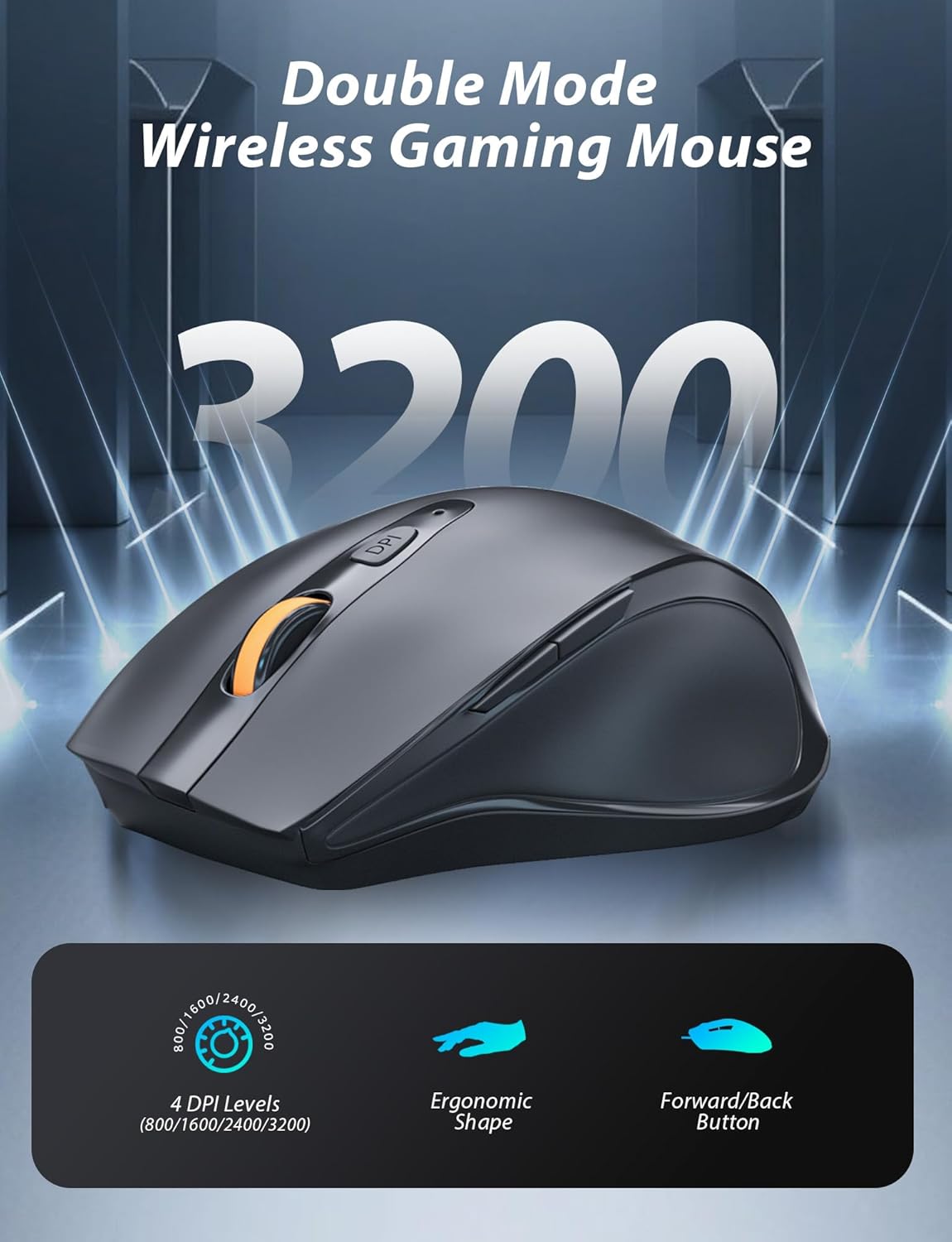
Зображення 3.3: Бездротова ігрова миша, що підкреслює її ергономічну форму та чотири рівні регулювання DPI.
4. Інструкції з налаштування
4.1 Підключення клавіатури
Клавіатура підтримує три режими підключення: бездротове 2.4G, Bluetooth та дротове USB-C.

Зображення 4.1: Клавіатура з трьома варіантами підключення: Bluetooth, бездротове з’єднання 2.4 ГГц та дротове з’єднання USB-C.
Бездротовий режим 2.4G:
- Знайдіть USB-приймач 2.4G, який зазвичай знаходиться у відсіку для батареї миші.
- Вставте USB-приймач у вільний USB-порт комп’ютера.
- На клавіатурі пересуньте перемикач режимів (зазвичай розташований на верхньому або нижньому краю) у положення «2.4G».
- Клавіатура має підключитися автоматично.
Режим Bluetooth:
- Пересуньте перемикач режимів на клавіатурі в положення «BT» (Bluetooth).
- Індикатор клавіатури блиматиме, що вказує на те, що вона перебуває в режимі сполучення.
- На своєму пристрої (комп'ютері, ноутбуці, смартфоні) відкрийте налаштування Bluetooth та знайдіть нові пристрої.
- Виберіть «Taiahiro Bk6301» або подібну назву зі списку доступних пристроїв для сполучення.
- Після сполучення індикатор почне світитися постійно.
Дротовий режим USB-C:
- Підключіть наданий кабель USB-C до порту USB-C клавіатури.
- Підключіть інший кінець (USB-A) до вільного USB-порту на вашому комп’ютері.
- Клавіатура працюватиме як дротовий пристрій і одночасно заряджатиметься.
4.2 Підключення миші
Миша підтримує бездротове з'єднання 2.4G та Bluetooth.

Зображення 4.2: Нижня частина миші, що ілюструє відсік для батарейки типу АА та слот для крихітного USB-приймача.
Установка батареї:
- Відкрийте батарейний відсік на нижній стороні миші.
- Вставте одну батарейку типу АА, дотримуючись правильної полярності.
- Закрийте батарейний відсік.
Бездротовий режим 2.4G:
- Переконайтеся, що USB-приймач 2.4G підключено до комп'ютера.
- Пересуньте перемикач режимів на нижній стороні миші в положення «2.4G».
- Миша повинна підключитися автоматично.
Режим Bluetooth:
- Пересуньте перемикач режимів на нижній стороні миші в положення «BT» (Bluetooth).
- Миша перейде в режим сполучення.
- На своєму пристрої відкрийте налаштування Bluetooth та знайдіть нові пристрої.
- Виберіть зі списку «Миша Тайахіро» або подібну назву для сполучення.
5. Інструкція з експлуатації
5.1 Функції клавіатури
Контроль підсвічування:
Клавіатура оснащена налаштовуваним RGB-підсвічуванням.
- Зміна режиму підсвічування: Прес Fn + Головна щоб перемикатися між 18 різними світловими ефектами.
- Налаштувати яскравість: Прес Fn + ↑ (стрілка вгору) or Fn + ↓ (стрілка вниз) щоб налаштувати один із 5 рівнів яскравості.
- Налаштувати швидкість: Прес Fn + ← (стрілка вліво) or Fn + → (стрілка вправо) щоб налаштувати один із 5 рівнів швидкості освітлення.

Зображення 5.1: Розкладка клавіатури з виділенням комбінацій функціональних клавіш для керування режимами підсвічування, яскравістю та швидкістю.
Мультимедійні функції:
Отримайте доступ до елементів керування мультимедіа, натиснувши Fn клавішу в поєднанні з призначеними функціональними клавішами (F1-F12).
- Fn+F1: Медіаплеєр
- Fn+F2: Зменшення гучності
- Fn+F3: Збільшення гучності
- Fn+F4: Вимкнути звук
- Fn+F5: СТІЙ
- Fn+F6: Попередній трек
- Fn+F7: Відтворення/Пауза
- Fn+F8: Наступний трек
- Fn+F9: Електронна пошта
- Fn+F10: Web Браузер
- Fn+F11: Мій комп'ютер
- Fn+F12: Калькулятор
5.2 Функції миші
Регулювання DPI:
Натисніть кнопка DPI (розташована за колесом прокручування) для перемикання між чотирма налаштуваннями DPI: 800, 1600, 2400 та 3200. Кожне натискання змінює чутливість, дозволяючи вам налаштувати швидкість курсора на ваш смак.
6. Технічне обслуговування
6.1 Очищення
- Клавіатура: Використовуйте м’яку суху тканину для протирання поверхні. Для глибшого очищення використовуйте стиснене повітря для видалення бруду між клавішами. Уникайте використання агресивних хімікатів або абразивних матеріалів.
- миша: Протріть поверхню миші м’якою, злегка вологою ганчіркоюamp тканиною. Переконайтеся, що рідина не потрапила всередину компонентів.
6.2 Керування батареєю
- Клавіатура: Клавіатура має вбудований акумулятор. Підключіть кабель USB-C до джерела живлення (наприклад, USB-порту комп’ютера, USB-адаптера) для заряджання. Індикатор покаже стан заряджання.
- миша: Миша використовує одну батарейку типу АА. Замініть батарейку, коли продуктивність миші погіршується або вона перестає реагувати. Переконайтеся, що ви вставляєте нову батарейку правильної полярності.
7. Вирішення проблем
Якщо у вас виникли проблеми з комбінацією клавіатури та миші Taiahiro, зверніться до наступних рішень:
| проблема | Можливе рішення |
|---|---|
| Клавіатура/миша не реагує (2.4G) |
|
| Клавіатура/миша не підключається (Bluetooth) |
|
| Підсвічування клавіатури не працює або зависає |
|
| Клавіші не реагують або натискаються двічі |
|
8. Технічні характеристики
| Особливість | Деталь |
|---|---|
| Номер моделі | Bk6301 |
| Підключення | Bluetooth 5.0, бездротовий зв'язок 2.4G, дротовий USB-C |
| Тип клавіатури | Механічна ігрова клавіатура |
| Розкладка клавіш | 98 клавіш (з цифровою клавіатурою) |
| Тип перемикача | Механічні сині перемикачі |
| Підсвічування клавіатури | RGB (18 режимів, 5 яскравості, 5 рівнів швидкості) |
| Акумулятор клавіатури | Перезаряджається на 2000 мАг |
| Рівні роздільної здатності миші | 800/1600/2400/3200 |
| Акумулятор мишки | 1 батарея типу АА |
| Сумісні пристрої | Персональний комп'ютер, ноутбук, смартфон |
| Вага товару | 2.72 фунта (комбінований) |
| Розміри упаковки | 15 x 5.59 x 3.11 дюймів |
9. Гарантія та підтримка
9.1 Інформація про гарантію
На продукцію Taiahiro поширюється обмежена гарантія з дати покупки. Будь ласка, зверніться до гарантійного талона, що додається до вашої упаковки, або відвідайте офіційний веб-сайт Taiahiro. webДетальні умови гарантії див. на сайті. Ця гарантія зазвичай покриває виробничі дефекти та дефекти матеріалів за умов нормального використання.
9.2 Підтримка клієнтів
Щоб отримати технічну допомогу, усунення несправностей або будь-які питання щодо вашого комбо-пристрою Taiahiro Bk6301, зверніться до нашої служби підтримки клієнтів. Ви можете знайти контактну інформацію на офіційному сайті Taiahiro. webсайт або через вашу платформу для покупок. Звертаючись до служби підтримки, будь ласка, підготуйте номер моделі вашого продукту (Bk6301) та деталі покупки.
Ask a question about this manual
Ask about setup, troubleshooting, compatibility, parts, safety, or missing instructions. Manuals+ will review the question and use this page’s manual context to help answer it.