
1. Вступ
Цей посібник користувача містить вичерпні інструкції щодо налаштування, експлуатації, обслуговування та усунення несправностей вашого 27-дюймового ігрового монітора Thomson QHD (модель: M27QG5Y14). Цей монітор розроблений для забезпечення чудової візуальної якості завдяки роздільній здатності QHD, частоті оновлення 180 Гц та технології IPS-матриці, що робить його ідеальним для ігор та мультимедійних програм.

Зображення 1.1: спереду view 27-дюймового ігрового монітора Thomson QHD, демонстраціяasinйого елегантний дизайн та область відображення.
2. Інформація про безпеку
Будь ласка, уважно прочитайте всі інструкції з техніки безпеки перед використанням монітора. Зберігайте цей посібник для подальшого використання.
- Джерело живлення: Використовуйте лише адаптер живлення, що постачається з монітором. Переконайтеся, що розетка живлення належним чином заземлена.
- Вентиляція: Не блокуйте вентиляційні отвори. Забезпечте достатній простір навколо монітора для належної циркуляції повітря, щоб запобігти перегріву.
- Рідина та вологість: Тримайте монітор подалі від води, дощу або надмірної вологи. Не ставте на монітор предмети, наповнені рідинами.
- Прибирання: Від’єднайте кабель живлення перед чищенням. Використовуйте м’яку суху тканину. Не використовуйте рідкі або аерозольні засоби для чищення.
- Розміщення: Розмістіть монітор на стійкій, рівній поверхні. Уникайте розміщення його під прямими сонячними променями або поблизу джерел тепла.
- Обробка: Поводьтеся з монітором обережно. Уникайте падінь та сильних ударів.
- Обслуговування: Не намагайтеся обслуговувати монітор самостійно. Звертайтеся до кваліфікованого сервісного персоналу для всіх робіт з обслуговування.
3. Вміст упаковки
Перевірте наявність усіх елементів в упаковці. Якщо якісь елементи відсутні або пошкоджені, зверніться до продавця.
- 27-дюймовий ігровий монітор Thomson QHD
- Підставка для монітора (основа та шия)
- Адаптер живлення та кабель живлення
- Кабель HDMI
- Кабель DisplayPort (DP) (може відрізнятися залежно від регіону)
- Кабель USB-B – USB-A (для роботи USB-хаба)
- Посібник користувача (цей документ)
- Гвинти для монтажу підставки
4. Налаштування
4.1. Збірка підставки для монітора
- Обережно вийміть монітор з упаковки та покладіть його екраном донизу на м’яку чисту поверхню, щоб запобігти подряпинам.
- Прикріпіть шийку підставки до панелі монітора за допомогою наданих гвинтів.
- Прикріпіть основу підставки до шиї підставки та закріпіть її призначеним гвинтом.
- Після складання обережно підніміть монітор і поставте його на стійкий стіл або стіл.

Зображення 4.1: Розміри монітора та збірка підставки зверхуviewРозміри монітора становлять приблизно 61 см завширшки, 54 см заввишки (з підставкою) та 24 см завглибшки (з підставкою).
4.2. Підключення монітора
Підключіть необхідні кабелі до вхідних портів монітора. Розташування портів показано на зображенні нижче.
- Підключення живлення: Підключіть адаптер живлення до порту "DC IN" на моніторі, а потім підключіть кабель живлення до розетки.
- Відео вхід:
- Підключіть кабель HDMI від відеокарти комп'ютера до порту "HDMI 2.1" на моніторі.
- Або ж підключіть кабель DisplayPort (DP) від відеокарти комп’ютера до порту «DP 1.2» на моніторі.
- USB-концентратор: Щоб увімкнути порти USB 3.0 монітора, підключіть кабель USB-B від порту «USB 3.0 B» на моніторі до порту USB-A на комп’ютері.
- Аудіовихід: Підключіть навушники або зовнішні динаміки до "Earphone Plug" (3.5-мм аудіороз'єм) для виведення звуку.

Зображення 4.2: Задня панель монітора, на якій відображено різні вхідні та вихідні порти для підключення.
4.3. Ергономічні налаштування
Підставка для монітора дозволяє здійснювати різні налаштування для оптимізації viewкомфорт:
- Нахил: Відрегулюйте вертикальний кут екрана (вгору або вниз).
- Поворотний: Поверніть екран по горизонталі (вліво або вправо).
- Опорна точка: Поверніть екран на 90 градусів для портретного режиму viewінж.
- Регулювання висоти: Підніміть або опустіть монітор до потрібного вам рівня очей.
Зображення 4.3: Демонстрація ергономічних можливостей монітора, включаючи нахил, поворот та обертання для оптимального viewкути.
4.4. Кріплення VESA
Монітор сумісний зі стандартами кріплення VESA 100x100 мм. Щоб встановити монітор на стіну або альтернативну підставку, зніміть оригінальну підставку та прикріпіть кріплення, сумісне з VESA (продається окремо), за допомогою відповідних гвинтів.
5. Інструкція з експлуатації
5.1. Увімкнення/вимкнення живлення
Натисніть кнопку живлення, яка зазвичай розташована на задній або нижній панелі монітора, щоб увімкнути або вимкнути його. Індикатор живлення світиться, коли монітор увімкнено.
5.2. Екранне меню (OSD).
Екранне меню дозволяє налаштовувати різні параметри монітора. Використовуйте джойстик або кнопки (розташування може відрізнятися) на моніторі для навігації по меню.
- Параметри зображення: Налаштуйте яскравість, контрастність, різкість, колірну температуру та гаму.
- Параметри кольору: Точне налаштування рівнів RGB, насиченості та відтінку.
- Вибір входу: Ручне перемикання між входами HDMI та DisplayPort.
- Аудіо: Налаштуйте гучність вбудованих динаміків або виходу для навушників.
- Параметри екранного меню: Змінити мову, прозорість та час очікування екранного меню.
- Ігрові налаштування: Отримайте доступ до таких функцій, як адаптивна синхронізація, час відгуку (OD) та накладання перехрестя прицілу.
5.3. Ігрові функції
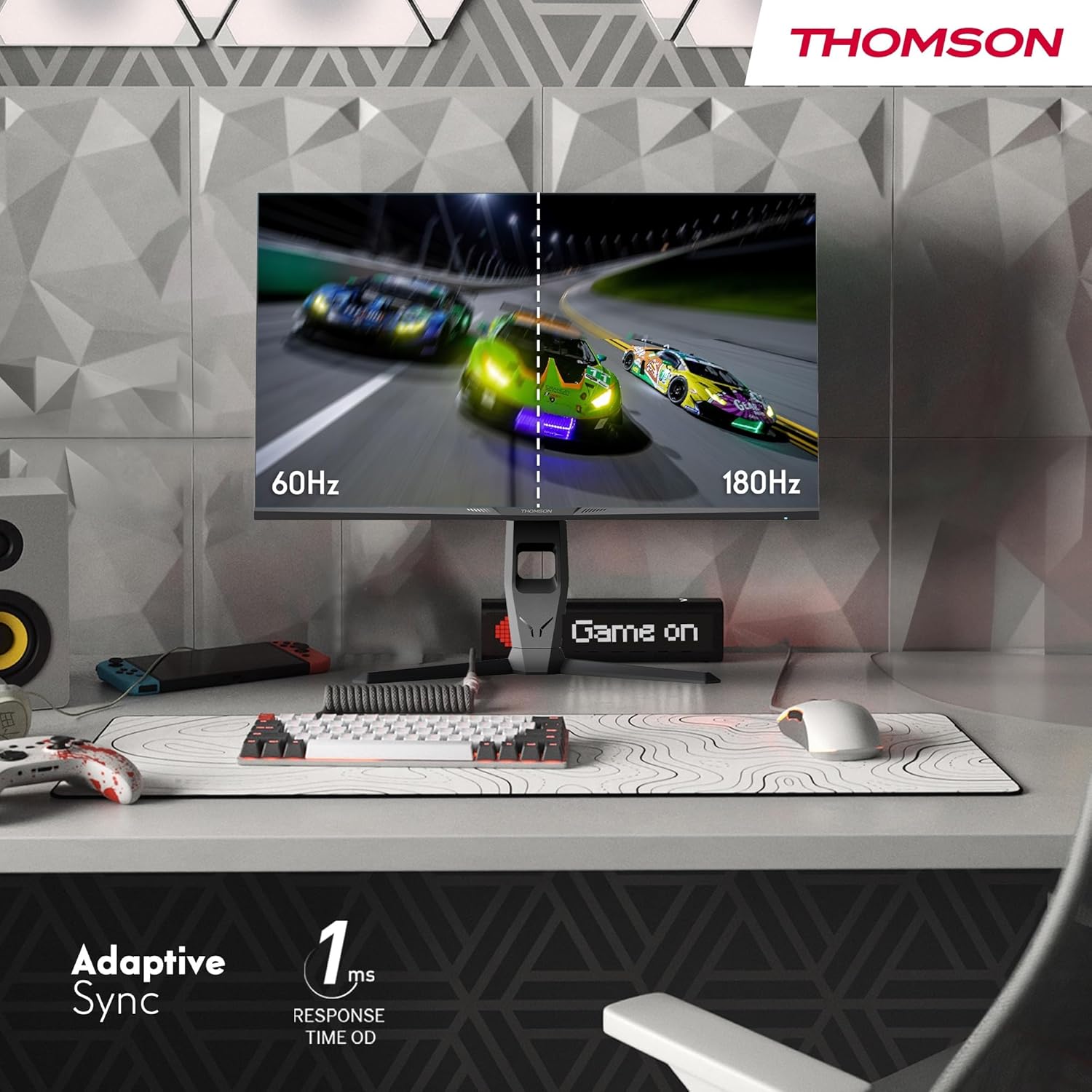
- Частота оновлення 180 Гц: Забезпечує плавніший рух та зменшену затримку введення, що особливо корисно для швидких ігор. Переконайтеся, що ваша відеокарта та кабель підтримують цю частоту оновлення.
- Час відгуку 1 мс (OD): Мінімізує розмиття та ореоли руху для чіткого та яскравого зображення під час швидких рухів.
- Адаптивна синхронізація: Синхронізує частоту оновлення монітора з частотою кадрів вашої відеокарти, усуваючи розриви та заїкання екрана. Увімкніть цю функцію в екранному меню та на панелі керування відеокартою.

Зображення 5.1: Візуальне порівняння, що ілюструє різницю між частотою оновлення 60 Гц та 180 Гц, підкреслюючи плавніший рух, що забезпечується вищою частотою оновлення, а також функцією адаптивної синхронізації.
5.4. Функції догляду за очима
- Технологія запобігання мерехтіння: Зменшує мерехтіння екрана, яке може спричиняти напруження очей під час тривалого використання.
- Режим слабкого синього світла: Фільтрує шкідливе випромінювання синього світла для захисту очей та зменшення втоми. Цей режим можна активувати через екранне меню.
- Антибліковий екран: Матова поверхня екрана мінімізує відблиски від навколишнього світла, забезпечуючи чітке зображення без відволікаючих факторів.

Зображення 5.2: Зображення функцій монітора для комфорту очей, включаючи екран з антибліковим покриттям та такі технології, як Anti-Flicker та Low Blue Light для зменшення навантаження на очі.
5.5. RGB-підсвічування навколишнього середовища
Монітор оснащений вбудованим RGB-підсвічуванням на задній панелі. Цю підсвітку можна налаштувати через екранне меню, щоб покращити ігрове середовище або відповідати естетиці вашої конфігурації.
6. Технічне обслуговування
6.1. Очищення монітора
- екран: Обережно протріть екран м’якою тканиною без ворсу. Для стійких плям злегка протрітьampПротріть тканину водою або спеціалізованим засобом для чищення екранів (переконайтеся, що він безпечний для РК/IPS-панелей) та обережно протріть. Ніколи не розпилюйте рідину безпосередньо на екран.
- Casing: Використовуйте м’яку суху тканину для протирання монітора casing. Уникайте використання абразивних засобів для чищення або розчинників.
- Завжди від’єднуйте кабель живлення перед чищенням.
6.2. Зберігання
Якщо монітор зберігатиметься протягом тривалого часу, від’єднайте всі кабелі, упакуйте його в оригінальну упаковку (за наявності) та зберігайте в прохолодному, сухому місці, подалі від прямих сонячних променів та екстремальних температур.
7. Вирішення проблем
У цьому розділі розглядаються поширені проблеми, з якими ви можете зіткнутися. Якщо проблема не зникає, зверніться до служби підтримки клієнтів.
| проблема | Можлива причина | Рішення |
|---|---|---|
| Немає живлення | Кабель живлення не підключено; розетка несправна; монітор вимкнено. | Переконайтеся, що кабель живлення надійно підключено. Перевірте розетку. Натисніть кнопку живлення монітора. |
| Немає сигналу / Порожній екран | Відеокабель не підключено; вибрано неправильний вхід; комп'ютер не виводить сигнал. | Перевірте підключення кабелю HDMI/DP. Виберіть правильне джерело вхідного сигналу через екранне меню. Переконайтеся, що комп’ютер увімкнено та виводиться відео. |
| Спотворене зображення / Мерехтіння | Неправильна роздільна здатність/частота оновлення; несправний кабель; проблема з драйвером графіки. | Встановіть роздільну здатність дисплея на 2560x1440 та частоту оновлення на 180 Гц. Спробуйте інший відеокабель. Оновіть драйвери відеокарти. |
| Немає звуку з динаміків/навушників | Гучність занадто низька; аудіокабель не підключено; на ПК вибрано неправильний аудіовихід. | Збільште гучність монітора через екранне меню. Переконайтеся, що підключено навушники/динаміки. Виберіть монітор як пристрій виведення аудіо в налаштуваннях ПК. |
8. Технічні характеристики
Детальні технічні характеристики монітора Thomson M27QG5Y14.
| Особливість | Специфікація |
|---|---|
| Бренд | Томсон |
| Модель | M27QG5Y14 |
| Розмір екрана | 27 дюймів |
| Тип панелі | IPS |
| роздільна здатність | 2560 x 1440 (QHD) |
| Частота оновлення | 180 Гц |
| Час відгуку | 1 мілісекунда (OD) / 5 мілісекунд (GtG) |
| Яскравість | 350 ніт |
| Коефіцієнт контрастності | 1200:1 |
| Viewкут нахилу | 178 градусів (горизонтально/вертикально) |
| Колірна гамма | 120% sRGB |
| Підтримка HDR | HDR10 (10-біт) |
| Адаптивна синхронізація | так |
| Підключення | 2x HDMI 2.1, 1x DisplayPort 1.2, 1x USB 3.0 Type-B (висхідний потік), 3x USB 3.0 Type-A (низхідний потік), 1x штекер для навушників (3.5 мм) |
| Вбудовані динаміки | Так (2x2 Вт) |
| Сумісність з кріпленням VESA | 100х100 мм |
| Розміри виробу (з підставкою) | 61 x 54 x 24 см (Ш x В x Г) |
| Вага (з підставкою) | 7.3 кг |
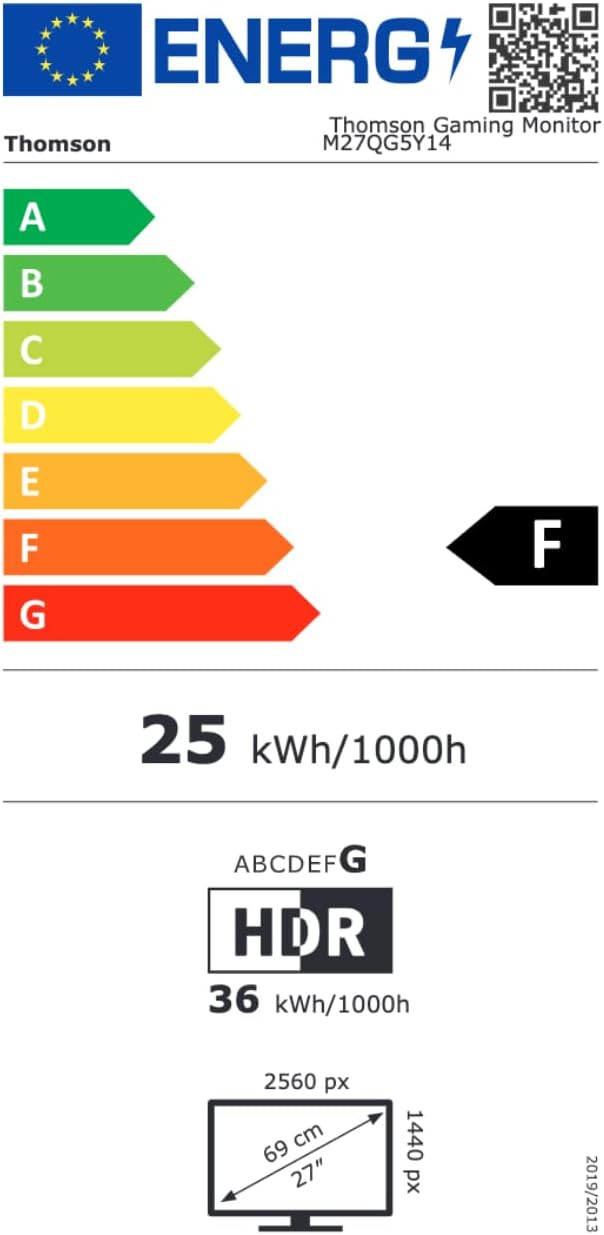
Зображення 8.1: Енергетична маркування ЄС для монітора Thomson M27QG5Y14. Для отримання додаткової інформації відвідайте База даних EPREL.
9. Гарантія та підтримка
Продукція Thomson розроблена для надійності та продуктивності. Цей монітор зазвичай постачається з Гарантія 3 рік з дати покупки, що покриває виробничі дефекти. Будь ласка, збережіть підтвердження покупки для пред'явлення гарантійних претензій.
Щоб отримати технічну допомогу, усунення несправностей, що виходять за рамки цього посібника, або запити щодо гарантії, зверніться до служби підтримки клієнтів Thomson або до місцевого продавця. Зверніться до офіційного постачальника послуг Thomson. webсайт або упаковку вашого продукту для отримання конкретних контактних даних.
Ви також можете відвідати офіційний магазин Thomson на Amazon для отримання додаткової інформації: Магазин Томсона.