
1. Вступ
Цей посібник містить детальні інструкції щодо налаштування та експлуатації вашої конференц-системи Creative Live! Meet 4K UHD. Webкулачок (модель VF0950). Будь ласка, уважно прочитайте цей посібник перед використанням пристрою, щоб забезпечити оптимальну продуктивність та правильне використання.

Рисунок 1: Конференція Creative Live! Meet 4K UHD Webкулачок
2. Що в коробці
Перевірте наявність усіх елементів в упаковці:
- Конференція Creative Live! Meet 4K UHD Webкулачок
- Короткий посібник
3. Налаштування
3.1 Підключення Webкулачок
- Розмістіть Creative Live! Знайомтесь з 4K webнадійно закріпіть камеру на моніторі або рівній поверхні. Регульований затискач забезпечує стабільне положення.
- Підключіть webкамеру до комп’ютера за допомогою USB-кабелю, що постачається. webКамера сумісна з UVC та не потребує встановлення додаткових драйверів для базової функціональності.
- The webКамера сумісна з операційними системами ПК та Mac.
- Відкрийте потрібний вам додаток для відеоконференцій (наприклад, Zoom, Skype тощо). WebНаприклад, Teams) та виберіть Creative Live! Meet 4K як пристрій введення відео та аудіо.
Відео 1: Демонстрація підключення webкамера, регулювання кільцевого світла та основні функції дистанційного керування, такі як перевертання, дзеркало та масштабування.
4. Експлуатація Webкулачок
4.1 Якість відео 4K UHD
Creative Live! Meet 4K забезпечує роздільну здатність 4K UHD з частотою 2160p та частотою 30 кадрів на секунду, забезпечуючи високодетальне та плавне зображення для ваших конференцій та трансляцій.

Рисунок 2: Ілюструє чіткість зображення 4K UHD webвідеовихід камери.
4.2 E-PTZ та цифровий зум
Використовуйте функцію електронного панорамування, нахилу та масштабування (E-PTZ) із 7-кратним цифровим зумом для налаштування viewЦе дозволяє оптимально кадрувати учасників, від групової презентації до крупного плану голова до плеча. view, без фізичного переміщення пристрою.

Рисунок 3: Демонстрація ширококутного об'єктива view та можливості цифрового масштабування для різних потреб кадрування.
4.3 Широкий Viewкут нахилу
The webкамера має широкий viewКут огляду 115°, що забезпечує повне покриття, придатне для кількох учасників або захоплення широкої зони огляду.
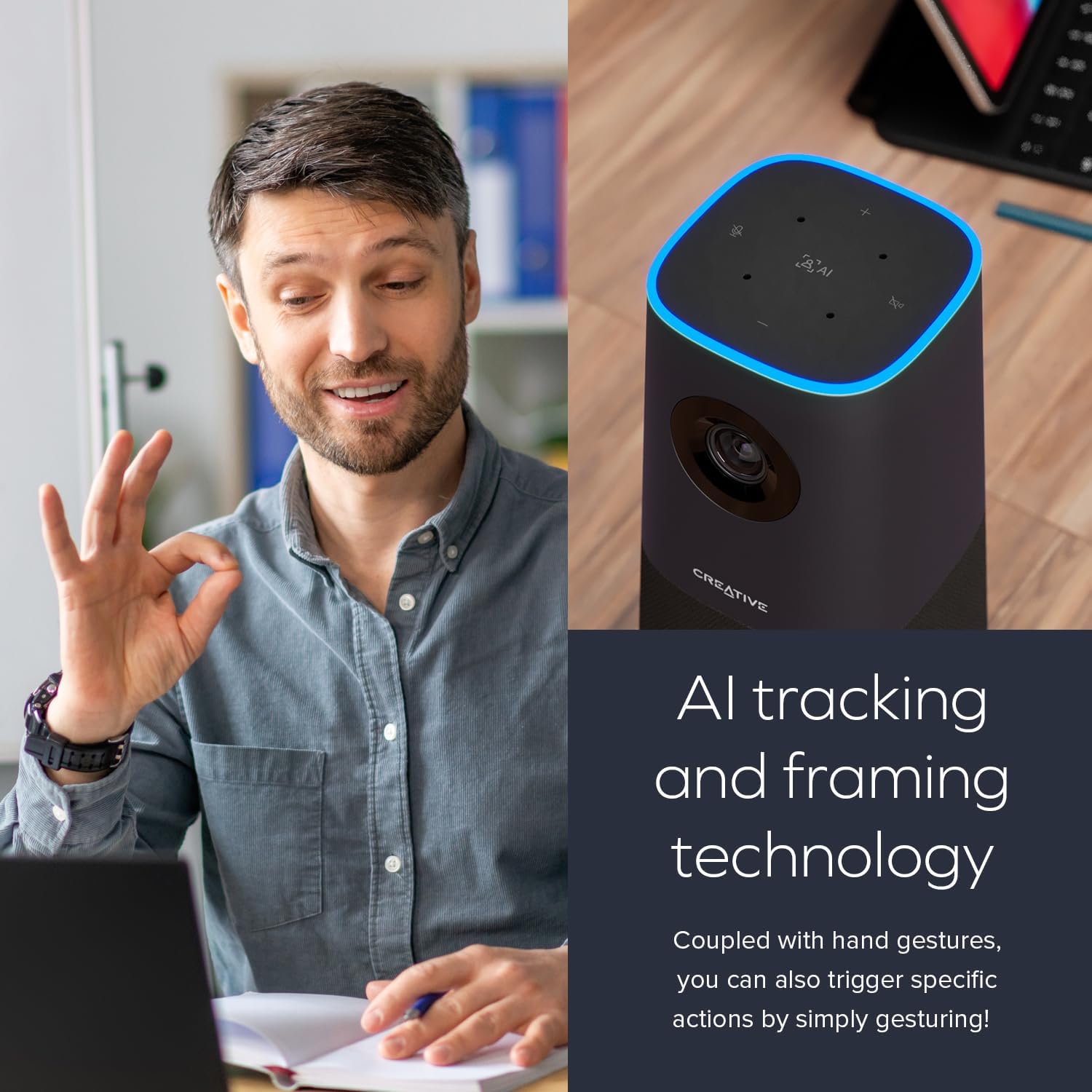
Рисунок 4: Показано широке поле view забезпечується ширококутним об'єктивом 115°.
4.4 Вбудовані мікрофони та динамік
Оснащений чотирма надчутливими всеспрямованими мікрофонами, webКамера чітко та точно записує ваш голос. Вбудований динамік забезпечує природне та реалістичне відтворення звуку.

Рисунок 5: Виділено вбудований масив мікрофонів та динамік для інтегрованого аудіо.
4.5 Комплект технологій штучного інтелекту та смарт-комунікацій
The webКамера використовує технологію відстеження та кадрування на основі штучного інтелекту, щоб об’єкт зйомки залишався у фокусі. Для користувачів Windows завантажуваний додаток Creative містить SmartComms Kit, який пропонує такі функції, як NoiseClean-out для зменшення фонового шуму для чіткішого спілкування.
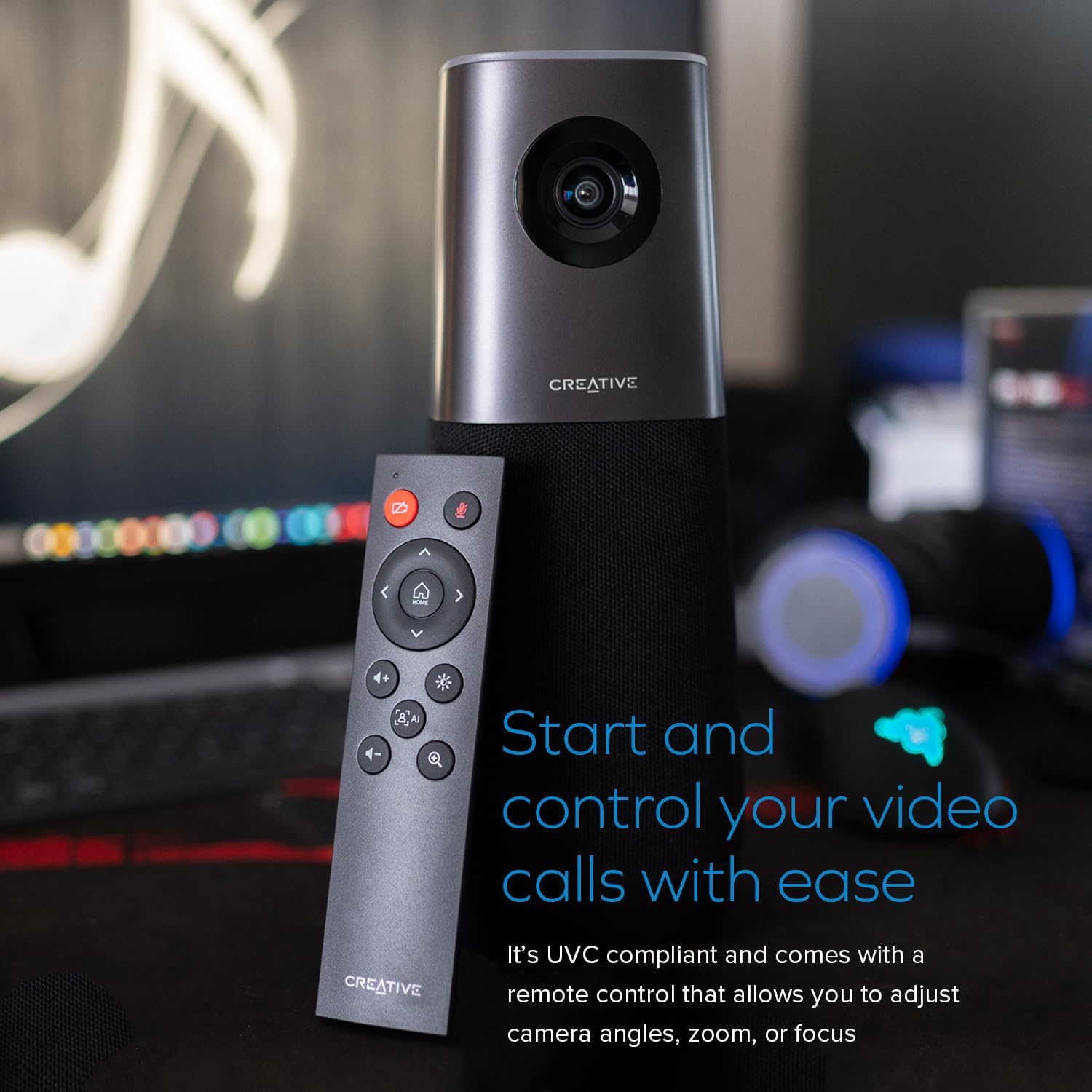
Рисунок 6: Ілюструє можливості відстеження та кадрування за допомогою штучного інтелекту webкулачок.

Рисунок 7: Показано інтерфейс застосунку Creative для керування функціями SmartComms.
Відео 2: Основні характеристики роздільної здатності 4K, кута огляду 120 градусів та автофокусування у 4K-камері webкулачок.
5. Технічне обслуговування
5.1 Очищення
Щоб підтримувати оптимальну якість зображення, обережно очищуйте webПротріть об’єктив камери м’якою тканиною без ворсу. Уникайте використання агресивних хімічних речовин або абразивних матеріалів, які можуть подряпати об’єктив або пошкодити пристрій.
5.2 Зберігання
Якщо він не використовується, зберігайте його webкамеру в прохолодному сухому місці подалі від прямих сонячних променів і екстремальних температур.
6. Вирішення проблем
6.1 Немає відео/аудіовиходу
- Переконайтеся, що USB-кабель надійно підключено до обох webкамера та ваш комп’ютер.
- Переконайтеся, що webКамера вибрана як основний відео- та аудіопристрій у налаштуваннях операційної системи та у програмі для відеоконференцій.
- Спробуйте підключити webкамеру до іншого USB-порту на вашому комп’ютері.
- Перезавантажте комп’ютер і програму для відеоконференцій.
6.2 Погана якість зображення
- Переконайтеся, що об'єктив чистий і не містить пилу чи плям.
- Перевірте налаштування програми для відеоконференцій, щоб переконатися, що вибрано роздільну здатність 4K, якщо вона підтримується.
- Забезпечте достатнє освітлення у вашому середовищі.
6.3 Проблеми відстеження за допомогою штучного інтелекту
- Переконайтеся, що ви знаходитесь в межах оптимальної дальності та видимості для webШтучний інтелект відстежує камеру.
- Перевірте наявність будь-яких перешкод перед камерою.
- Оновіть програму Creative для Windows до останньої версії, щоб забезпечити оптимальну продуктивність штучного інтелекту.
7. Технічні характеристики
| Особливість | Деталь |
|---|---|
| Розміри продукту | 3.85 x 3.85 x 10 дюймів |
| Вага товару | 3.32 фунта |
| Номер моделі | VF0950 |
| Виробник | Творчі лабораторії |
| Роздільна здатність відео | 4K UHD (2160p @ 30 кадрів/с) |
| Цифровий зум | 7X |
| Viewкут нахилу | 115° |
| мікрофони | 4 x всеспрямовані |
| Сумісність | ПК, Mac (сумісний з UVC) |
8. Гарантія та підтримка
Щоб отримати інформацію про гарантію та технічну підтримку, зверніться до офіційного веб-сайту Creative Labs. webсайт або зверніться до служби підтримки клієнтів. Зазвичай детальну інформацію можна знайти в короткому посібнику користувача, що додається до вашого продукту.