
БСП D9
Посібник користувача ігрового контролера BSP D9
Модель: D9
1. Вступ
Ігровий контролер BSP D9 — це універсальний ігровий аксесуар, розроблений для широкого спектру пристроїв, включаючи iPhone, iPad, телефони та планшети Android, ПК, консолі Nintendo Switch та PlayStation. Він оснащений вдосконаленими джойстиками та тригерами з ефектом Холла для точного керування, а також програмованими кнопками повернення для покращеного ігрового процесу. Цей посібник містить детальні інструкції щодо налаштування, експлуатації, обслуговування та усунення несправностей вашого ігрового контролера D9.
2. Продукт закінчивсяview
Ігровий контролер D9 розроблений для комфорту та продуктивності, пропонуючи еластичну конструкцію, що дозволяє використовувати його на пристроях різних розмірів. Основні характеристики включають:
- Джойстики та тригери на ефекті Холла: Забезпечує високу точність і довговічність, зменшуючи проблеми з дрейфом.
- Програмовані кнопки «Назад» (M1/M2): Налаштуйте функції для швидкого доступу до складних команд.
- Розтяжний дизайн: Підтримує пристрої довжиною від 130 мм до 280 мм (5-11 дюймів) та товщиною до 13 мм.
- Мультиплатформна сумісність: Працює з iOS, Android, ПК, PS3, PS4 та Nintendo Switch.
- Турбофункція: Регульовані параметри автоматичного спрацьовування для різних кнопок.
2.1. Розташування контролера

Зображення: Ігровий контролер BSP D9 з планшетом, демонстрація його використання з Call of Duty Mobile. Це зображення підкреслює ергономічний дизайн контролера та те, як він тримає планшет.

Зображення: Детальна схема кнопок та індикаторів ігрового контролера BSP D9. Вона включає клавішу з перехресним перемиканням, L1/R1, L2/R2, кнопки вибору, Home, Start, Turbo, A/B/X/Y, індикатор стану, індикатор заряджання, лівий джойстик/L3, правий джойстик/R3 та програмовані кнопки повернення M1/M2.

Зображення: Ілюстрація, що пояснює тригери та джойстики на ефекті Холла. На ній показано точність тригерів 0.1 мм та такі функції, як відсутність затримки, відсутність мертвої зони, великий хід та точне керування джойстиками, що забезпечує плавне та точне введення.
3. Налаштування та підключення
Перед першим використанням переконайтеся, що контролер повністю заряджений. Підключіть наданий USB-кабель до порту заряджання контролера та джерела живлення.
3.1. Сумісність пристроїв та монтаж

Зображення: Діаграма, що ілюструє розтяжний дизайн ігрового контролера BSP D9. На ній показано підтримку пристроїв довжиною від 130 до 280 мм (5-11 дюймів) та товщиною 13 мм. На зображенні також показано сумісність із серією iPhone 15 та підтримку силіконових і прозорих чохлів для телефонів.
Контролер D9 має розтяжну конструкцію для надійного кріплення вашого смартфона або планшета. Обережно розтягніть дві половинки контролера, щоб розширити центральний кронштейн. Вставте пристрій у кронштейн, переконавшись, що він розташований по центру та стабільно. Контролер підтримує пристрої довжиною від 130 мм до 280 мм та максимальною товщиною 13 мм. Додаткові силіконові накладки входять до комплекту для оптимальної посадки та захисту.
3.2. Підключення до пристроїв
Контролер підтримує різні режими підключення. Зверніться до інструкцій зі сполучення для вашого типу пристрою:
- Пристрої iOS (iPhone/iPad):
- Увімкніть контролер.
- Перейдіть до налаштувань Bluetooth на вашому пристрої iOS.
- Виберіть "D9 Gamepad" або подібний зі списку доступних пристроїв для сполучення.
- Пристрої Android:
- Увімкніть контролер.
- Увімкніть Bluetooth на своєму пристрої Android.
- шукати "D9 Gamepad" та сполучення.
- ПК:
- Підключення через USB-кабель або Bluetooth (якщо ваш ПК має Bluetooth).
- Для Bluetooth перейдіть до налаштувань Bluetooth ПК та з’єднайте пристрій з «D9 Gamepad».
- Nintendo Switch/PS3/PS4:
- Конкретні інструкції щодо сполучення можуть відрізнятися. Зазвичай, переведіть консоль у режим сполучення, а потім активуйте режим сполучення контролера (часто утримуючи певну комбінацію кнопок).

Зображення: Візуальне представлення широкої сумісності ігрового контролера BSP D9. Показано підтримку потокових та хмарних ігрових сервісів, таких як PS Remote Play, Xbox Game Pass, Steam Link, Rainway, NVIDIA GeForce NOW, Moonlight та Arcade. Також зазначено підтримку прямого відтворення ігор для iOS (Genshin Impact, Call of Duty Mobile, Diablo Immortal, Minecraft, Roblox) та Android (Call of Duty Mobile, Diablo Immortal, Minecraft, NBA, Asphalt).
4. Інструкція з експлуатації
4.1. Основні елементи керування
Ознайомтеся з кнопками контролера та їхніми стандартними функціями:
- Лівий/правий джойстики: Рух і керування камерою.
- D-Pad (хрестова клавіша): Спрямований вхід.
- Кнопки A/B/X/Y: Кнопки дій, зазвичай для стрибків, взаємодії тощо.
- L1/R1 (Плечові ґудзики): Звичайне для прицілювання, стрільби або навігації по меню.
- L2/R2 (Тригери): Аналоговий вхід для прискорення, гальмування або точної стрільби.
- Кнопки ВИБІР/ПУСК/ДОМАШНЯ СТОРІНКА: Навігація по меню, пауза або системні функції.
4.2. Функція макропрограмування (M1/M2)

Зображення: Інструкції щодо функції програмування макросів на ігровому контролері BSP D9. У них показано, як налаштовувати та скасовувати макроси для кнопок «Назад» M1 та M2, що дозволяє користувачам поєднувати натискання клавіш A/B/X/Y/L1/L2/R1/R2/Cross одним натисканням кнопки.
Контролер D9 має дві програмовані кнопки повернення (M1 та M2), які можна налаштувати для виконання складних комбінацій клавіш, покращуючи роботу в грі та потенційно продовжуючи термін служби інших кнопок.
Як налаштувати макрос:
- Натисніть клавішу "SELECT + M1" протягом 2 секунд, доки світлодіодний індикатор не почне швидко блимати.
- Натисніть комбінацію клавіш, яку ви хочете встановити для макросу (наприклад, «A + B + X + Y»).
- Потім знову натисніть клавішу «M1». Світлодіодний індикатор постійно світитиметься, що свідчить про завершення налаштування.
- Після налаштування натискання кнопки «M1» автоматично виконає запрограмовану комбінацію клавіш. (Це налаштування також стосується «M2».)
Як скасувати макрос:
- Натисніть клавішу "SELECT + M1" протягом 2 секунд, доки світлодіодний індикатор не почне швидко блимати.
- Натисніть кнопку «M1», щоб очистити налаштування кнопки програмування макросів. (Примітка: Не натискайте інші кнопки на цьому етапі). Світлодіодний індикатор залишатиметься увімкненим для підтвердження очищення.
4.3. Функція Турбо
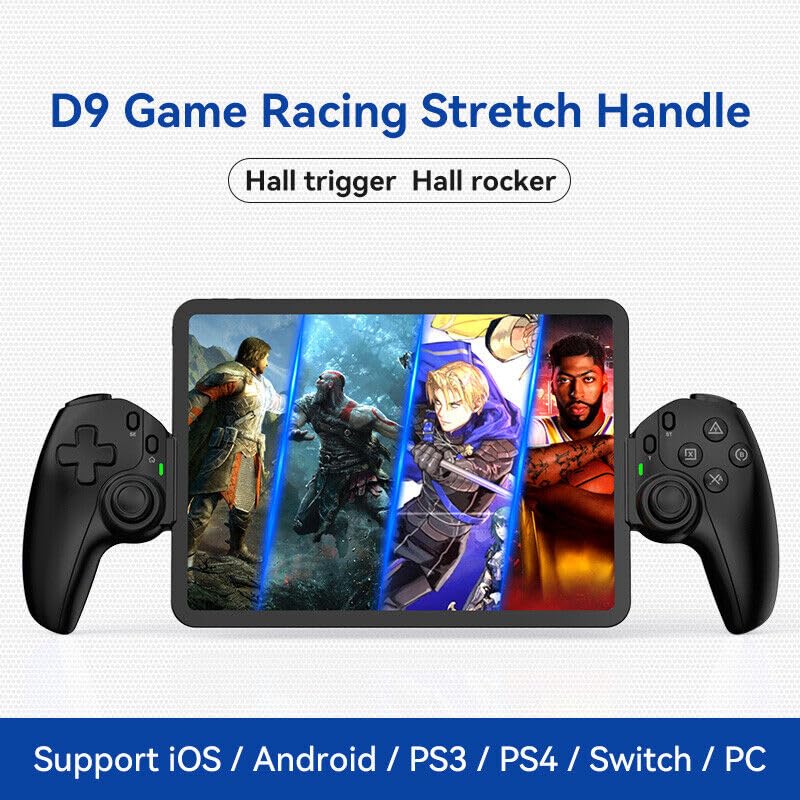
Зображення: Ручка D9 Game Racing Stretch, на якій видно особливості курка та важеля Холла. Це зображення слугує загальним фото продукту.

Зображення: Пояснення функції Turbo на ігровому контролері BSP D9. На ньому показано, що кнопки A/B/X/Y/L1/L2/R1/R2 можна налаштувати на функцію Turbo, пропонуючи три регульовані швидкості Turbo: 8 пострілів/с, 15 пострілів/с та 25 пострілів/с.
Функція «Турбо» дозволяє налаштувати автоматичну швидку стрільбу для певних кнопок (A/B/X/Y, L1/L2, R1/R2). Є три регульовані швидкості «турбо»: 8 пострілів/секунду, 15 пострілів/секунду та 25 пострілів/секунду.
Як налаштувати турбо:
- Натисніть і утримуйте кнопку, до якої потрібно застосувати Турбо (наприклад, кнопку A).
- Утримуючи кнопку, натисніть кнопку «TURBO» один раз, щоб активувати найнижчу швидкість.
- Натисніть кнопку «TURBO» ще раз (продовжуючи утримувати кнопку дії), щоб перемикатися між швидкостями.
- Відпустіть обидві кнопки, коли буде встановлено потрібну швидкість.
Як очистити турбо:
- Натисніть і утримуйте кнопку з увімкненим режимом Турбо.
- Натискайте кнопку «TURBO», доки функція Turbo не буде деактивована (зазвичай це позначається специфічним спалахом світлодіода або припиненням швидкого вистрілу).
5. Технічне обслуговування
- Прибирання: Використовуйте м’яку суху тканину для протирання контролера. Для стійкого бруду злегкаampпромийте тканину водою. Уникайте використання агресивних хімікатів або абразивних засобів для чищення.
- Зберігання: Зберігайте контролер у прохолодному, сухому місці, подалі від прямих сонячних променів та екстремальних температур.
- Догляд за акумулятором: Щоб продовжити термін служби акумулятора, уникайте частого повного розряджання контролера. Регулярно заряджайте його, навіть якщо він не використовується протягом тривалого часу.
- Обробка: Уникайте падіння контролера або сильних ударів, оскільки це може пошкодити внутрішні компоненти.
6. Вирішення проблем
| проблема | Можлива причина | Рішення |
|---|---|---|
| Контролер не вмикається. | Низький заряд батареї. | Заряджайте контролер щонайменше 30 хвилин. |
| Контролер не підключається через Bluetooth. | Bluetooth не ввімкнено на пристрої; контролер не в режимі сполучення; перешкоди. | Переконайтеся, що Bluetooth увімкнено. Переведіть контролер у режим сполучення. Підійдіть ближче до пристрою. Перезавантажте контролер і пристрій. |
| Кнопки або джойстики не реагують. | Збій програмного забезпечення; фізичні пошкодження; низький заряд батареї. | Перезарядіть контролер. Перезавантажте контролер. Якщо проблема не зникає, зверніться до служби підтримки клієнтів. |
| Функція макросу не працює. | Неправильні кроки програмування. | Review розділ «Функція макропрограмування» та ретельно перепрограмуйте. |
| Пристрій не підходить до контролера. | Розміри пристрою перевищують підтримуваний діапазон. | Перевірте довжину та товщину вашого пристрою відповідно до підтримуваного діапазону (довжина 130-280 мм, товщина 13 мм). |
7. Технічні характеристики
- модель: D9
- Підключення: Bluetooth, дротовий (USB)
- Сумісні платформи: iOS, Android, ПК, PS3, PS4, Nintendo Switch
- Підтримувана довжина пристрою: 130 мм - 280 мм (5 - 11 дюймів)
- Підтримувана товщина пристрою: До 13 мм
- Джойстики/тригери: Ефект Холла
- Особливості: Програмовані кнопки «Назад» (M1/M2), функція «Турбо»
- Виробник: Шеньчжень ШаньВань Технологічна Компанія, Лтд.
- ASIN: B0DBR2SZZ6
8. Гарантія та підтримка
Щоб отримати інформацію про гарантію та технічну підтримку, зверніться до офіційного BSP. webсайт або зверніться до продавця. Зберігайте чек про покупку як підтвердження покупки для гарантійних претензій.
Виробник: Шеньчжень ШаньВань Технологічна Компанія, Лтд.
Ask a question about this manual
Ask about setup, troubleshooting, compatibility, parts, safety, or missing instructions. Manuals+ will review the question and use this page’s manual context to help answer it.