
1. Вступ
This manual provides essential information for the safe and efficient operation of your THOMSON 32HG2S14 32-inch LED HD Google TV. Please read this manual thoroughly before using your television and retain it for future reference.
Your new television features Google TV for personalized entertainment, integrated Wi-Fi, Dolby Audio for enhanced sound, HDR10 support for improved picture quality, Bluetooth 5.1 connectivity, and a versatile Triple-Tuner for various reception methods.
2. Інформація про безпеку
Важливі інструкції з безпеки:
- Read all instructions before operating the television.
- Keep the television away from heat sources, direct sunlight, and moisture.
- Забезпечте належну вентиляцію навколо телевізора. Не блокуйте вентиляційні отвори.
- Використовуйте лише насадки/аксесуари, зазначені виробником.
- Від’єднуйте телевізор від мережі під час грози або якщо він не використовується протягом тривалого часу.
- Звертайтеся до кваліфікованого сервісного персоналу.
3. Вміст упаковки
Перевірте наявність усіх елементів в упаковці:
- THOMSON 32HG2S14 32-inch LED HD Google TV
- Пульт дистанційного керування (з батарейками)
- Кабель живлення
- TV Stands (2x)
- Гвинти для телевізійних підстав
- Короткий посібник
- Посібник користувача (цей документ)
4. Фізичне налаштування
4.1. Кріплення підставок для телевізора
To attach the included TV stands:
- Обережно покладіть телевізор екраном донизу на м’яку рівну поверхню, щоб запобігти пошкодженню екрана.
- Вирівняйте кожну підставку з відповідними отворами для гвинтів на нижній панелі телевізора.
- Закріпіть кожну підставку за допомогою наданих гвинтів. Переконайтеся, що вони міцно затягнуті.
The TV offers two stand positions for different furniture sizes.
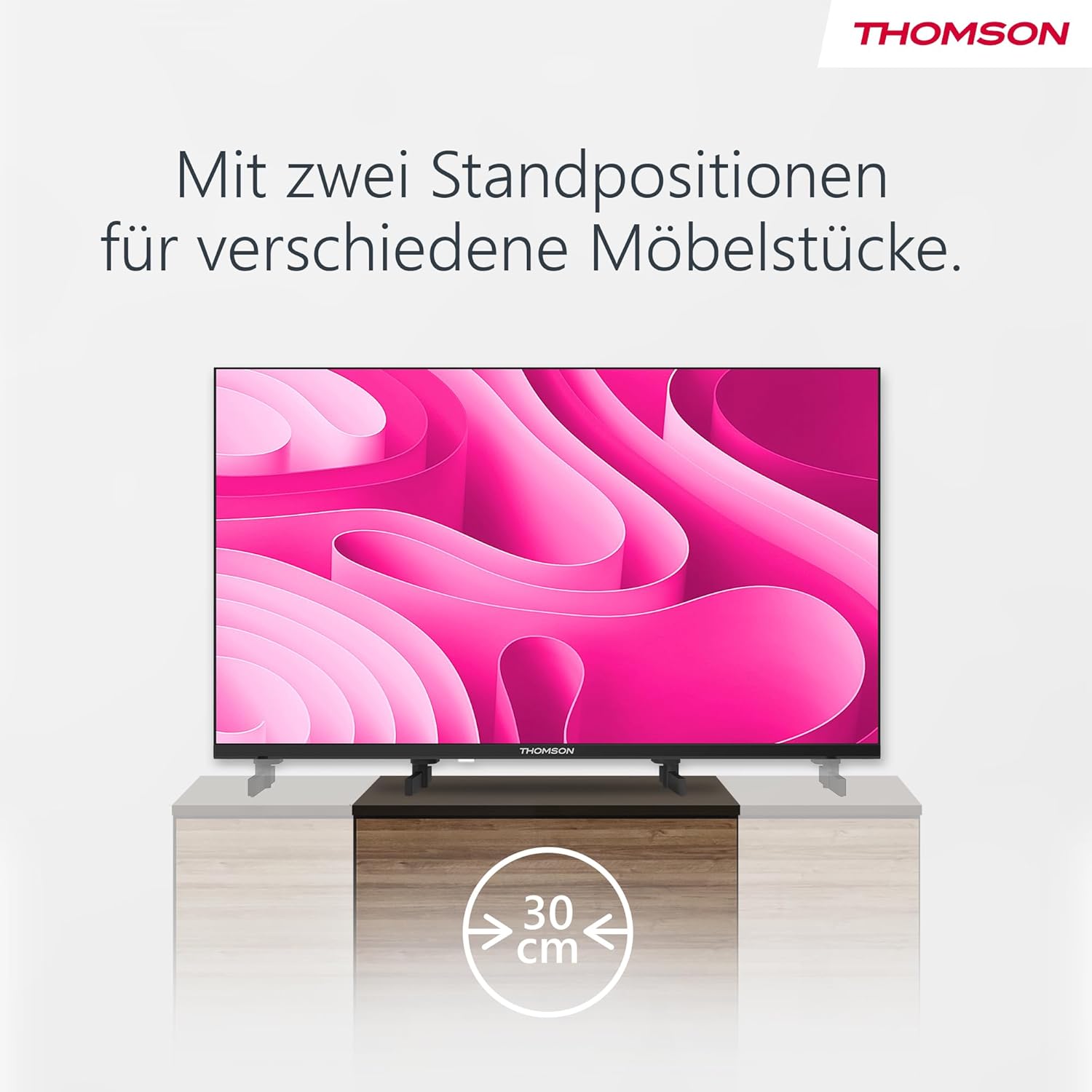
Image: The THOMSON 32HG2S14 television demonstrating its two possible stand positions for varied furniture widths.
4.2. Настінне кріплення
This television supports VESA-compliant wall mounts. Refer to the wall mount manufacturer's instructions for installation. Ensure the wall mount is suitable for the TV's weight and size.
5. Зв'язки
Your THOMSON 32HG2S14 TV provides various ports for connecting external devices.

Image: Rear panel of the television displaying the layout of all available connection ports.

Зображення: Збоку view of the television, highlighting the conveniently accessible side-mounted ports.
5.1. Порт Overview
- HDMI (3x): Підключення Blu-ray програвачів, ігрових консолей, телевізійних приставок тощо.
- USB (1x): Підключіть USB-накопичувачі для відтворення медіафайлів.
- Локальна мережа (Ethernet): Для дротового підключення до Інтернету.
- Antenna (RF): Connect a terrestrial antenna for DVB-T2 reception.
- Satellite (LNB): Підключіть супутникову антену для прийому DVB-S2.
- Слот CI+: Insert a Conditional Access Module (CAM) for encrypted channels.
- Аудіовихід (оптичний): Підключення до зовнішньої аудіосистеми.
- AV-вхід: Підключіть старі пристрої за допомогою композитних відео- та стереоаудіокабелів.
6. Початкове налаштування
6.1. Перше ввімкнення
- Після підключення всіх необхідних кабелів, підключіть кабель живлення до електричної розетки.
- Натисніть кнопку живлення на пульті дистанційного керування або на телевізорі.
- The TV will guide you through the initial setup process, including language selection, network connection, and Google account login.
6.2. Google TV Configuration
During initial setup, you will be prompted to set up Google TV:
- Підключення до мережі: Connect to your home Wi-Fi network or use an Ethernet cable.
- Обліковий запис Google: Sign in with your Google account to access personalized recommendations, apps, and Google Assistant.
- Користувач Profiles: Створення професіонала для кількох користувачівfiles for personalized content recommendations for each family member.

Image: The Google TV home screen interface, showing various streaming applications and content recommendations.
7. Керування телевізором
7.1. Пульт дистанційного керування
The premium backlit remote control allows for easy navigation, even in low-light conditions.

Image: The remote control for the THOMSON 32HG2S14, illustrating its key features such as profile switching, favorite app button, backlit keys, and voice control.
- Кнопка живлення: Вмикає або вимикає телевізор.
- Навігаційна панель: Use the directional buttons and OK button to navigate menus.
- Кнопка Google Асистента: Активує голосове керування.
- Favorite Button (Star Icon): Customize to quickly access your preferred application.
- Клавіші з підсвічуванням: Buttons illuminate for visibility in dark environments.
7.2. Google Assistant
Use your voice to control your TV, search for content, get answers, and manage smart home devices.
- Press the Google Assistant button on your remote.
- Speak clearly into the microphone on the remote.
- Example commands: "Hey Google, open Netflix," "Find action movies," "What's the weather?"

Image: A user interacting with the television's Google Assistant feature via voice command through the remote control.
7.3. Triple Tuner (DVB-T2/C/S2)
The integrated triple tuner allows you to receive television signals via antenna (DVB-T2), cable (DVB-C), or satellite (DVB-S2) without additional external receivers.
- Access the TV's settings menu to perform a channel scan for your chosen reception method.
- For encrypted channels, insert a CI+ module into the CI+ slot.
7.4. Google Cast
Google Cast allows you to wirelessly stream movies, music, and videos from compatible devices (smartphones, tablets, laptops) directly to your TV.
- Переконайтеся, що ваш мобільний пристрій і телевізор підключені до однієї мережі Wi-Fi.
- Open a compatible app (e.g., YouTube, Netflix) on your mobile device.
- Торкніться значка трансляції (
 ) у програмі.
 - Select your THOMSON TV from the list of available devices.

Image: Illustration of Google Cast, showing content being streamed from various devices (phone, tablet, laptop) to the THOMSON television.
8. Особливості понадview
8.1. Dolby Audio
Experience dynamic sound with Dolby Audio technology, providing clear dialogue and immersive surround sound.

Image: Two individuals enjoying content on the THOMSON 32HG2S14, with a visual representation of Dolby Audio's immersive sound waves.
8.2. HDR10
HDR10 (High Dynamic Range) enhances contrast and color accuracy, delivering a more vibrant and lifelike picture with greater detail in both bright and dark scenes.
8.3. Bluetooth 5.1
Connect compatible Bluetooth devices such as headphones, soundbars, or game controllers wirelessly to your TV for an enhanced entertainment experience.
9. Технічні характеристики
Technical specifications for the THOMSON 32HG2S14 LED HD Google TV:
| Особливість | Специфікація |
|---|---|
| Номер моделі | 32HG2S14 |
| Розмір екрана | 32 дюйма (81 см) |
| Технологія дисплея | LED HD |
| роздільна здатність | 1366 x 768 пікселів |
| Частота оновлення | 60 Гц |
| Операційна система | Google TV |
| Аудіотехнології | Dolby Audio |
| Підтримка HDR | HDR10 |
| Бездротове підключення | Wi-Fi, Bluetooth 5.1 |
| Тюнери | DVB-T2 (ефірне), DVB-C (кабельне), DVB-S2 (супутникове) |
| Порти HDMI | 3 |
| USB порти | 1 |
| Розміри (Ш x В x Г) | 71.92 x 45.6 x 15.05 см (з підставкою) |
| вага | 3.35 кг |
| Клас енергоефективності | E |
Для отримання детальної інформації про енергетику, будь ласка, зверніться до бази даних ЄС EPREL:
https://eprel.ec.europa.eu/qr/1732976

Image: The EU energy efficiency label for the THOMSON 32HG2S14 television, indicating its energy class and consumption.
10. Технічне обслуговування
10.1. Очищення екрана
Щоб очистити екран, обережно протріть його м’якою тканиною без ворсу. Для стійких плям злегка протрітьampпротріть тканину водою або спеціалізованим засобом для чищення екранів. Ніколи не розпилюйте засіб для чищення безпосередньо на екран.
10.2. Очищення шафи
Протирайте корпус телевізора м’якою сухою тканиною. Уникайте використання абразивних засобів для чищення або розчинників.
11. Вирішення проблем
Якщо у вас виникли проблеми з телевізором, зверніться до наступної таблиці, щоб знайти поширені проблеми та способи їх вирішення.
| проблема | Можливе рішення |
|---|---|
| Немає живлення | Перевірте, чи кабель живлення надійно підключено до телевізора та розетки. Спробуйте іншу розетку. |
| Немає зображення, але звук є | Переконайтеся, що вибрано правильне джерело вхідного сигналу. Перевірте кабельні з’єднання із зовнішніми пристроями. |
| Звуку немає, але зображення є | Перевірте рівень гучності та стан вимкнення звуку. Перевірте підключення аудіокабелю. Перевірте налаштування аудіовиходу телевізора. |
| Пульт не працює | Замініть батарейки. Переконайтеся, що між пультом дистанційного керування та ІЧ-датчиком телевізора немає перешкод. |
| Неможливо підключитися до Wi-Fi | Ensure Wi-Fi is enabled on the TV. Check your router and network settings. Try restarting your router. |
| Google TV apps are slow or unresponsive | Check your internet connection speed. Close unused apps. Restart the TV. |
Якщо проблема не зникає після спроби цих рішень, зверніться до служби підтримки клієнтів.
12. Гарантія та підтримка
THOMSON products are designed for reliability and performance. This product comes with a 3-year warranty, ensuring quality and peace of mind.
For technical support, warranty claims, or further assistance, please refer to the contact information provided in your product packaging or visit the official THOMSON support webсайт.
Виробник: STREAMVIEW GMBH