
1. Вступ
Цей посібник містить детальні інструкції щодо встановлення, експлуатації та обслуговування вашого корпусу для твердотільного накопичувача DeLOCK 42022 M.2 NVMe. Цей алюмінієвий корпус призначений для розміщення двох твердотільних накопичувачів M.2 PCIe NVMe різної довжини (2280, 2260, 2242, 2230) та підключення їх до ПК або ноутбука через USB. Його міцний металевий корпус має конструкцію з ребрами охолодження для забезпечення оптимального керування температурою ваших твердотільних накопичувачів. Корпус також підтримує різні режими RAID, коли встановлено два твердотільні накопичувачі.
2. Вміст упаковки
Будь ласка, перевірте, чи всі перелічені нижче предмети присутні у вашій упаковці:
- Корпус для SSD-накопичувача DeLOCK 42022 M.2 NVMe (чорний, алюмінієвий)
- Зовнішній адаптер живлення
- Кабель USB Type-C – USB Type-A
- Кабель USB Type-C до USB Type-C
- Посібник користувача (цей документ)
- Термопрокладки та монтажні аксесуари (гвинти, гумові ніпелі)

Зображення: Вміст упаковки DeLOCK 42022, включаючи корпус, адаптер живлення, USB-кабелі та дрібні аксесуари.
3. Продукт закінчивсяview
DeLOCK 42022 – це високопродуктивний зовнішній корпус, розроблений для твердотільних накопичувачів M.2 NVMe. Його міцна алюмінієва конструкція не тільки забезпечує довговічність, але й сприяє розсіюванню тепла завдяки ребристій конструкції. Корпус оснащений світлодіодними індикаторами стану та вимикачем для зручного керування живленням.
Зображення: спереду view корпусу DeLOCK 42022 M.2 NVMe SSD, демонстраціяasinйого чорний алюмінієвий корпус та ребристу конструкцію охолодження.

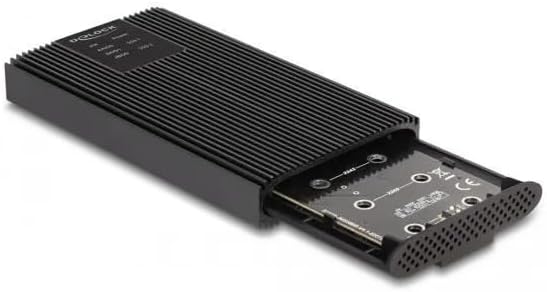
Зображення: Корпус DeLOCK 42022 з частково висунутим внутрішнім лотком, що відкриває слоти M.2 SSD та механізм кріплення без інструментів.

Зображення: Задня частина view корпусу DeLOCK 42022, на якому показано порти USB Type-C, вхід живлення та вимикач увімкнення/вимкнення.
4. Налаштування та встановлення SSD
Корпус DeLOCK 42022 оснащений механізмом встановлення твердотільних накопичувачів M.2 без інструментів.
- Відкрийте корпус: Обережно натисніть на торцеву кришку корпусу, щоб витягнути внутрішній лоток.
- Вставте SSD-накопичувач(і): Вирівняйте ваш(і) твердотільний(і) накопичувач(і) M.2 PCIe NVMe зі слотом(ами) M.2 на друкованій платі. Щільно вставте твердотільний(і) накопичувач(і) у слот(и) під кутом.
- Безпечний(і) SSD(и): Після встановлення обережно натисніть на SSD-накопичувач. Використовуйте надані гумові ніпелі, щоб закріпити SSD-накопичувач(і) на друкованій платі. Для цього кроку гвинти не потрібні.
- Застосування термопрокладок: Для оптимального розсіювання тепла нанесіть термопрокладки, що входять до комплекту, на верхню поверхню вашого SSD-накопичувача (SSD) там, де вони контактуватимуть з ребрами охолодження корпусу.
- Закрийте корпус: Обережно вставте внутрішній лоток назад в алюмінієвий корпус, доки він надійно не зафіксується на місці.
Примітка: Переконайтеся, що ваш твердотільний накопичувач M.2 сумісний з NVMe (PCIe). Цей корпус не підтримує твердотільні накопичувачі SATA M.2.
5. Інструкція з експлуатації
5.1. Підключення до комп'ютера
- Підключіть живлення: Підключіть зовнішній адаптер живлення до входу живлення корпусу, а потім до розетки.
- Підключення кабелю передачі даних: Використовуйте один із наданих USB-кабелів (USB Type-C до Type-C або USB Type-C до Type-A), щоб підключити корпус до вільного USB-порту на вашому комп’ютері.
- Увімкнення: Перемкніть перемикач на корпусі в положення «Увімк.». Світлодіодний(і) індикатор(и) має(ють) засвітитися.
- Розпізнавання системи: Ваша операційна система (Windows, macOS, Linux) повинна автоматично розпізнати новий пристрій зберігання даних. Можливо, вам доведеться ініціалізувати та відформатувати SSD-накопичувачі за допомогою утиліти керування дисками вашої операційної системи, якщо вони нові.

Зображення: Корпус для твердотільного накопичувача DeLOCK 42022 M.2 NVMe, підключений до ноутбука за допомогою кабелю USB Type-C, демонструє типове використання.
5.2. Конфігурація RAID (для двох SSD-накопичувачів)
Якщо ви встановили два твердотільні накопичувачі M.2 NVMe, корпус DeLOCK 42022 підтримує різні режими RAID. Зверніться до спеціальних інструкцій, що додаються до контролера корпусу, щоб отримати докладні інструкції щодо налаштування RAID 0, RAID 1, JBOD або інших підтримуваних режимів. Зазвичай це передбачає встановлення перемичок або використання програмної утиліти перед першим підключенням до комп’ютера.
Важливо: Налаштування режимів RAID призведе до видалення всіх даних на встановлених SSD-накопичувачах. Перш ніж продовжувати налаштування RAID, створіть резервну копію всіх важливих даних.
6. Технічне обслуговування
Корпус DeLOCK 42022 розроблений для довговічності та ефективного охолодження. Для забезпечення оптимальної продуктивності та довговічності:
- Прибирання: Тримайте корпус чистим і без пилу. Використовуйте м’яку суху тканину для очищення. Уникайте рідких мийних засобів.
- Вентиляція: Переконайтеся, що ребра охолодження не засмічені, щоб забезпечити належний відвід тепла.
- Обробка: Поводьтеся з корпусом обережно, щоб запобігти фізичним пошкодженням.
- температура: Експлуатуйте корпус у рекомендованих діапазонах температур навколишнього середовища.
7. Вирішення проблем
Якщо у вас виникли проблеми з корпусом DeLOCK 42022, будь ласка, зверніться до наступних поширених кроків усунення несправностей:
- Корпус не виявлено:
- Переконайтеся, що адаптер живлення надійно підключено, а корпус увімкнено.
- Спробуйте інший порт USB на комп’ютері.
- Спробуйте інший кабель USB.
- Перевірте, чи твердотільні накопичувачі M.2 правильно встановлені у своїх слотах.
- Перевірте «Керування дисками» (Windows) або «Дискову утиліту» (macOS) вашого комп’ютера, щоб побачити, чи диск виявлено, але не ініціалізовано/не відформатовано.
- Низька швидкість передачі даних:
- Переконайтеся, що ви підключені до порту USB 3.0 Gen 2 (або вище) на вашому комп’ютері. Старіші порти USB призведуть до нижчої швидкості.
- Переконайтеся, що ваш SSD працює оптимально.
- Перевірте, чи USB-кабель розрахований на високошвидкісну передачу даних.
- Корпус гарячий:
- Алюмінієвий корпус призначений для розсіювання тепла, тому під час роботи він може нагріватися, особливо під великим навантаженням. Це нормально.
- Переконайтеся, що ребра охолодження не заблоковані, і що навколо корпусу є достатній потік повітря.
- Перевірте, чи термопрокладки правильно встановлені на SSD-накопичувачі.
- Проблеми з конфігурацією RAID:
- Зверніться до інструкцій до конкретного RAID-контролера для правильного налаштування.
- Для оптимальної продуктивності RAID переконайтеся, що обидва SSD-накопичувачі мають однакову ємність і тип.
8. Технічні характеристики
| Особливість | Деталь |
|---|---|
| Тип продукту | Корпус M.2 NVMe SSD |
| Номер моделі | 42022 |
| Бренд | DeLOCK |
| матеріал | Алюміній |
| Колір | чорний |
| Підтримувані накопичувачі | 2 твердотільні накопичувачі M.2 PCIe NVMe |
| Підтримувана довжина SSD-накопичувачів | 30, 42, 60, 80 мм |
| Інтерфейс | USB 3.0 Gen2 (3.1 Gen2) |
| Тип роз'єму USB | USB Type-C (2 порти) |
| Швидкість передачі даних | До 20 Гбіт/с |
| Підтримка RAID | Так (RAID 0, RAID 1, JBOD тощо - конкретні режими залежать від контролера) |
| Зовнішній адаптер живлення | Вхід: 100-240 В, 0.6 А, 50-60 Гц; Вихід: 5 В, 3 А |
| Світлодіодні індикатори | так |
| Перемикач увімк./вимк | так |
| Розміри (Д x Ш x В) | 120 мм x 68 мм x 17 мм |
| Підтримувані операційні системи | Windows, macOS, Linux |
9. Гарантія та підтримка
Щоб отримати інформацію про гарантію та технічну підтримку, зверніться до документації, що додається до вашої покупки, або зверніться до продавця. На продукцію DeLOCK зазвичай надається гарантія виробника від дефектів матеріалів та виготовлення. Зберігайте чек про покупку для пред'явлення гарантійних претензій.
Для отримання додаткової допомоги відвідайте офіційний веб-сайт DeLOCK webсайту або зв’яжіться зі службою підтримки клієнтів.