
1. Вступ
Цей посібник користувача містить детальні інструкції щодо док-станції для ноутбука Baseus 9-в-1 та зарядного кабелю Baseus 240W PD 3.1 USB-C – USB-C. Цей комплект розроблений для покращення можливостей підключення та заряджання різних пристроїв, включаючи ноутбуки, планшети та смартфони.
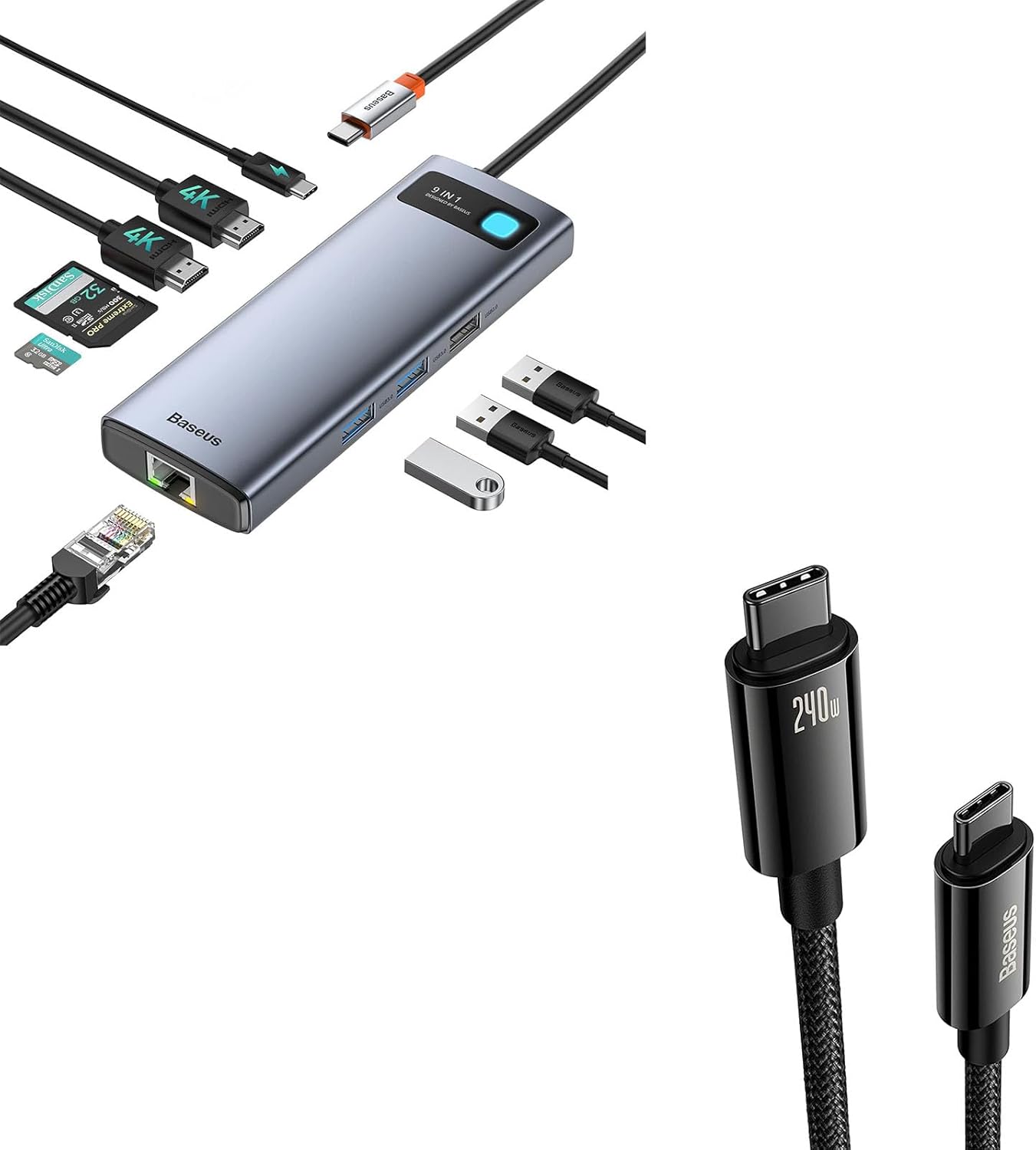
Рисунок 1: Комплект док-станції Baseus 9-в-1 та кабелю USB-C потужністю 240 Вт. На цьому зображенні показано як док-станцію з різними портами, так і кабель USB-C – USB-C.
2. Особливості продукту
2.1 Док-станція для ноутбука Baseus 9-в-1
- Вихід 4K на два монітори: Підключіть до двох зовнішніх дисплеїв за допомогою портів HDMI, підтримуючи роздільну здатність до 4K@120Hz (один дисплей) або 4K@30Hz (два дисплеї).
- Стабільний гігабітний Ethernet: Забезпечує надійне дротове мережеве з'єднання зі швидкістю до 1000 Мбіт/с, що ідеально підходить для стабільного доступу до Інтернету.
- Швидка подача живлення (PD): Оснащений вхідним портом USB-C PD з підтримкою живлення до 85 Вт для заряджання ноутбука під час використання концентратора.
- Кілька портів USB: Включає порти USB 3.0 (500 Мбіт/с) та порти USB 2.0 (60 Мбіт/с) для підключення периферійних пристроїв та передачі даних.
- Зчитувачі SD/TF карт: Вбудовані слоти для карт пам'яті SD та TF (microSD), що підтримують швидкість передачі даних до 104 МБ/с.

Малюнок 2: Закінченоview портів та можливостей док-станції Baseus 9-в-1. На цьому зображенні показано різні порти, зокрема HDMI, USB, слоти для карт SD/TF та вхід для PD.
Кабель 2.2 Baseus 240W PD 3.1 USB-C
- Вихідна потужність 240 Вт: Підтримує PD 3.1 для надшвидкої зарядки до 240 Вт, зворотно сумісний зі 140 Вт, 100 Вт та 60 Вт.
- Технологія електронних маркерів: Оснащений вдосконаленим чіпом E-marker для безпечного та ефективного заряджання, регулювання струму та напругиtagе для захисту пристроїв.
- Міцна конструкція: Виготовлено з роз'ємів Zine Alloy та нейлонового плетеного кабелю для підвищеної міцності та довговічності.

Рисунок 3: Кабель Baseus USB-C потужністю 240 Вт. Це зображення підкреслює здатність кабелю видавати живлення потужністю 240 Вт.
3. Інструкції з налаштування
3.1 Підключення док-станції
- Підключення до хост-пристрою: Підключіть вбудований кабель USB-C док-станції до сумісного порту USB-C на вашому ноутбуці, планшеті або смартфоні.
- Подача живлення (додатково): Для оптимальної продуктивності та заряджання вашого пристрою підключіть зовнішній адаптер живлення USB-C (не входить до комплекту) до вхідного порту PD на док-станції.
- Зовнішні дисплеї: Підключіть монітори HDMI до портів HDMI 1 та HDMI 2 на док-станції за допомогою кабелів HDMI.
- Підключення до мережі: Для дротового підключення до Інтернету підключіть кабель Ethernet від маршрутизатора або модему до порту Ethernet RJ45 на док-станції.
- Периферійні пристрої: Підключіть USB-пристрої (наприклад, мишу, клавіатуру, зовнішній жорсткий диск, USB-флешку) до доступних портів USB 3.0 або USB 2.0.
- Карти пам'яті: Вставте SD- або TF-карти у відповідні слоти за потреби.

Рисунок 4: Налаштування двох моніторів з док-станцією. На цьому зображенні показано ноутбук, підключений до док-станції, яка, у свою чергу, підключена до двох зовнішніх моніторів.
3.2 Використання кабелю USB-C потужністю 240 Вт
- Підключіть до адаптера живлення: Підключіть один кінець кабелю USB-C потужністю 240 Вт до сумісного адаптера живлення USB-C (наприклад, зарядного пристрою PD потужністю 240 Вт, 140 Вт, 100 Вт або 60 Вт).
- Підключення до пристрою: Підключіть інший кінець кабелю USB-C до порту зарядки вашого пристрою, сумісного з USB-C (наприклад, ноутбука, планшета, смартфона).
- Передача даних: Кабель також можна використовувати для високошвидкісної передачі даних між сумісними пристроями USB-C.
4. Інструкція з експлуатації
4.1 Відображення
Після підключення ваша операційна система повинна автоматично розпізнати зовнішні дисплеї. Ви можете налаштувати параметри дисплея (дзеркало, розширення, основний дисплей) у налаштуваннях дисплея комп’ютера. У Windows клацніть правою кнопкою миші на робочому столі та виберіть «Параметри дисплея». У macOS перейдіть до розділу «Системні параметри» > «Дисплеї».
- Одиночний дисплей: Підтримує до 4K@120Гц.
- Подвійний дисплей: Підтримує до 4K@30Hz на обох портах HDMI одночасно.
4.2 Мережеве підключення
Гігабітний Ethernet-порт забезпечує стабільне та швидке дротове мережеве з’єднання. Після підключення кабелю Ethernet до док-станції та вашої мережі ваш пристрій має автоматично встановити з’єднання. Перевірте стан мережі в мережевих налаштуваннях вашої операційної системи.

Рисунок 5: Стабільне гігабітне Ethernet-з’єднання. На цьому зображенні показано док-станцію з активним Ethernet-з’єднанням, що вказує на можливість високошвидкісного мережевого з’єднання.
4.3 Порти USB та зчитувачі карт пам'яті
Порти USB 3.0 забезпечують високошвидкісну передачу даних для таких пристроїв, як зовнішні жорсткі диски та USB-флеш-накопичувачі. Порти USB 2.0 підходять для периферійних пристроїв, таких як клавіатури, миші та принтери. Зчитувачі карт пам'яті SD та TF забезпечують швидкий доступ до даних на картах пам'яті.
4.4 Подача живлення
Коли до вхідного порту PD підключено зовнішній адаптер живлення, док-станція може видавати до 85 Вт живлення на підключений ноутбук, забезпечуючи його зарядку під час використання. Кабель USB-C потужністю 240 Вт підтримує PD 3.1, що дозволяє швидко заряджати сумісні пристрої за умови використання відповідного адаптера живлення.

Рисунок 6: Максимальна вхідна потужність док-станції 100 Вт. На цьому зображенні показано, як док-станція отримує вхідну потужність, здатну видавати до 85 Вт на підключений ноутбук.

Рисунок 7: Порівняння швидкості заряджання (PD3.0 проти PD3.1). Це зображення візуально порівнює ефективність заряджання PD3.0 та PD3.1, підкреслюючи можливість швидшого заряджання PD3.1, що підтримується кабелем потужністю 240 Вт.
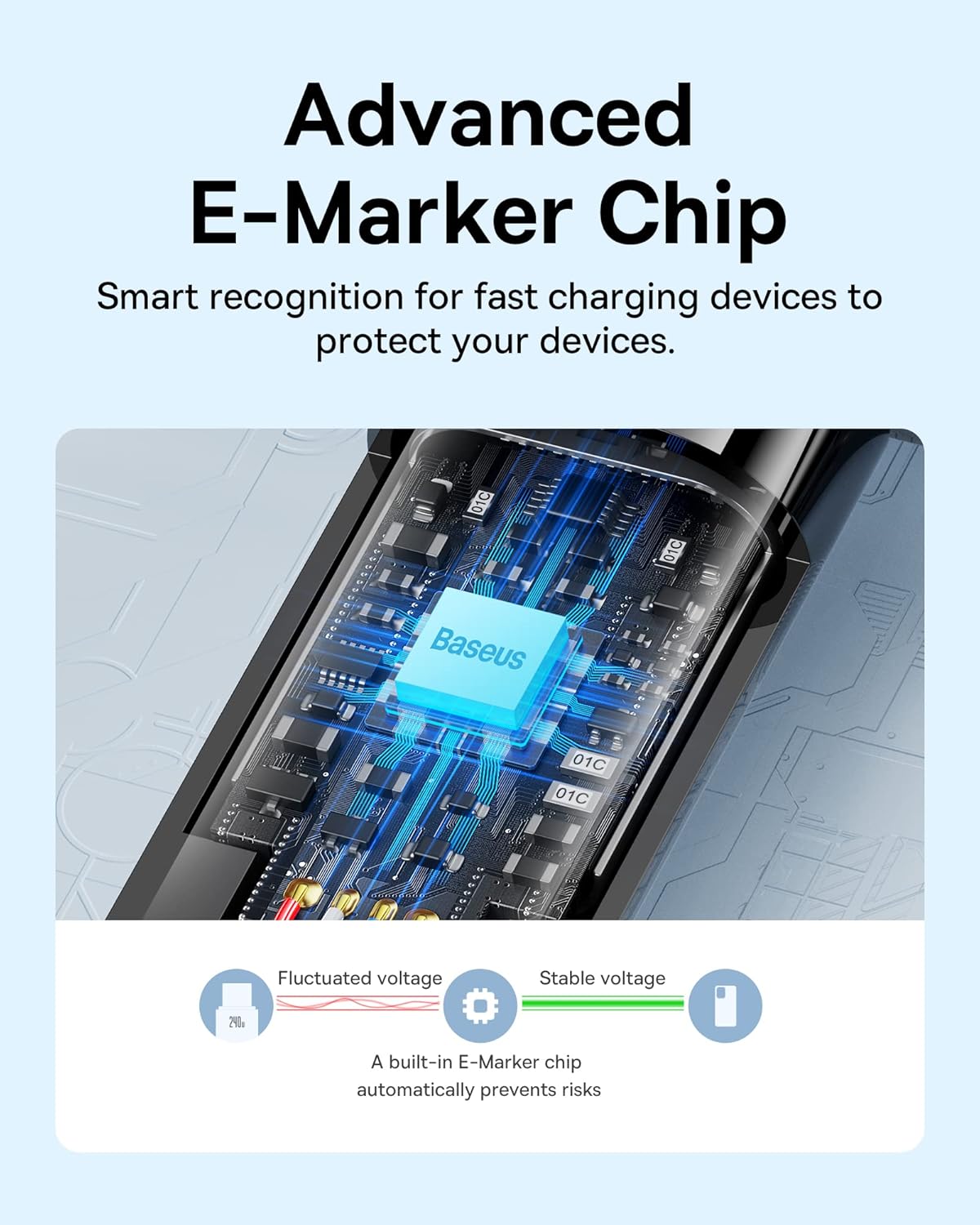
Рисунок 8: Удосконалений чіп E-Marker у кабелі USB-C. Це зображення надає детальне view чіпа E-marker у кабелі USB-C, що забезпечує безпечну та ефективну подачу живлення.
5. Технічне обслуговування
- Прибирання: Використовуйте м’яку суху тканину для очищення поверхонь док-станції та кабелю. Уникайте використання рідких засобів для чищення або абразивних матеріалів.
- Зберігання: Зберігайте пристрої в прохолодному, сухому місці, подалі від прямих сонячних променів та екстремальних температур.
- Обробка: Уникайте падіння пристроїв та сильних ударів. Не згинайте кабель надмірно, особливо біля роз'ємів.
- Догляд за портом: Перед підключенням кабелів переконайтеся, що порти чисті від пилу та сміття.

Рисунок 9: Преміальна текстура та міцний роз'єм кабелю USB-C. Це зображення підкреслює якість та довговічність роз'єму кабелю з цинкового сплаву та текстури нейлонового обплетення.
6. Вирішення проблем
| проблема | Можлива причина | Рішення |
|---|---|---|
| Немає зображення на зовнішньому моніторі. | Неправильні налаштування дисплея, несумісний пристрій, нещільне з'єднання кабелю. |
|
| З’єднання Ethernet нестабільне або не працює. | Нещільно прикріплений кабель, проблема з драйвером, конфігурація мережі. |
|
| USB-пристрої не розпізнаються. | Недостатнє живлення, проблема з драйвером, несправний пристрій. |
|
| Пристрій не заряджається або заряджається повільно з кабелем 240 Вт. | Несумісний адаптер живлення, обмеження пристрою, проблеми з кабелем. |
|
7. Технічні характеристики
| Особливість | Деталь |
|---|---|
| Бренд | Baseus |
| Модель | Комплект док-станції 9-в-1 та кабелю USB-C потужністю 240 Вт |
| Апаратний інтерфейс | USB, USB типу C, HDMI, Ethernet, слоти для карт SD/TF |
| Загальна кількість портів USB | 9 (на док-станції) |
| Вихід HDMI | До 4K@120Hz (один), 4K@30Hz (подвійний) |
| Швидкість Ethernet | 1000 Мбіт/с (гігабіт) |
| Подача живлення (док-станція) | До 85 Вт для хост-пристрою (через вхід PD) |
| Вихідна потужність кабелю USB-C | До 240 Вт (PD 3.1) |
| Сумісні пристрої | Смартфони, планшети, ноутбуки, настільні комп'ютери з USB-C |
8. Гарантія та підтримка
Продукція Baseus розроблена з урахуванням якості та надійності. Щоб отримати інформацію про гарантію або технічну підтримку, зверніться безпосередньо до офіційного магазину Baseus через вашу платформу покупок або відвідайте офіційний сайт Baseus. webсайт. Будь ласка, збережіть підтвердження покупки для гарантійних претензій.
Офіційний магазин Baseus: Відвідайте магазин Baseus на Amazon