
Томсон 43QA2S13

43-дюймовий QLED Smart Android TV THOMSON
Посібник користувача
Модель: 43QA2S13
1. Продукт закінчивсяview
43-дюймовий QLED Smart Android TV від THOMSON (модель 43QA2S13) пропонує захопливий досвід перегляду. viewНеймовірний досвід перегляду завдяки дисплею ультрависокої чіткості (UHD) та технології QLED. Насолоджуйтесь яскравими кольорами та чіткими деталями, в чотири рази точнішими, ніж Full HD. Цей смарт-телевізор інтегрує Android TV, забезпечуючи доступ до величезної бібліотеки програм, інтелектуальне голосове керування за допомогою Google Assistant та вбудований Chromecast для безперебійної потокової передачі контенту. Його елегантний безрамковий дизайн з трьох боків забезпечує захоплююче візуальне враження.

Зображення 1.1: Фронт view 43-дюймового телевізора THOMSON QLED Smart Android TV, демонстраціяasinйого яскравий дисплей та тонкі рамки.
2. Посібник із налаштування
2.1 Розпакування
Обережно вийміть телевізор та всі аксесуари з упаковки. Зберігайте пакувальні матеріали для подальшого транспортування або зберігання.
2.2 Збірка підставки / Настінне кріплення
Ваш телевізор постачається з двома ніжками для встановлення на стіл.
- Прикріпіть ніжки підставки до призначених для цього отворів у нижній частині телевізора за допомогою наданих гвинтів. Переконайтеся, що вони надійно закріплені.
- Для настінного монтажу використовуйте настінне кріплення, сумісне зі стандартом VESA (200x200 мм, не входить до комплекту). Зверніться до інструкцій до настінного кріплення для правильного встановлення.

Зображення 2.1: Фронт view телевізора з двома прикріпленими ніжками підставки.

Зображення 2.2: Сторона проfile телевізора, демонструючи його тонкий дизайн.

Зображення 2.3: Діаграма, що ілюструє розміри телевізора (102.3 см завширшки, 59 см заввишки з підставкою, 30 см завглибшки з підставкою).
2.3 Підключення пристроїв
Підключіть зовнішні пристрої до телевізора за допомогою відповідних портів.
- HDMI (x3): Для підключення Blu-ray програвачів, ігрових консолей, телевізійних приставок тощо.
- USB (x2): Для підключення USB-накопичувачів для відтворення медіафайлів.
- LAN: Для дротового підключення до Інтернету.
- Аудіовихід (цифровий оптичний): Для підключення до саундбарів або систем домашнього кінотеатру.
- Супутник (DVB-S2): Для підключення супутникової антени.
- Антена (DVB-T2/C):): Для підключення ефірної або кабельної антени.
- AV-вхід: Для підключення старіших пристроїв з композитними відео/аудіовиходами.
- Загальний інтерфейс (CI+): Для вставки CAM-модуля та смарт-картки для зашифрованих каналів.

Зображення 2.4: Задня view телевізора, що ілюструє різні вхідні та вихідні порти, доступні для підключення.
2.4 Початкове налаштування
Після підключення кабелю живлення та увімкнення телевізора виконайте інструкції на екрані для початкового налаштування:
- Виберіть потрібну мову.
- Підключіться до мережі Wi-Fi або скористайтеся дротовим локальним з’єднанням.
- Увійдіть у свій обліковий запис Google, щоб отримати доступ до функцій і програм Android TV.
- Скануйте доступні телеканали за допомогою вбудованого потрійного тюнера.
- Прийміть умови та положення, щоб завершити налаштування.
3. Керування телевізором
3.1 Пульт дистанційного керування
Ергономічний пульт дистанційного керування з підсвічуванням забезпечує легку навігацію та доступ до всіх функцій телевізора.
- Кнопка Google Асистента: Натисніть, щоб активувати голосове керування та шукати контент, керувати пристроями розумного дому або отримувати інформацію.
- Кнопка «Улюблені»: Налаштуйте цю кнопку для швидкого запуску найчастіше використовуваної програми одним клацанням миші.
- Підсвічування забезпечує видимість навіть в умовах слабкого освітлення.

Зображення 3.1: Користувач взаємодіє з телевізором за допомогою функції голосових команд Google Assistant на пульті дистанційного керування.
3.2 Функції Android TV
Ваш телевізор THOMSON працює на базі Android TV, що забезпечує насичений розважальний досвід.
- Доступ до програми: Переглядайте та завантажуйте понад 400 000 фільмів і телешоу з різних програм, доступних у Google Play Store (наприклад, Netflix, Prime Video, Disney+, YouTube, Spotify, Apple TV).
- Вбудований Chromecast: Бездротова трансляція фільмів, музики та відео із сумісних пристроїв (смартфонів, планшетів, комп’ютерів) безпосередньо на телевізор.
- Google Assistant: Використовуйте голосові команди для пошуку контенту, керування відтворенням, налаштування параметрів та керування пристроями розумного дому.

Зображення 3.2: Головний екран Android TV, на якому відображаються популярні програми потокового передавання та рекомендації щодо контенту.
3.3 Якість зображення та звуку
Відчуйте неперевершену якість зображення та звуку завдяки передовим технологіям.
- Технологія QLED: Забезпечує яскраві та реалістичні кольори завдяки квантовим точкам, що підвищує яскравість та точність передачі кольорів.
- Роздільна здатність 4K UHD: Забезпечує неймовірно чітке та деталізоване зображення з роздільною здатністю 3840 x 2160 пікселів.
- HDR (розширений динамічний діапазон) з Dolby Vision: Покращує контрастність, яскравість та відтворення кольорів для більш реалістичного та захопливого зображення, особливо в сценах з надмірним освітленням і тінями.
- Dolby Audio: Створює динамічне та захопливе звучання.
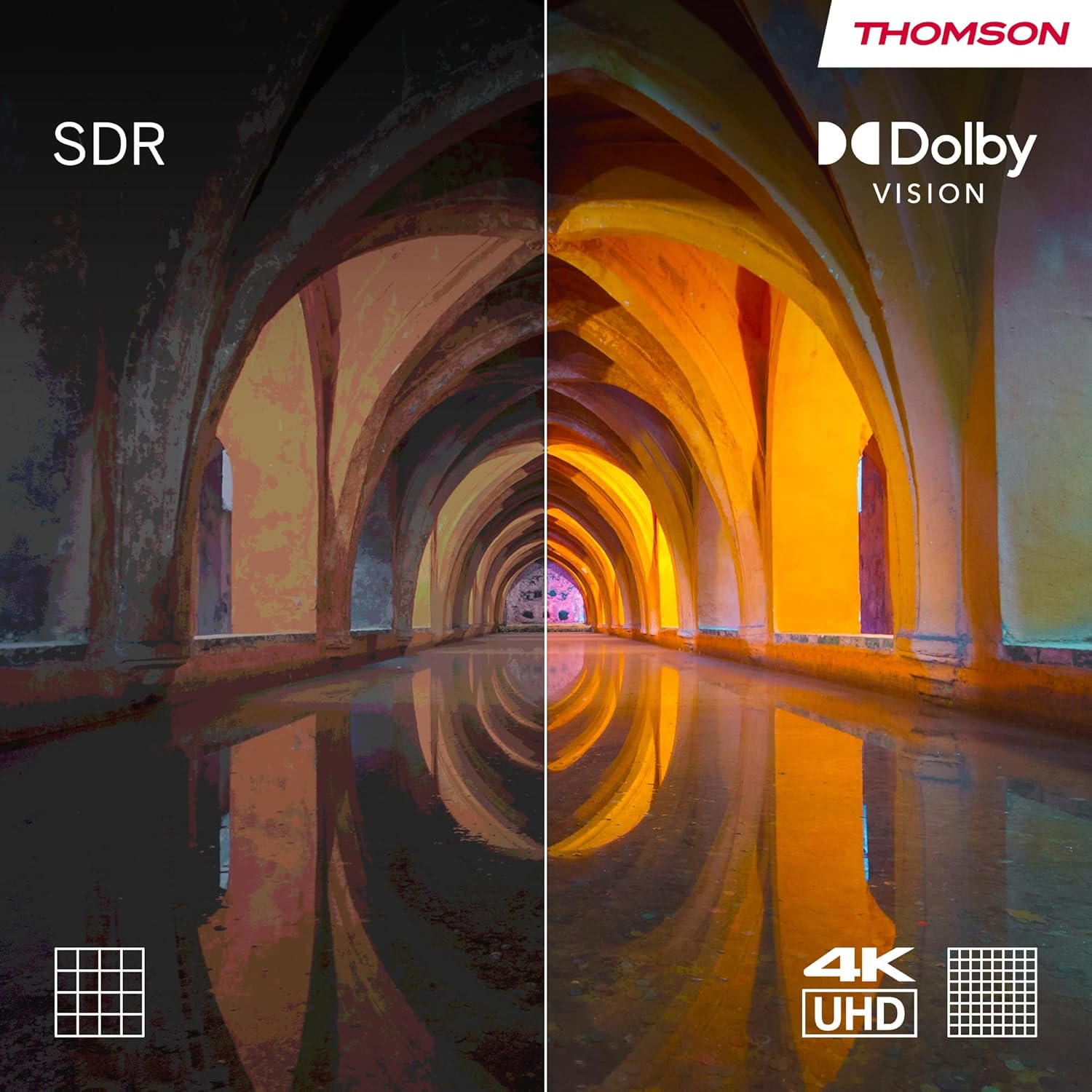
Зображення 3.3: Візуальне порівняння, що демонструє покращену контрастність та глибину кольору, що забезпечуються Dolby Vision, порівняно зі стандартним динамічним діапазоном (SDR).

Зображення 3.4: Ілюстрація, що зображує захопливий, багатовимірний звук, створений технологією Dolby Atmos.
4. Технічне обслуговування
Правильне обслуговування забезпечує довговічність та оптимальну роботу вашого телевізора.
- Очищення екрану: Обережно протріть екран м’якою тканиною без ворсу. Для стійких плям використовуйте спеціальний розчин для очищення екранів, призначений для електроніки, нанесений на тканину, а не безпосередньо на екран.
- Прибирання шафи: Використовуйте м’яку суху тканину для очищення корпусу телевізора. Уникайте використання абразивних засобів для чищення або розчинників.
- Оновлення програмного забезпечення: Переконайтеся, що програмне забезпечення вашого телевізора оновлене. Зазвичай телевізор повідомлятиме вас про доступні оновлення. Ви також можете перевірити їх вручну в меню налаштувань. Регулярні оновлення покращують продуктивність і безпеку.
- Управління живленням: Для оптимальної продуктивності та очищення тимчасових даних рекомендується час від часу повністю вимикати телевізор (від’єднувати його від мережі) на кілька хвилин, особливо якщо ви помічаєте будь-які уповільнення.
5. Вирішення проблем
Якщо у вас виникли проблеми з телевізором, зверніться до наступних поширених проблем та способів їх вирішення.
| проблема | Можлива причина / рішення |
|---|---|
| Немає живлення |
|
| Немає зображення / Чорний екран |
|
| Немає звуку |
|
| Пульт дистанційного керування не відповідає |
|
| Проблеми з підключенням до мережі |
|
Для вирішення складніших питань зверніться до розділу підтримки або зверніться до служби підтримки клієнтів.
6. Технічні характеристики
| Особливість | Деталь |
|---|---|
| Бренд | Томсон |
| Номер моделі | 43QA2S13 |
| Розмір екрана | 43 дюймів (109 см) |
| Технологія дисплея | QLED |
| роздільна здатність | 3840 x 2160 пікселів (4K UHD) |
| Частота оновлення | 60 Гц |
| Операційна система | Android TV |
| Особливості | Вбудований Chromecast, Google Assistant, HDR (Dolby Vision), Dolby Audio |
| Підключення | 3x HDMI, 2x USB, Wi-Fi, Bluetooth, LAN, цифровий оптичний аудіовихід, AV-вхід |
| тюнер | DVB-C/S2/T2 (потрійний тюнер) |
| Конфігурація звуку | 2.0 |
| Розміри продукту (Д x Ш x В) | 102.3 x 30 x 166.7 см (з підставкою) |
| вага | 6.3 кілограма |
| Підтримка настінного кріплення VESA | 200x200 мм (кріплення не входить до комплекту) |
6.1 Енергоефективність
Цей продукт має рейтинг енергоефективності F.

Зображення 6.1: Енергетична маркування ЄС для телевізора THOMSON 43QA2S13, що показує його клас енергоефективності F.
Для отримання додаткової інформації відвідайте базу даних EPREL: https://eprel.ec.europa.eu/qr/1471757
7. Гарантія та підтримка
Ваш 43-дюймовий QLED Smart Android TV THOMSON постачається з повним 3-річна гарантія виробника, що демонструє нашу відданість якості та надійності.
Щоб отримати технічну допомогу, усунення несправностей, що виходять за рамки цього посібника, або звернутися за гарантійними претензіями, зверніться до служби підтримки клієнтів THOMSON.
- Виробник: ПОТОКVIEW GMBH
- Зверніться до офіційного сайту THOMSON webнайактуальнішу контактну інформацію та ресурси підтримки у вашому регіоні див. на сайті або в документації до покупки.
Ask a question about this manual
Ask about setup, troubleshooting, compatibility, parts, safety, or missing instructions. Manuals+ will review the question and use this page’s manual context to help answer it.