
вступ
This manual provides essential information for the safe and efficient use of your ONN 42-Inch Full HD LED Smart TV, Model 100018254. Please read these instructions thoroughly before operating your television and retain them for future reference.
Що в коробці
Перш ніж продовжувати налаштування, перевірте наявність усіх компонентів.
- ONN 42-Inch Full HD LED Smart TV
- Пульт дистанційного керування
- Тумба під телевізор (2 шт.)
- Гвинти для підставки під телевізор
- Шнур живлення
- Короткий посібник (не входить до цього посібника)

Зображення: спереду view of the ONN 42-inch Smart TV displaying the Roku TV home screen with various streaming app icons like Netflix, Disney+, Apple TV, Hulu, Peacock, and Roku Channel. The TV is black with slim bezels and two stand feet.
Налаштування
1. Кріплення підставки для телевізора
- Обережно покладіть телевізор екраном вниз на м’яку, чисту поверхню, щоб запобігти пошкодженням.
- Вирівняйте кожну частину підставки з відповідними отворами для гвинтів на нижній частині телевізора.
- Закріпіть кожну частину підставки за допомогою наданих гвинтів. Переконайтеся, що вони міцно затягнуті.

Image: A diagram illustrating the dimensions of the ONN 42-inch TV, showing its width as 43 inches and height as 37 inches when placed on its stand.
2. Настінне кріплення (додатково)
This TV is compatible with VESA standard wall mounts. Refer to your wall mount's instructions for proper installation. Ensure the wall mount can support the weight of the television.

Зображення: Задня частина view of the ONN 42-inch TV, highlighting the VESA mounting screw holes in a square pattern and various input ports on the side and bottom right.
3. Підключення пристроїв
Підключіть зовнішні пристрої, такі як кабельні приставки, ігрові консолі або програвачі Blu-ray, до вхідних портів телевізора.
- HDMI: For high-definition audio and video. Use an HDMI cable to connect devices like set-top boxes, game consoles, or streaming sticks.
- USB: Для підключення USB-накопичувачів для відтворення медіафайлів files.
- Wi-Fi: For internet connectivity to access smart TV features and streaming services.
4. Початкове увімкнення та майстер налаштування
- Підключіть шнур живлення до телевізора, а потім до розетки.
- Натисніть кнопку живлення на пульті дистанційного керування або на самому телевізорі.
- Follow the on-screen instructions to complete the initial setup, including language selection, network connection (Wi-Fi), channel scanning, and linking to your Roku account (if applicable).
Керування телевізором
1. Дистанційне керуванняview
Пульт дистанційного керування дозволяє переміщатися по інтерфейсу телевізора та керувати різними функціями.
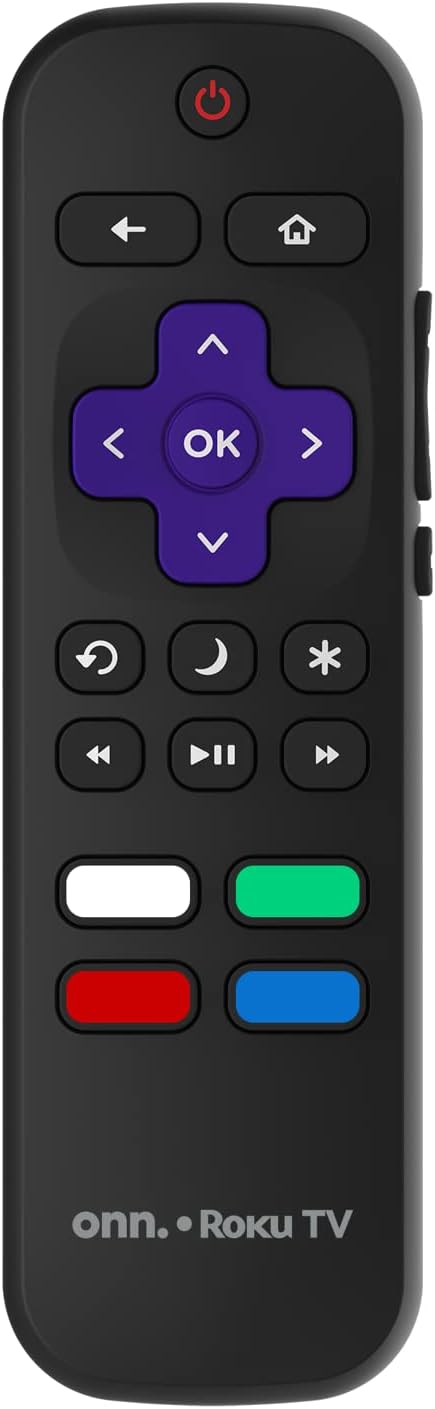
Image: The ONN Roku TV remote control, featuring a power button, directional pad, OK button, home button, back button, volume controls, and dedicated buttons for popular streaming services.
- Кнопка живлення: Вмикає або вимикає телевізор.
- Directional Pad (D-Pad) & OK: Навігація по меню та підтвердження вибору.
- Кнопка "Додому: Повернення на головний екран Roku TV.
- Кнопка Назад: Повернення до попереднього екрана або меню.
- Збільшення/зменшення гучності: Регулює гучність звуку.
- Кнопка вимкнення звуку: Вимкнення або ввімкнення звуку.
- Канал вгору/вниз: Changes channels (for antenna/cable inputs).
- Спеціальні кнопки програм: Quick access to popular streaming services like Netflix, Hulu, etc.
2. Функції смарт-телевізора
Your ONN Smart TV provides access to a wide range of streaming content and smart functionalities.
- Сервіси потокового передавання: Access pre-installed apps like Netflix, YouTube, and many more through the Roku Channel Store.
- Голосове керування: Compatible with Alexa and Google Assistant for hands-free control (requires a separate compatible voice assistant device).
- Автоматичні оновлення програмного забезпечення: The TV will automatically update its software when connected to the internet, ensuring you have the latest features and security.
3. Вибір вхідних даних
To switch between connected devices (e.g., cable box, game console), use the Введення button on your remote or select the desired input from the Roku TV home screen.
4. Налаштування зображення та звуку
Access the TV's settings menu to customize picture and sound preferences. Navigate to Налаштування > Налаштування зображення телевізора or Налаштування > Аудіо to adjust options like brightness, contrast, color, sound mode, and equalizer settings.
Технічне обслуговування
1. Очищення екрана
- Always turn off the TV and unplug it before cleaning.
- Використовуйте м’яку тканину без ворсу, злегкаampводою або спеціалізованим засобом для чищення екранів.
- Не розпилюйте засіб для чищення безпосередньо на екран. Спочатку нанесіть його на тканину.
- Уникайте використання абразивних засобів для чищення, спирту, бензолу або розчинників, оскільки вони можуть пошкодити екран.
2. Оновлення програмного забезпечення
Ensure your TV is connected to the internet to receive automatic software updates. These updates improve performance, add features, and enhance security. You can manually check for updates in the Налаштування > Система > Оновлення системи меню.
Усунення несправностей
Якщо у вас виникли проблеми з телевізором, зверніться до наступних поширених рішень:
Немає живлення
- Перевірте, чи шнур живлення надійно підключено як до телевізора, так і до розетки.
- Перевірте справність розетки, підключивши інший пристрій.
- Спробуйте натиснути кнопку живлення на самому телевізорі, а не лише на пульті дистанційного керування.
Немає зображення / Спотворене зображення
- Переконайтеся, що вибрано правильне джерело вхідного сигналу (наприклад, HDMI 1, HDMI 2).
- Перевірте всі кабельні з’єднання між телевізором та зовнішніми пристроями.
- Якщо можливо, спробуйте інший кабель HDMI.
- Adjust picture settings (brightness, contrast) in the TV menu.
Немає звуку / Тихий звук
- Check if the TV is muted or if the volume is turned down.
- Ensure external audio devices (soundbars, receivers) are properly connected and powered on.
- Перевірте налаштування звуку в меню телевізора.
Проблеми з підключенням до мережі
- Verify your Wi-Fi router is powered on and functioning.
- Перезавантажте маршрутизатор і модем.
- Перейти до Налаштування > Мережа > Перевірити з'єднання на вашому телевізорі, щоб діагностувати проблему.
- Переконайтеся, що ви вводите правильний пароль Wi-Fi.
Технічні характеристики
| Особливість | Деталь |
|---|---|
| Номер моделі | 100018254 |
| Розмір екрана | 42 дюймів |
| Технологія дисплея | LED |
| роздільна здатність | 1080p (повна HD) |
| Частота оновлення | 60 Гц |
| Підключення | USB, Wi-Fi |
| Підтримувані Інтернет-послуги | Netflix, YouTube (and others via Roku platform) |
| Спосіб контролю | Voice (via Alexa & Google Assistant compatible devices), Remote Control |
| Тип монтажу | Настінне кріплення (сумісне з VESA) |
| Колір | чорний |
| UPC | 671227025567 |

Image: Energy Guide label for Television Model 100018254, indicating an estimated yearly energy cost of $11 based on 12 cents per kWh and 5 hours use per day.
Гарантія та підтримка
For warranty information and technical support, please refer to the documentation included with your purchase or visit the official ONN support webсайт. Зберігайте чек про покупку для гарантійних претензій.