
1. Вступ
Ігрова миша ASUS ROG Keris Wireless EVA Edition — це високопродуктивний периферійний пристрій, розроблений для точності та налаштування. Ця миша має трирежимне підключення, що дозволяє універсально використовувати її на різних платформах. Її легкий дизайн та вдосконалена сенсорна технологія забезпечують оптимальний ігровий досвід.
Ключові особливості:
- Трирежимне підключення: подвійний бездротовий 2.4 ГГц, Bluetooth LE та дротовий USB.
- Спеціально налаштований оптичний сенсор ROG з роздільною здатністю 16 000 DPI та роздільною здатністю 400 IPS і частотою опитування 1000 Гц.
- Легка конструкція вагою 79 грамів з міцною внутрішньою структурою у формі стільників.
- Ексклюзивний дизайн роз'єму для перемикачів ROG Push-Fit для легкої заміни перемикачів.
- Мікроперемикачі ROG з терміном служби 70 мільйонів кліків.
- Кнопки L/R з високоякісного полімеру PBT та змінні бічні кнопки.
- Паракордовий кабель ROG та ніжки миші із заокругленими краями зі 100% PTFE для плавного ковзання.
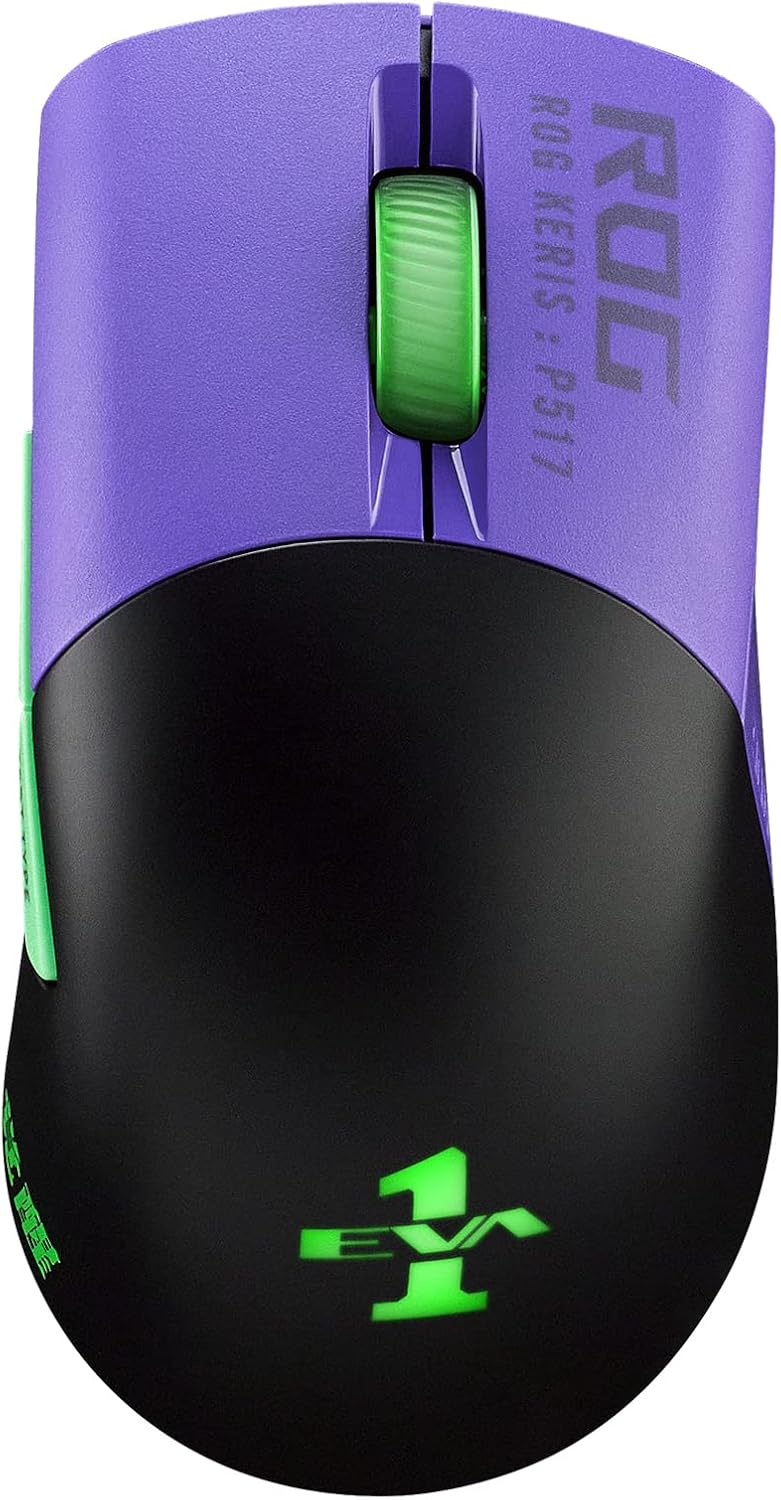
Зображення: Верх view ігрової миші ASUS ROG Keris Wireless EVA Edition, демонстраціяasinйого фіолетово-чорний дизайн із зеленими акцентами.
2. Вміст упаковки
Перевірте наявність усіх елементів у вашій упаковці:
- Бездротова ігрова миша ASUS ROG Keris EVA Edition
- Кабель ROG Paracord з USB Type-C на Type-A
- USB бездротовий ключ
- Комплект перемикачів ROG (включає додаткові перемикачі)
- Змінні бічні кнопки (різні кольори)
- Посібник користувача (цей документ)
- Гарантійний талон
3. Налаштування
3.1 Заряджання миші
Перед першим використанням рекомендується повністю зарядити мишу. Підключіть кінець USB Type-C кабелю ROG Paracord до миші, а кінець USB Type-A – до вільного USB-порту на комп’ютері або до USB-адаптера. Світлодіодний індикатор миші показуватиме стан заряджання.
3.2 Підключення миші
Бездротова гарнітура ROG Keris EVA Edition підтримує три режими підключення:
Бездротове з'єднання 3.2.1 2.4 ГГц
- Знайдіть бездротовий USB-адаптер.
- Підключіть донгл до вільного порту USB типу A на вашому комп'ютері.
- На нижній частині миші пересуньте перемикач підключення в положення 2.4G положення.
- Миша повинна автоматично підключитися до комп'ютера.
3.2.2 Підключення Bluetooth LE
- На нижній частині миші пересуньте перемикач підключення в положення Bluetooth положення.
- На комп’ютері відкрийте налаштування Bluetooth та знайдіть нові пристрої.
- Виберіть «ROG Keris Wireless EVA Edition» зі списку доступних пристроїв для сполучення.
3.2.3 Дротове USB-з’єднання
- Підключіть кінець USB Type-C кабелю ROG Paracord до миші.
- Підключіть кінець кабелю USB типу A до вільного USB-порту на вашому комп’ютері.
- Миша одразу ж запрацює в дротовому режимі та одночасно заряджатиметься.
3.3 Встановлення програмного забезпечення (Armoury Crate)
Щоб отримати повний налаштування, включаючи налаштування DPI, перепризначення кнопок та керування RGB-підсвічуванням, завантажте та встановіть програмне забезпечення ASUS Armoury Crate з офіційного сайту підтримки ASUS. webсайт. Відвідайте службу підтримки ASUS
4. Інструкція з експлуатації
4.1 Основні функції миші
- Клацніть лівою кнопкою миші: Первинна дія.
- Клацніть правою кнопкою миші: Додаткове меню дій/контекстне меню.
- Колесо прокрутки: Прокручування вгору/вниз, клацання середньою кнопкою миші.
- Бічні кнопки: За замовчуванням вперед/назад web браузери. Налаштовується через Armoury Crate.
4.2 Налаштування DPI
Миша має спеціальну кнопку DPI (зазвичай розташовану за колесом прокручування або знизу) для перемикання між попередньо встановленими рівнями DPI. Ви можете налаштувати ці рівні та призначити їх певним кнопкам за допомогою програмного забезпечення Armoury Crate.

Зображення: Нижня частина миші з роздільною здатністю 16 000 DPI, максимальною швидкістю 400 IPS та прискоренням 40G.
4.3 Налаштування перемикачів та бічних кнопок
Миша ROG Keris Wireless EVA Edition має ексклюзивний дизайн роз'єму для перемикачів Push-Fit, що дозволяє користувачам легко замінювати перемикачі миші для налаштування сили натискання або заміни зношених перемикачів. Миша також оснащена змінними бічними кнопками для естетичної та ергономічної персоналізації.

Зображення: Детальний view роз'єму ROG Push-Fit Switch Socket, що ілюструє, як легко вставляти та виймати перемикачі.

Зображення: Миша з її налаштовуваними боковими кнопками, демонструючи можливість змінювати їхній зовнішній вигляд та відчуття.
5. Технічне обслуговування
5.1 Очищення миші
Щоб підтримувати оптимальну продуктивність і зовнішній вигляд, регулярно чистіть мишу. Використовуйте м’яку суху тканину для протирання поверхні. Для стійкого бруду злегкаamp Можна використовувати тканину, змочену м’яким милом, слідкуючи за тим, щоб рідина не потрапила всередину миші. Уникайте абразивних засобів для чищення або розчинників.
5.2 Догляд за акумулятором
Щоб продовжити термін служби батареї, уникайте частого повного розряджання миші. Заряджайте мишу, коли індикатор заряду батареї низький. Якщо миша зберігається протягом тривалого часу, зарядіть її приблизно до 50% перед зберіганням.
6. Вирішення проблем
6.1 Миша не реагує
- Перевірте батарею: Переконайтеся, що миша заряджена. Підключіть її за допомогою USB-кабелю для зарядки та перевірки.
- Перевірте підключення: Переконайтеся, що перемикач підключення на нижній частині миші встановлено у правильний режим (2.4G, Bluetooth або дротове з’єднання).
- Підключення донгла: Якщо ви використовуєте бездротове з’єднання 2.4G, переконайтеся, що USB-адаптер надійно підключено до робочого USB-порту. Спробуйте інший USB-порт.
- Парування Bluetooth: Якщо ви використовуєте Bluetooth, переконайтеся, що миша належним чином сполучена з вашим пристроєм, а Bluetooth увімкнено на вашому комп’ютері. Спробуйте повторити сполучення.
- Перезавантажте комп'ютер: Простий перезапуск часто може вирішити проблеми з підключенням.
6.2 Затримка або тремтіння курсора
- Чистий датчик: Переконайтеся, що оптичний датчик на нижній частині миші чистий і не містить сміття.
- Поверхня: Використовуйте мишу на чистій, однорідній поверхні, бажано на килимку для миші. Уникайте відбиваючих або прозорих поверхонь.
- Перешкоди: Якщо ви використовуєте бездротовий зв'язок, перемістіть мишу ближче до адаптера або комп'ютера. Уникайте джерел сильних електромагнітних перешкод.
- Налаштування DPI: Налаштуйте параметри DPI за допомогою кнопки миші або Armoury Crate, щоб побачити, чи покращиться продуктивність.
6.3 Кнопки не працюють
- Конфлікт програмного забезпечення: Якщо у вас встановлено інше програмне забезпечення для миші, воно може конфліктувати з Armoury Crate. Спробуйте видалити інше програмне забезпечення.
- Заміна перемикача: Якщо певна кнопка не натискає або натискає двічі випадково, спробуйте замінити перемикач за допомогою наданого комплекту ROG Switch Kit. Зверніться до онлайн-посібників або програмного забезпечення Armoury Crate, щоб отримати інструкції щодо заміни перемикача.
7. Технічні характеристики
| Особливість | Специфікація |
|---|---|
| Номер моделі | P517 ROG KERIS WIRELESS EVA EDITION |
| Підключення | Трирежимний (2.4 ГГц бездротовий, Bluetooth LE, USB дротовий) |
| датчик | Оптичний сенсор ROG |
| DPI | До 16,000 DPI |
| IPS | IPS 400 |
| Прискорення | 40G |
| Швидкість опитування | 1000 Гц |
| Перемикачі | Мікроперемикачі ROG (термін служби 70 мільйонів кліків), роз'єм Push-Fit |
| кнопки | 7 програмованих кнопок, кнопки PBT L/R, змінні бічні кнопки |
| вага | 79 грамів (без кабелю) |
| Розміри (ДxШxВ) | 4.65 x 2.44 x 1.54 дюйма (118 x 62 x 39 мм) |
| Термін служби батареї | До 78 годин (56 годин з увімкненим RGB-підсвічуванням) |
| Кабель | Паракорд ROG |
| Мишачі ноги | 100% PTFE із заокругленими краями |
| Операційна система | Windows, macOS |

Зображення: Миша з зазначеними розмірами: 4.65 дюйма завдовжки та 2.44 дюйма завширшки.
8. Гарантія та підтримка
ASUS надає обмежену гарантію на цей продукт. Будь ласка, зверніться до гарантійного талона, що додається до вашої упаковки, щоб дізнатися про детальні умови, включаючи гарантійний термін та покриття.
Для отримання технічної підтримки, завантаження драйверів, відповіді на поширені запитання та додаткової допомоги відвідайте офіційний сайт підтримки ASUS. webсайт:
Офіційна підтримка ASUS Webсайт
Ви також можете відвідати магазин ASUS, щоб отримати більше інформації про продукти ROG: