
Infinix x609
Infinix X609 Smart 2 Dual SIM 3G Smartphone User Manual
1. Вступ
Welcome to the user manual for your Infinix X609 Smart 2 smartphone. This guide provides essential information to help you set up, operate, maintain, and troubleshoot your device. Please read this manual carefully to ensure proper use and to maximize the performance of your smartphone.
2. Важлива інформація з безпеки
- Do not use the device in prohibited areas, such as aircraft or hospitals.
- Уникайте впливу на пристрій екстремальних температур, прямих сонячних променів або високої вологості.
- Use only original or certified accessories to prevent damage and ensure safety.
- Не намагайтеся розбирати, ремонтувати або модифікувати пристрій самостійно. Зверніться до кваліфікованого сервісного персоналу.
- Зберігайте пристрій та його аксесуари у недоступному для маленьких дітей місці.
- Утилізуйте пристрій та акумулятор відповідально згідно з місцевими правилами.
3. Вміст упаковки
Будь ласка, перевірте вміст коробки вашого товару. Якщо будь-які елементи відсутні або пошкоджені, зверніться до продавця.
- Infinix X609 Smart 2 Smartphone
- Адаптер живлення
- USB кабель
- Навушники (можуть відрізнятися залежно від регіону)
- Інструмент для витягування SIM-карти
- Короткий посібник
- Гарантійний талон
4. Пристрій закінчивсяview
Familiarize yourself with the physical features of your Infinix X609 Smart 2 smartphone.
This image displays the rear panel of the Infinix X609 Smart 2 smartphone. Visible features include the main camera module in the upper left corner, a circular fingerprint sensor below it, the 'Infinix' logo centrally placed, and 'smart' branding near the bottom. The phone has a smooth, matte Aqua Blue finish.
Ключові компоненти:
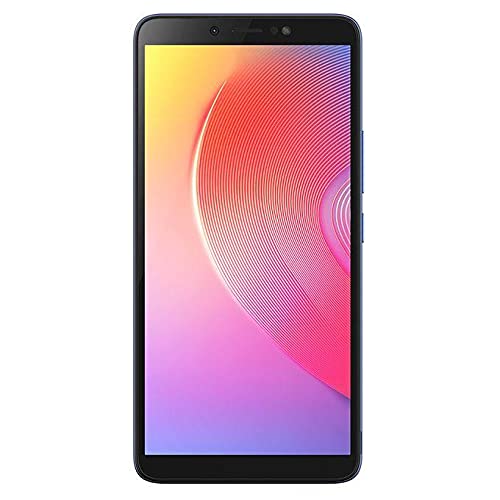
- Спереду: 6.0-inch LCD Touchscreen, Front Camera, Earpiece, Light Sensor.
- Права сторона: Кнопка живлення, кнопки збільшення/зменшення гучності.
- Вгорі: Гніздо для навушників 3.5 мм.
- Внизу: USB Charging Port, Microphone, Speaker.
- задній: Main Camera, LED Flash, Fingerprint Sensor, Infinix Logo.
5. Налаштування
5.1 Inserting SIM Cards and Memory Card
- Знайдіть лоток для SIM-картки на боковій стороні телефону.
- Вставте інструмент для вилучення SIM-картки в маленький отвір поруч із лотком і обережно натисніть, доки лоток не вискочить.
- Place your Nano-SIM cards into the designated slots (this device supports dual SIM). Ensure the gold contacts face downwards.
- Якщо ви використовуєте карту microSD для розширення пам’яті, вставте її у відповідний слот на лотку.
- Обережно вставте лоток назад у телефон, доки він не буде врівень з боковою поверхнею.
5.2 Заряджання батареї
Перед першим використанням повністю зарядіть акумулятор пристрою.
- Підключіть USB-кабель до порту зарядки на вашому телефоні.
- Підключіть інший кінець кабелю USB до адаптера живлення.
- Підключіть адаптер живлення до настінної розетки.
- Індикатор заряджання з’явиться на екрані.
5.3 Увімкнення/вимкнення
- Щоб увімкнути: Натисніть і утримуйте кнопку живлення, доки не з’явиться логотип Infinix.
- Щоб вимкнути: Натисніть і утримуйте кнопку живлення, доки не з’явиться меню параметрів живлення, потім натисніть «Вимкнути живлення».
- Щоб перезапустити: Press and hold the Power button until the power options menu appears, then tap 'Restart'.
5.4 Початкове налаштування
Після першого ввімкнення дотримуйтесь підказок на екрані, щоб завершити початкове налаштування:
- Виберіть свою мову.
- Підключіться до мережі Wi-Fi.
- Прийміть положення та умови.
- Увійдіть у свій обліковий запис Google або створіть новий.
- Налаштуйте блокування екрана (PIN-код, графічний ключ, пароль або відбиток пальця).
6. Керування смартфоном
6.1 Основна навігація
Your Infinix X609 Smart 2 features a touchscreen for interaction:
- Торкніться: Щоб вибрати елемент або відкрити програму.
- Натисніть і утримуйте: Щоб отримати доступ до контекстних меню або перемістити елементи.
- Проведіть пальцем: Для прокручування списків або перемикання між екранами.
- Щіпка: Щоб збільшити або зменшити масштаб зображень і web сторінки.
6.2 Здійснення дзвінків
- Tap the 'Phone' icon on the home screen.
- Введіть номер телефону за допомогою клавіатури набору номера.
- Tap the 'Call' button to initiate the call.
6.3 Надсилання повідомлень
- Tap the 'Messages' icon.
- Tap the 'New Message' icon.
- Введіть номер одержувача або виберіть його з контактів.
- Введіть своє повідомлення в текстове поле.
- Tap 'Send'.
6.4 Підключення до Інтернету
- Wi-Fi: Go to Settings > Wi-Fi, turn Wi-Fi on, and select your network.
- Мобільні дані (3G): Go to Settings > Network & internet > Mobile network, and ensure 'Mobile data' is enabled.
6.5 Використання камери
Your device is equipped with an 8MP rear camera.
- Tap the 'Camera' icon.
- Скомпонуйте кадр.
- Tap the 'Shutter' button to take a photo.
- Switch to video mode by swiping or tapping the mode selector.
6.6 Підключення Bluetooth
Щоб підключитися до пристроїв Bluetooth:
- Перейдіть до Налаштування > Підключені пристрої > Bluetooth.
- Увімкніть Bluetooth.
- Select the device you wish to pair with from the list of available devices.
6.7 GPS-навігація
The device supports GPS for location services and navigation applications. Ensure location services are enabled in Settings > Location.
7. Технічне обслуговування
7.1 Очищення пристрою
- Використовуйте м’яку тканину без ворсу для очищення екрана та корпусу телефону.
- Уникайте використання агресивних хімікатів, абразивних мийних засобів або аерозольних спреїв.
- The device is water-resistant; however, avoid submerging it in water. Wipe off any splashes immediately.
7.2 Догляд за акумулятором
Your device uses a Lithium-ion battery with a capacity of 3000-4000 mAh.
- Уникайте частого повного розряджання акумулятора.
- Не залишайте пристрій заряджатися протягом тривалого часу після його повної зарядки.
- Store the device in a cool, dry place when not in use for long periods.
7.3 Оновлення програмного забезпечення
Regularly check for and install software updates to ensure optimal performance and security. Go to Settings > About phone > System update.
8. Вирішення проблем
Якщо у вас виникли проблеми з пристроєм, спробуйте такі рішення:
| проблема | Рішення |
|---|---|
| Пристрій не включається | Переконайтеся, що акумулятор заряджений. Підключіть зарядний пристрій і зачекайте кілька хвилин, перш ніж спробувати знову ввімкнути живлення. |
| Cannot connect to network (3G) | Check if SIM cards are properly inserted. Ensure mobile data is enabled in settings. Try restarting the device. Contact your network provider if the issue persists. |
| Сенсорний екран не реагує | Restart the device. If the issue continues, perform a factory reset (backup data first). |
| Акумулятор швидко розряджається | Закривайте невикористовувані програми, що працюють у фоновому режимі. Зменште яскравість екрана. Вимикайте Wi-Fi, Bluetooth або GPS, коли вони не використовуються. |
| Програми аварійно завершують роботу | Clear the cache of the problematic app (Settings > Apps > [App Name] > Storage > Clear cache). Update the app or reinstall it. |
9. Технічні характеристики
| Особливість | Деталь |
|---|---|
| Бренд | Infinix |
| Назва моделі | X609 Smart 2 |
| Операційна система | Android 6.0 |
| Процесор | MediaTek Chipset |
| Розмір дисплея | 6.0 дюймів |
| Тип дисплея | РК-сенсорний екран |
| Стільникові технології | 3G, GSM, LTE |
| Слоти для SIM-карт | Подвійна SIM-карта |
| Ємність акумулятора | 3000-4000 mAh (Lithium-ion) |
| Роздільна здатність задньої камери | 8 мегапікселів |
| Підключення | Bluetooth, GPS, 3.5mm Headphone Jack |
| Водонепроникність | Водостійкий |
| Колір | Aqua Blue |
| ASIN | B0979Z4JPM |
10. Гарантія та підтримка
Your Infinix X609 Smart 2 smartphone comes with a limited warranty. Please refer to the warranty card included in your package for detailed terms and conditions, including the warranty period and coverage.
Для отримання технічної підтримки, обслуговування або додаткових запитів, будь ласка, відвідайте офіційний веб-сайт Infinix. website or contact their customer service through the information provided on your warranty card or the Infinix brand store page: Infinix Store.
Пов'язані документиX609


Ask a question about this manual
Ask about setup, troubleshooting, compatibility, parts, safety, or missing instructions. Manuals+ will review the question and use this page’s manual context to help answer it.