
ASUS PRIME B560M-A
Посібник користувача материнської плати ASUS Prime B560M-A
Модель: PRIME B560M-A
Бренд: ASUS
вступ
Цей посібник містить вичерпні інструкції щодо встановлення, налаштування та обслуговування материнської плати ASUS Prime B560M-A. Розроблена для підтримки процесорів Intel Core 10-го та 11-го поколінь, ця материнська плата формату micro ATX пропонує розширені функції для збирачів ПК та ентузіастів.
1. Налаштування та встановлення
Виконайте ці кроки для правильної установки материнської плати та її компонентів.
1.1 Розпакування та огляд
Обережно вийміть материнську плату з упаковки. Перевірте її на наявність видимих пошкоджень. Переконайтеся, що всі аксесуари присутні, включаючи кабелі SATA, гвинти M.2 та захист вводу/виводу.

Рисунок 1: Материнська плата ASUS Prime B560M-A з коробкою та аксесуарами, що входять до комплекту, такими як кабелі SATA, гвинти M.2 та документація.
1.2 Розташування та компоненти материнської плати
Ознайомтеся з ключовими компонентами та роз'ємами на материнській платі.

Рисунок 2: Зверху вниз view материнської плати ASUS Prime B560M-A, зокрема, роз'єм процесора LGA 1200, чотири слоти DDR4 DIMM та різні слоти PCIe, включаючи основний слот PCIe 4.0 x16.

Рисунок 3: Вид материнської плати ASUS Prime B560M-A під кутом, що забезпечує чіткіше зображення view задніх портів введення/виведення, слотів M.2 та портів SATA.
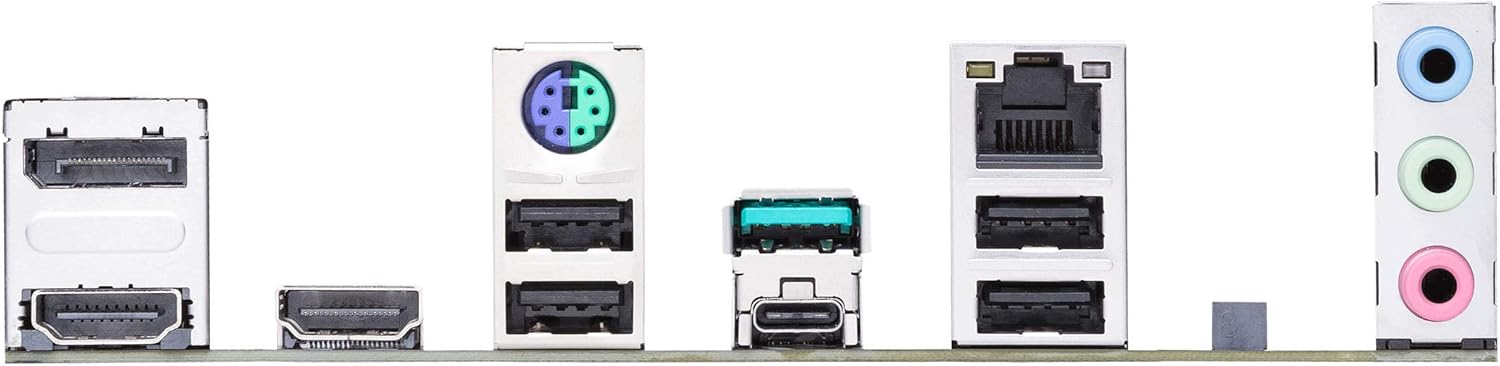
Рисунок 4: Крупний план задньої панелі введення/виведення материнської плати ASUS Prime B560M-A, на якій показано набір портів, включаючи DisplayPort, HDMI, USB 3.2 Gen 2 Type-C, USB 3.2 Gen 1, USB 2.0, Ethernet та аудіороз'єми.
1.3 Порядок встановлення компонентів
- Встановлення ЦП: Обережно вирівняйте процесор із сокетом та обережно встановіть його. Закріпіть фіксуючий важіль.
- Встановлення кулера процесора: Встановіть кулер процесора відповідно до інструкцій виробника.
- Встановлення оперативної пам'яті: Відкрийте затискачі слота DIMM, вирівняйте модулі пам’яті та міцно натисніть, доки вони не зафіксуються почутим клацання.
- Встановлення M.2 SSD: Вставте твердотільний накопичувач M.2 у відповідний слот і закріпіть його наданим гвинтом.
- Монтаж материнської плати: Встановіть панель вводу/виводу в корпус ПК. Обережно помістіть материнську плату в корпус, вирівнявши її з виступами. Закріпіть гвинтами.
- Встановлення відеокарти (GPU): Вставте відеокарту в основний слот PCIe x16 та закріпіть її.
- Підключення джерела живлення: Підключіть 24-контактний роз'єм живлення ATX та 8-контактний роз'єм живлення процесора від блока живлення до материнської плати. За потреби підключіть кабелі живлення PCIe до відеокарти.
- Підключення передньої панелі: Підключіть кнопку живлення, кнопку скидання, світлодіодний індикатор жорсткого диска, світлодіодний індикатор живлення та роз'єми USB/аудіо на передній панелі до відповідних контактів на материнській платі. Зверніться до шовкографії на материнській платі для правильної орієнтації.
- Підключення пристроїв зберігання даних: Підключіть кабелі даних SATA від накопичувачів (HDD/SSD) до портів SATA на материнській платі. Підключіть кабелі живлення від блока живлення до цих накопичувачів.
2. Експлуатація материнської плати
Після того, як ваша система зібрана, ви можете перейти до початкового завантаження та налаштування програмного забезпечення.
2.1 Початкове завантаження та налаштування BIOS/UEFI
Після першого ввімкнення система зазвичай входить до утиліти BIOS/UEFI. Тут ви можете налаштувати параметри системи, порядок завантаження та вмикати/вимикати різні функції.
- Прес DEL or F2 під час POST (самотестування при ввімкненні), щоб увійти до налаштувань BIOS/UEFI.
- Навігація за допомогою стрілок клавіатури або миші.
- Основні розділи включають:
- Головна: Інформація про систему.
- Налаштування ШІ: Розгін та налаштування продуктивності (частота пам'яті, коефіцієнти процесора).
- Розширений: Конфігурація процесора, конфігурація PCH, конфігурація вбудованих пристроїв.
- Монітор: Температура системи, швидкість вентиляторів, гучністьtagес.
- Завантаження: Пріоритет завантажувальних пристроїв, налаштування CSM.
- інструмент: Утиліта ASUS EZ Flash 3 для оновлення BIOS.
- Вихід: Зберегти та вийти, скасувати зміни.
2.2 Встановлення драйверів та програмного забезпечення
Для оптимальної продуктивності та стабільності встановіть найновіші драйвери та утиліти з сайту підтримки ASUS. webсайт або наданий допоміжний DVD/USB-пристрій.
- Драйвери чіпсету: Необхідний для належної комунікації між компонентами.
- Драйвери локальної мережі: Для підключення до мережі.
- Аудіо драйвери: Для функціональності звуку.
- Драйвери графіки: Для інтегрованої графіки (якщо використовується) або виділеного графічного процесора.
- Утиліти ASUS:
- Ящик для зброї: Централізоване програмне забезпечення для моніторингу системи, оновлення драйверів та керування RGB-підсвічуванням Aura Sync.
- Fan Xpert 2+: Для розширеного керування вентиляторами та оптимізації охолодження.
- AI Suite 3: Набір утиліт для налаштування та моніторингу системи.
3. Технічне обслуговування
Регулярне технічне обслуговування допомагає забезпечити довговічність та стабільну роботу вашої материнської плати.
- Видалення пилу: Періодично очищайте материнську плату та компоненти від пилу за допомогою стисненого повітря. Переконайтеся, що система вимкнена та відключена від мережі.
- Оновлення BIOS: Перевірте службу підтримки ASUS webсайт для отримання найновіших версій BIOS. Оновлення BIOS можуть покращити сумісність, стабільність та продуктивність. Використовуйте утиліту ASUS EZ Flash 3 для безпечного оновлення.
- Оновлення драйверів: Оновлюйте драйвери до останніх версій від ASUS. webвиробники сайтів або компонентів (наприклад, Intel, Realtek).
- Управління кабелем: Переконайтеся, що внутрішні кабелі акуратно прокладені, щоб покращити потік повітря та запобігти перешкодам.
4. Вирішення проблем
У цьому розділі наведено рішення поширених проблем, з якими ви можете зіткнутися.
4.1 Немає живлення / Немає завантаження
- Перевірте підключення живлення: Переконайтеся, що 24-контактний кабель живлення ATX та 8-контактний кабель живлення процесора надійно підключені до материнської плати та блока живлення.
- Роз'єми передньої панелі: Перевірте, чи правильно підключено роз'єм кнопки живлення.
- Джерело живлення: Перевірте блок живлення за допомогою іншої системи або тестера блоку живлення.
- Очищення CMOS: Спробуйте очистити CMOS, вийнявши батарейку CMOS на 5-10 хвилин або скориставшись перемичкою CLRTC (розташування перемички дивіться в повному посібнику).
4.2 Немає виводу на дисплей
- Підключення монітора: Переконайтеся, що кабель монітора надійно підключений до відеокарти (або материнської плати, якщо використовується інтегрована графіка) та монітора.
- Відеокарта: Встановіть відеокарту в слот PCIe. Переконайтеся, що всі необхідні кабелі живлення PCIe підключені.
- Оперативна пам'ять: Перевстановіть модулі оперативної пам'яті. Спробуйте завантажитися лише з однією планкою оперативної пам'яті.
4.3 Компонент не виявлено (наприклад, SSD, HDD, оперативна пам'ять)
- Перевстановіть компонент: Вимкніть систему та перевстановіть проблемний компонент (твердотільний накопичувач M.2, диск SATA, оперативну пам’ять).
- Перевірте кабелі: Переконайтеся, що кабелі даних SATA та живлення надійно підключені. Спробуйте інші кабелі або порти.
- Налаштування BIOS/UEFI: Перевірте, чи компонент виявлено в BIOS/UEFI. Переконайтеся, що режим SATA (AHCI/RAID) налаштовано правильно.
5. Технічні характеристики
Основні технічні характеристики материнської плати ASUS Prime B560M-A.
| Особливість | Специфікація |
|---|---|
| Гніздо ЦП | LGA 1200 |
| Сумісні процесори | Процесори Intel Core 10-го та 11-го поколінь |
| Чіпсет | Intel B560 |
| Технологія оперативної пам'яті | DDR4 |
| Швидкість пам'яті (макс.) | 5000 МГц (розгін) |
| Місткість пам'яті (макс.) | 128 ГБ |
| PCIe слоти | 1x PCIe 4.0 x16, 2x PCIe 3.0 x1 |
| Слоти M.2 | 2 (1x PCIe 4.0 x4, 1x PCIe 3.0 x4) |
| Порти SATA | 6x SATA 6 Гбіт/с |
| USB-порти (ззаду) | USB 3.2 Gen 2 Type-C, USB 3.2 Gen 2 Type-A, USB 3.2 Gen 1 Type-A, USB 2.0 |
| LAN | Ethernet Intel 1 Гбіт/с |
| Відеовихід | DisplayPort, два HDMI |
| Форм-фактор | Micro ATX |
| Розміри (ДхШ) | 9.6 x 9.2 дюймів (приблизно) |
6. Гарантія та підтримка
Щоб отримати детальну інформацію про гарантію, технічну підтримку та додаткові ресурси, відвідайте офіційний сайт підтримки ASUS. webсайт.
- Офіційна підтримка ASUS: https://www.asus.com/support/
- Сторінка підтримки продукту: шукати «PRIME B560M-A» на сайті підтримки ASUS для отримання драйверів, утиліт та поширених запитань.
- Повний посібник користувача (PDF): Для отримання більш детального посібника ви можете завантажити повний посібник користувача. Завантажити посібник у форматі PDF
ASUS надає обмежену гарантію на свої материнські плати. Будь ласка, збережіть чек про покупку для пред'явлення претензій за гарантією.
Ask a question about this manual
Ask about setup, troubleshooting, compatibility, parts, safety, or missing instructions. Manuals+ will review the question and use this page’s manual context to help answer it.