
вступ
This manual provides essential information for setting up, operating, maintaining, and troubleshooting your VAIO SX12 laptop. Please read this manual thoroughly to ensure proper use and to maximize the performance and longevity of your device.

Малюнок 1: Спереду view of the VAIO SX12 laptop with the screen open.
Налаштування
1. Розпакування та первинний огляд
Обережно вийміть усі компоненти з упаковки. Переконайтеся, що всі елементи, перелічені в розділі «Комплектація», присутні та не пошкоджені. Якщо будь-які елементи відсутні або пошкоджені, зверніться до служби підтримки клієнтів.
- VAIO SX12 Laptop
- Адаптер змінного струму
- Тканина для чищення
2. Підключення адаптера змінного струму
Connect the AC adapter to the power input port on the laptop and then plug the adapter into a wall outlet. The battery will begin charging automatically.
3. Початкове увімкнення
Press the power button located on the top right of the keyboard. The laptop will boot up and guide you through the initial Windows 10 Pro setup process.
Операційна
1. Клавіатура та тачпад
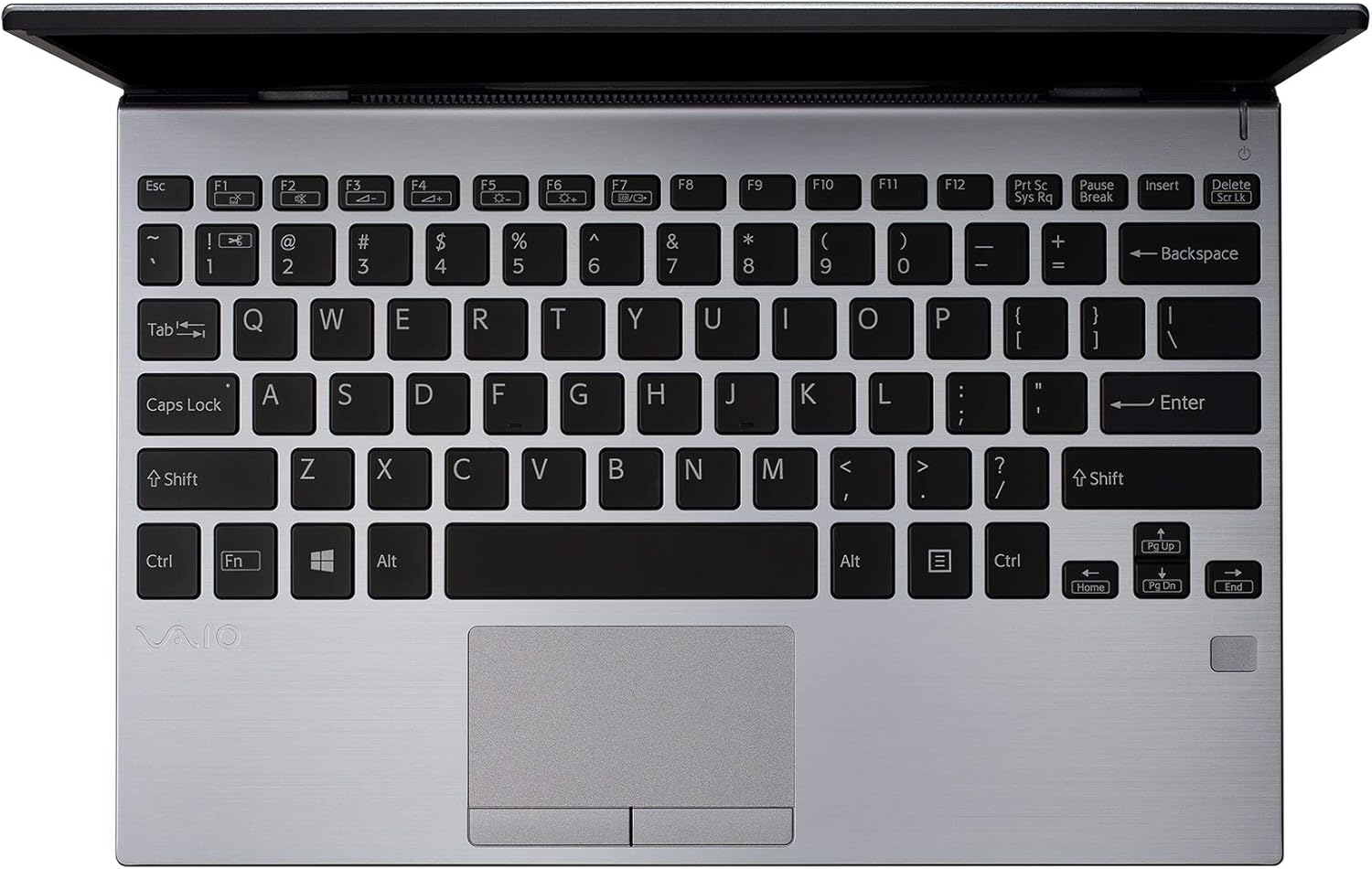
Рисунок 2: Зверху вниз view of the VAIO SX12 keyboard and touchpad.
The VAIO SX12 features a full-sized keyboard and a precision touchpad. Familiarize yourself with the function keys (F1-F12) which control various system settings such as screen brightness, volume, and wireless connectivity.
- Функціональні клавіші: Use the 'Fn' key in combination with F1-F12 for secondary functions.
- Сенсорна панель: Supports multi-touch gestures for scrolling, zooming, and navigating.
2. Підключення периферійних пристроїв
The VAIO SX12 offers a variety of ports for connecting external devices.

Рисунок 3: Ліва сторона view of the VAIO SX12, showing the power input, USB ports, HDMI, Ethernet, and VGA ports.

Малюнок 4: Права сторона view of the VAIO SX12, showing the SD card slot, USB ports, and audio jack.
- Порти USB: Connect USB devices such as external drives, keyboards, or mice.
- Порт HDMI: Підключення до зовнішнього дисплея або проектора.
- Порт VGA: Connect to older external displays or projectors.
- Порт Ethernet: Підключіться до дротової мережі.
- Слот для SD-карти: Вставте SD-карту для передачі даних.
- Аудіороз'єм: Підключіть навушники або зовнішні динаміки.
Технічне обслуговування
1. Очищення ноутбука
- Use the provided cleaning cloth or a soft, lint-free cloth to wipe the screen and exterior surfaces.
- Не використовуйте агресивні хімікати, абразивні засоби для чищення або розчинники.
- Перед чищенням переконайтеся, що ноутбук вимкнено та відключено від мережі.
2. Догляд за акумулятором
- Щоб продовжити термін служби акумулятора, уникайте частого повного розряджання акумулятора.
- Зберігайте ноутбук у прохолодному, сухому місці, якщо він не використовується протягом тривалого часу.
- The battery is internal and not user-replaceable. Contact authorized service for battery replacement.
3. Оновлення програмного забезпечення
Регулярно перевіряйте наявність оновлень операційної системи та драйверів та встановлюйте їх, щоб забезпечити оптимальну продуктивність і безпеку.
Усунення несправностей
1. Ноутбук не вмикається
- Переконайтеся, що адаптер змінного струму надійно підключений як до ноутбука, так і до справної розетки.
- Перевірте справність розетки, підключивши інший пристрій.
- Якщо акумулятор повністю розряджений, дайте йому зарядитися щонайменше 30 хвилин, перш ніж намагатися ввімкнути пристрій.
2. Відображення проблем
- Якщо екран порожній, спробуйте налаштувати яскравість за допомогою функціональних клавіш.
- If an external monitor is connected, ensure the display output is correctly configured (e.g., duplicate, extend).
- Перезавантажте ноутбук.
3. Peripheral Not Recognized
- Ensure the peripheral is properly connected to the correct port.
- Try connecting the peripheral to a different port or another computer to rule out device malfunction.
- Перевірте диспетчер пристроїв у Windows на наявність проблем з драйверами.
Технічні характеристики
| Особливість | Специфікація |
|---|---|
| Назва моделі | VAIO SX12 |
| Номер моделі товару | VJS121C11L |
| Процесор | Intel Core i5-8265U (3.9 GHz max) |
| ОЗУ | 8 ГБ LPDDR3 |
| Жорсткий диск | 512 ГБ PCIe SSD |
| Операційна система | Windows 10 Pro |
| Розмір екрана | 12.5 дюймів |
| Роздільна здатність екрана | 1920 x 1080 пікселів (Full HD) |
| Графічна карта | Інтегрований Intel Graphics |
| Бездротове підключення | 802.11a/b/g/n/ac, Bluetooth |
| Порти USB 3.0 | 4 |
| Вага товару | 1.97 фунта |
| Розміри продукту | 11.3 x 8 x 0.62 дюймів |
| Колір | Срібло |
| Акумулятори | 1 літій-іонний акумулятор (у комплекті) |
Гарантія та підтримка
For warranty information and technical support, please refer to the documentation included with your product or visit the official VAIO support webсайт. Зберігайте чек про покупку як підтвердження покупки для гарантійних претензій.