
1. Вступ
This instruction manual provides essential information for the installation, operation, and maintenance of the Hikvision DS-7604NI-K1/4P 4-Channel 4K PoE Network Video Recorder (NVR). Please read this manual thoroughly before using the product to ensure correct and safe operation. Keep this manual for future reference.
2. Інформація про безпеку
Дотримуйтесь наступних запобіжних заходів, щоб запобігти травмуванню або пошкодженню пристрою:
- Джерело живлення: Використовуйте лише адаптер живлення, призначений для цього пристрою. Переконайтеся, що напруга живленняtage is stable and meets the device's requirements.
- Вентиляція: Do not block ventilation openings. Ensure proper airflow to prevent overheating.
- Середовище: Avoid exposing the device to extreme temperatures, humidity, dust, or corrosive environments. Do not place heavy objects on the device.
- Установка: Install the device on a stable surface. Avoid strong vibrations or impacts.
- Обслуговування: Не намагайтеся розбирати або модифікувати пристрій. Звертайтеся до кваліфікованого персоналу для проведення будь-яких робіт з обслуговування.
3. Продукт закінчивсяview
The Hikvision DS-7604NI-K1/4P is a 4-channel Network Video Recorder designed for surveillance systems. It supports up to 4K resolution for live view, recording, and playback, and features Power-over-Ethernet (PoE) interfaces for direct connection and power supply to compatible IP cameras.
3.1 Вміст упаковки
- Hikvision DS-7604NI-K1/4P NVR Unit
- Адаптер живлення
- USB миша
- Гвинти для встановлення жорсткого диска
- Короткий посібник
3.2 Передня панель
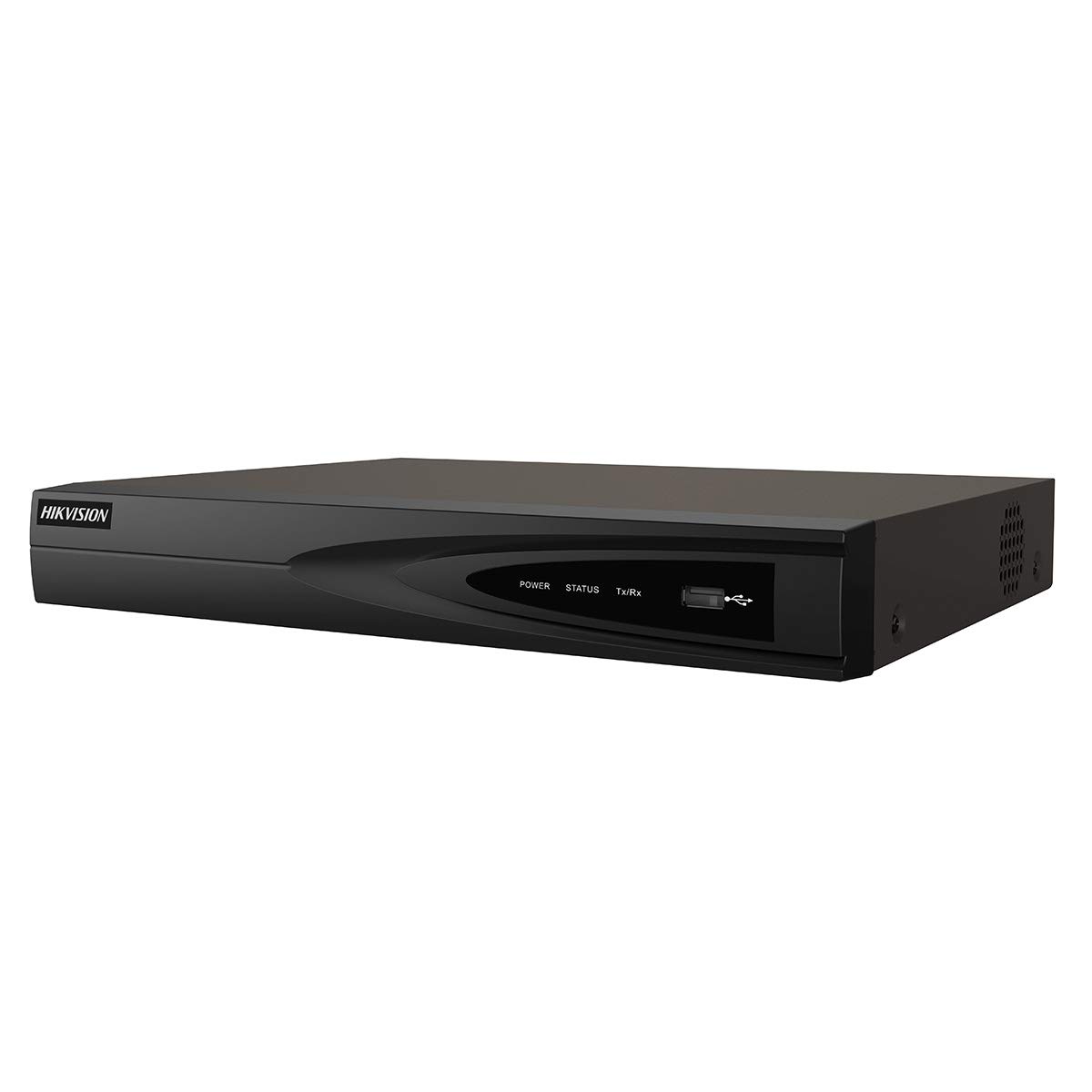
Зображення 1: спереду view of the Hikvision DS-7604NI-K1/4P NVR. This image displays the front panel of the NVR, typically featuring status indicator lights and a USB port for peripheral connections.
3.3 Задня панель
На задній панелі є різні порти для підключення:
- PoE Ports (x4): For connecting IP cameras and providing power.
- Порт LAN: For network connection to a router or switch.
- Вихід HDMI: For connecting to a monitor or TV for high-definition video output.
- Вихід VGA: For connecting to a monitor for video output.
- USB Ports (x2 total, typically one front, one rear): For mouse, USB drive, or other peripherals.
- Аудіовхід (RCA): Для підключення зовнішнього аудіоджерела.
- Споживана потужність: Для підключення адаптера живлення.
4. Налаштування
4.1 Встановлення жорсткого диска (необов'язково)
The NVR supports one internal SATA hard drive for video storage (up to 6 TB). If a hard drive is not pre-installed, follow these steps:
- Відкрутіть та зніміть верхню кришку відеореєстратора.
- Підключіть кабель даних SATA та кабель живлення до жорсткого диска.
- Align the hard drive with the mounting holes and secure it with the provided screws.
- Replace the NVR's top cover and secure it with screws.
4.2 Підключення периферійних пристроїв
- Монітор: Підключіть монітор до вихідного порту HDMI або VGA відеореєстратора.
- миша: Підключіть USB-мишу до USB-порту на відеореєстраторі.
- Мережа: Підключіть порт LAN відеореєстратора до маршрутизатора або мережевого комутатора за допомогою кабелю Ethernet.
- Камери: Connect IP cameras to the NVR's PoE ports. The NVR will automatically power and detect compatible Hikvision PoE cameras.
4.3 Увімкнення та початкове налаштування
- Підключіть адаптер живлення до входу живлення відеореєстратора, а потім до розетки.
- The NVR will power on automatically.
- Upon first boot, the NVR will guide you through an initialization wizard. Follow the on-screen prompts to set up a strong password, network settings, and hard drive formatting (if applicable).
- Ensure the hard drive is formatted before recording can begin.
5. Операція
5.1 Живий View
After initial setup, the NVR will display the live video feed from connected cameras on the monitor. You can switch between single-camera view та багатокамерна сітка view за допомогою екранних елементів керування або миші.
5.2 Запис
NVR підтримує різні режими запису:
- Безперервне записування: Records video constantly.
- Запис виявлення руху: Запис ведеться лише тоді, коли в камері виявляється рух view.
- Запланований запис: Records based on a predefined schedule.
Configure recording settings via the NVR's menu interface (typically accessible by right-clicking on the live view screen and selecting 'Menu').
5.3 Відтворення
Повторноview записаний footage:
- Access the 'Playback' menu from the NVR's main interface.
- Select the desired camera(s) and date/time range.
- Використовуйте елементи керування відтворенням (відтворення, пауза, перемотування вперед, перемотування назад) для навігації між файлами.tage.
5.4 Віддалений доступ
Для дистанційного viewing and management, download the Hik-Connect app on your mobile device or use the Hik-Connect web portal. The NVR must be connected to the internet, and you will need to register the device with your Hik-Connect account. Refer to the Hik-Connect documentation for detailed instructions.
6. Технічне обслуговування
6.1 оновлень мікропрограми
Періодично перевіряйте офіційну версію Hikvision website for firmware updates. Updating the firmware can improve performance, add new features, and enhance security. Follow the instructions provided with the firmware update package carefully.
6.2 Керування жорсткими дисками
Regularly check the health status of your hard drive through the NVR's menu. If the hard drive shows errors or is nearing its end of life, consider replacing it to prevent data loss. You may also need to format the hard drive periodically, which will erase all recorded data.
6.3 Очищення
Clean the exterior of the NVR with a soft, dry cloth. Do not use liquid cleaners or aerosols. Ensure ventilation openings are free from dust and debris.
7. Вирішення проблем
| проблема | Можлива причина | Рішення |
|---|---|---|
| Немає відео на моніторі | Нещільне з'єднання кабелю, неправильне джерело вхідного сигналу на моніторі, відеореєстратор не ввімкнено. | Check HDMI/VGA cable connections. Ensure monitor is set to correct input. Verify NVR power. |
| Немає зображення камери | Camera not powered, network issue, camera not added/activated. | Check PoE cable connection. Ensure camera is powered. Verify camera IP address and add it to the NVR. |
| Cannot record video | No hard drive, hard drive not formatted, hard drive full, recording schedule not set. | Install and format a hard drive. Check hard drive status. Configure recording schedule. |
| Віддалений доступ не працює | NVR not connected to internet, incorrect network settings, Hik-Connect account issue. | Verify NVR network connection. Check network settings (IP, DNS). Ensure NVR is added to Hik-Connect. |
8. Технічні характеристики
| Особливість | Специфікація |
|---|---|
| Номер моделі | DS-7604NI-K1/4P |
| Бренд | Hikvision |
| Технологія підключення | Ethernet |
| Сумісні пристрої | Камера |
| Розміри продукту (Д x Ш x В) | 8.5 х 29.8 х 42.1 см |
| Ємність пам'яті | 6 ТБ |
| Розмір жорсткого диска | 6 ТБ |
| Кількість каналів | 4 |
| Вага товару | 2.2 фунта |
| Digital Video Media Format | Жорсткий диск |
| Аудіо вхід | RCA |
| Загальна кількість портів USB | 2 |
| Відео вхід | VGA, HDMI |
| Підрахунок одиниць | 1.0 Кол |
| Виробник | Hikvision |
| Глобальний торговий ідентифікаційний номер | 06954273652883 |
| Номер деталі | KNVRDS7604NI-K1/4P |
9. Гарантія та підтримка
Щоб отримати інформацію про гарантію, технічну підтримку та запити щодо обслуговування, зверніться до офіційного представника Hikvision. webсайт або зверніться до авторизованого дилера Hikvision. Зберігайте чек про покупку як підтвердження покупки для гарантійних претензій.
Інтернет-ресурси: Visit the official Hikvision support page for FAQs, downloads, and contact information.