
PIX-LINK WR01
Інструкція користувача ретранслятора Wi-Fi PIX-LINK 300 Мбіт/с
Модель: WR01
1. Вступ
Ретранслятор Wi-Fi PIX-LINK WR01 зі швидкістю 300 Мбіт/с розроблений для розширення зони покриття та покращення потужності сигналу вашої існуючої мережі Wi-Fi. Цей пристрій допомагає усунути мертві зони Wi-Fi, забезпечуючи стабільніше та швидше бездротове з'єднання по всьому будинку чи офісу. Він підтримує режими ретранслятора та точки доступу (AP), пропонуючи універсальні варіанти підключення.

Малюнок 1: Спереду view ретранслятора WiFi PIX-LINK WR01.
2. Продукт закінчивсяview
PIX-LINK WR01 має компактний дизайн з інтегрованими антенами та кількома світлодіодними індикаторами для зручного моніторингу стану. Він також має USB-порт для заряджання, що підвищує його зручність як супутника в подорожах.
2.1. Компоненти та індикатори

Малюнок 2: Детально view компонентів та індикаторів PIX-LINK WR01.
- Світлодіод живлення: Показує, чи пристрій увімкнено.
- Світлодіод WPS: Світиться під час спроб підключення WPS.
- Світлодіод LAN: Показує активність на порту LAN.
- Світлодіод ретранслятора: Показує стан функції ретранслятора.
- Антени з обертанням на 180°: Регульовані антени для оптимального прийому сигналу.
- Знімний штекер: Забезпечує компактне зберігання та подорожі.
- Інтерфейс WAN: Порт для підключення до модему або маршрутизатора в режимі точки доступу.
- Кнопка скидання: Використовується для відновлення заводських налаштувань.
- USB-порт (5 В/2 А): Для заряджання зовнішніх пристроїв.
- Кнопка WPS: Для швидкого та безпечного налаштування з’єднання з маршрутизаторами з підтримкою WPS.
- Віддушини: Для відведення тепла.
3. Налаштування
PIX-LINK WR01 розроблено для легкого встановлення. Ви можете налаштувати його за допомогою смартфона, планшета чи ноутбука, або ж за допомогою функції WPS.
3.1. Початкове розміщення
Для оптимальної продуктивності розмістіть ретранслятор приблизно посередині між основним маршрутизатором та зоною, де потрібне покращене покриття Wi-Fi. Уникайте розміщення його занадто близько до маршрутизатора або пристрою, до якого ви намагаєтеся підключитися, оскільки це може знизити його ефективність.

Рисунок 3: Посібник з оптимального розміщення ретранслятора для найкращого поширення сигналу.
3.2. Увімкнення
Підключіть PIX-LINK WR01 до стандартної електричної розетки. Світлодіодний індикатор живлення має засвітитися, що вказує на те, що пристрій отримує живлення.

Рисунок 4: PIX-LINK WR01 підключено до розетки.
3.3. Способи підключення
3.3.1. Метод WPS (захищене налаштування Wi-Fi)
- Переконайтеся, що ваш основний маршрутизатор підтримує функцію WPS.
- Натисніть кнопку WPS на вашому PIX-LINK WR01. Світлодіодний індикатор WPS почне блимати.
- Протягом двох хвилин натисніть кнопку WPS на вашому головному маршрутизаторі.
- Зачекайте, поки світлодіод WPS на ретрансляторі почне світитися постійно, що свідчить про успішне підключення.
3.3.2. Web Метод браузера
- Підключіть комп’ютер або мобільний пристрій до мережі Wi-Fi ретранслятора (зазвичай вона називається «PIX-LINK_XXXX» або подібною, без пароля).
- Відкрийте a web браузер і введіть IP-адресу за замовчуванням (наприклад, 192.168.10.1) в адресному рядку.
- Увійдіть, використовуючи ім’я користувача та пароль за замовчуванням (докладнішу інформацію дивіться у докладному посібнику користувача, часто для обох використовується слово «admin»).
- Дотримуйтесь інструкцій на екрані, щоб вибрати потрібний режим роботи (ретранслятор або точка доступу) та налаштувати параметри мережі.
4. Режими роботи
PIX-LINK WR01 підтримує два основні режими роботи:
4.1. Режим повторювача
У режимі ретранслятора пристрій розширює покриття існуючої мережі Wi-Fi. Він приймає бездротовий сигнал від вашого основного маршрутизатора та ретранслює його, ефективно підсилюючи сигнал у зонах зі слабким покриттям або без нього. Цей режим ідеально підходить для усунення мертвих зон Wi-Fi у великих будинках або офісах.
4.2. Режим точки доступу (AP)
У режимі точки доступу пристрій перетворює дротове мережеве з’єднання на бездротове. Ви підключаєте ретранслятор до маршрутизатора або модему через кабель Ethernet (порт WAN), і він створює нову мережу Wi-Fi. Це корисно для додавання бездротових можливостей до дротової мережі або створення окремої мережі Wi-Fi.

Рисунок 5: Схема налаштування для режиму точки доступу, що показує дротове підключення до маршрутизатора.
5. Додаткові функції
5.1. Порт зарядки USB
PIX-LINK WR01 оснащений USB-портом 5 В/2 А, що дозволяє заряджати мобільні пристрої. Ця функція робить його зручним аксесуаром для подорожей, який слугує як розширювачем Wi-Fi, так і портативним зарядним пристроєм.

Рисунок 6: PIX-LINK WR01 працює як портативний зарядний пристрій.
6. Технічне обслуговування
Щоб забезпечити довговічність та оптимальну роботу вашого PIX-LINK WR01, дотримуйтесь наступних порад щодо технічного обслуговування:
- Тримайте пристрій у добре провітрюваному місці, щоб запобігти перегріванню.
- Уникайте впливу на пристрій екстремальних температур, вологості або прямого сонячного світла.
- Протирайте зовнішню частину пристрою м’якою сухою тканиною. Не використовуйте рідкі засоби для чищення або аерозолі.
- Періодично перевіряйте наявність оновлень прошивки на сайті виробника webсайт, щоб переконатися, що пристрій має найновіші функції та оновлення безпеки.
7. Вирішення проблем
У цьому розділі розглядаються поширені проблеми, з якими ви можете зіткнутися під час використання PIX-LINK WR01.
7.1. Коли потрібно скинути налаштування
Вам може знадобитися скинути налаштування пристрою в таких ситуаціях:
- Під час перемикання між різними режимами роботи (наприклад, з ретранслятора на точку доступу).
- Якщо ви помилково ввели неправильний пароль і не змогли підключитися до Інтернету.
- Якщо ви не можете отримати доступ до сторінки входу, щоб змінити налаштування.
- Під час переміщення пристрою в нове місце, де IP-адреса конфліктує з попередньою мережею.
7.2. Як скинути налаштування
Щоб скинути заводські налаштування:
- Переконайтеся, що світлодіодний індикатор живлення світиться постійно (пристрій увімкнено).
- Знайдіть отвір для скидання налаштувань на пристрої.
- Використовуючи тонкий предмет, такий як зубочистка або скріпка, натисніть і утримуйте кнопку скидання приблизно 10 секунд, доки світлодіод WPS не згасне.
- Відпустіть кнопку. Пристрій перезавантажиться, і після завершення скидання світлодіод LAN/WAN засвітиться.
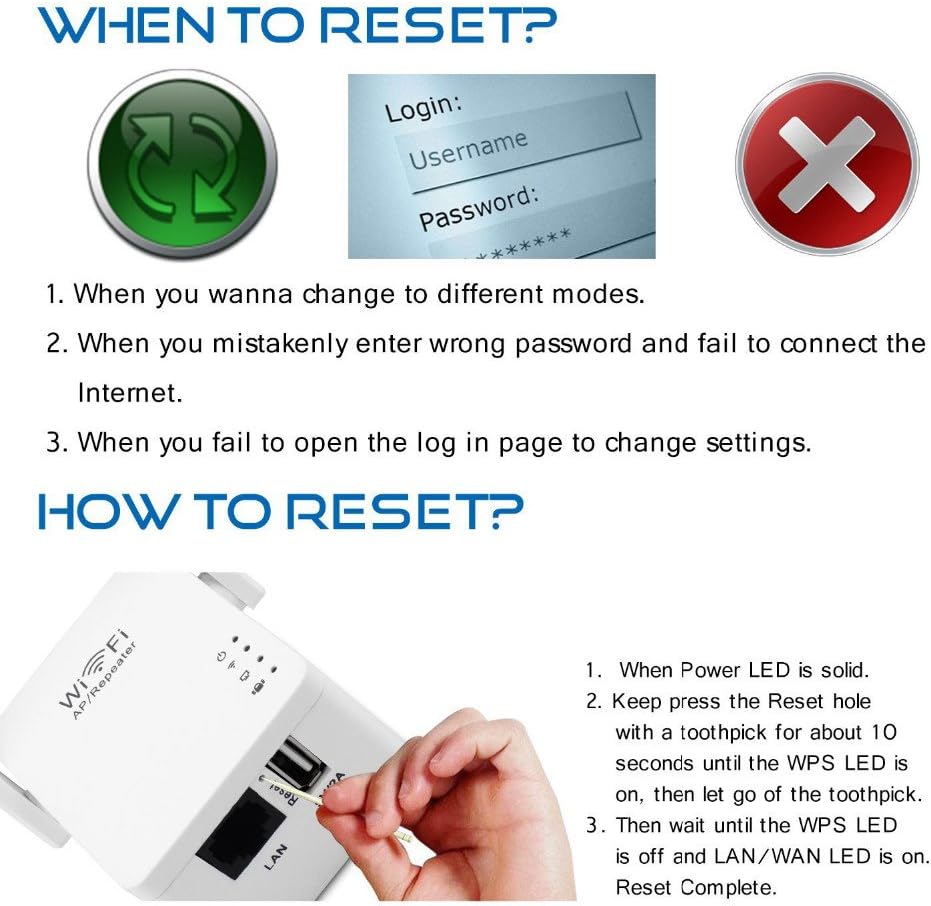
Рисунок 7: Візуальний посібник зі скидання налаштувань пристрою.
7.3. Поганий сигнал або відсутність з'єднання
- Перевірити розміщення: Переконайтеся, що ретранслятор розміщено оптимально між вашим маршрутизатором та потрібною зоною покриття, не надто близько до будь-якої з них. Див. розділ 3.1.
- Перевірка підключення маршрутизатора: Переконайтеся, що ваш основний маршрутизатор працює належним чином і передає сильний сигнал.
- Переналаштувати: Якщо проблеми не зникають, спробуйте переналаштувати ретранслятор за допомогою web метод браузера, щоб переконатися, що всі налаштування правильні.
8. Технічні характеристики
| Особливість | Деталь |
|---|---|
| Бренд | PIX-LINK |
| Модель | WR01 |
| Розміри | 7 х 5.5 х 4 см |
| вага | 100 г |
| Швидкість передачі даних | 300 мегабіт за секунду |
| Стандарт бездротового зв'язку | 802.11b, 802.11g, бездротовий_n |
| Колір | Білий |
| Інтерфейс | Порт LAN/WAN, USB (5 В/2 А) |
| Вхідна потужність | Зарядний пристрій змінного струму (інтегрована вилка) |
9. Гарантія та підтримка
Усі продукти PIX-LINK постачаються з Гарантія 12 місяцівЯкщо протягом цього періоду у вас виникнуть будь-які проблеми з пристроєм, зверніться до служби підтримки клієнтів PIX-LINK. Наша спеціалізована команда підтримки готова допомогти вам з усуненням несправностей та технічними запитами, прагнучи відповісти протягом 24 годин.
Зверніть увагу, що ретранслятор Wi-Fi розширює зону покриття Wi-Fi, але не збільшує швидкість інтернету, що забезпечується вашим оригінальним маршрутизатором.
Ask a question about this manual
Ask about setup, troubleshooting, compatibility, parts, safety, or missing instructions. Manuals+ will review the question and use this page’s manual context to help answer it.