
1. Вступ
The Brother DCP-J132W is a compact and versatile multifunction inkjet printer designed for home and small office use. It offers printing, scanning, and copying functionalities, along with wireless connectivity for convenient use from various devices. This manual provides essential information to help you get the most out of your printer.
2. Інформація про безпеку
Please read these safety instructions carefully before using the printer to prevent injury and damage to the machine.
- Завжди ставте принтер на рівну, стійку поверхню.
- Не блокуйте та не закривайте вентиляційні отвори.
- Використовуйте лише шнур живлення, що постачається з принтером.
- Не піддавайте принтер впливу води або надмірної вологості.
- Keep ink cartridges out of reach of children.
- Від’єднайте принтер від розетки перед чищенням або технічним обслуговуванням.
3. Що в коробці
Перевірте наявність усіх компонентів в упаковці:
- Brother DCP-J132W Multifunction Printer
- Ink Cartridges (Starter Set)
- Шнур живлення
- Інсталяційний компакт-диск
- Посібник швидкого встановлення
Note: A USB cable is not typically included and may need to be purchased separately if you prefer a wired connection.
4. Налаштування
4.1 Розпакування та початкове розміщення
- Вийміть принтер з упаковки та видаліть усі захисні стрічки та пакувальні матеріали.
- Розмістіть принтер на стійкій, рівній поверхні поблизу розетки.
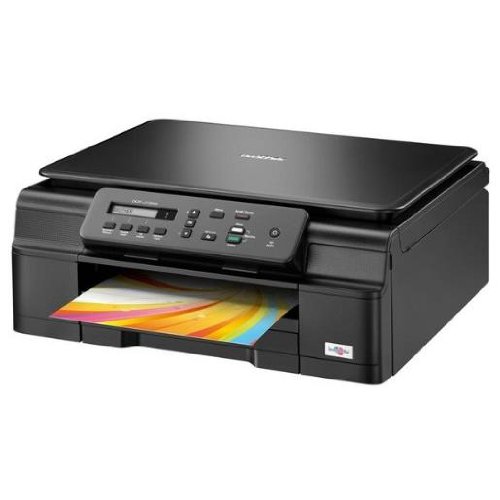
Малюнок 4.1: Спереду view of the Brother DCP-J132W printer, showing the paper output tray with a colorful document.
4.2 Встановлення чорнильних картриджів
- Open the ink cartridge cover located on the front of the printer.
- Unpack each ink cartridge (Black, Cyan, Magenta, Yellow).
- Insert each cartridge into its corresponding slot, pressing down until it clicks into place.
- Закрийте кришку відсіку для чорнильних картриджів. Принтер розпочне процес заправки чорнилом.
4.3 Завантаження паперу
- Повністю витягніть лоток для паперу з принтера.
- Adjust the paper guides to fit the paper size you are loading (e.g., A4).
- Load paper into the tray, print side down. Do not overfill.
- Обережно засуньте лоток для паперу назад у принтер, доки він не зафіксується.
4.4 Підключення живлення
- Підключіть шнур живлення до входу живлення принтера.
- Вставте інший кінець шнура живлення в розетку.
- Натисніть кнопку живлення, щоб увімкнути принтер.
4.5 Встановлення програмного забезпечення та підключення до мережі
Install the printer drivers and software from the included CD-ROM or download the latest versions from the official Brother support webсайт. Дотримуйтесь інструкцій на екрані для встановлення.
- Бездротове налаштування: During software installation, select the wireless connection option and follow the prompts to connect your printer to your Wi-Fi network. You may need your network SSID and password.
- Підключення USB: If using a USB cable (not included), connect it to the printer and your computer when prompted by the installation software.

Рисунок 4.2: Кутовий view of the Brother DCP-J132W printer, highlighting its compact design and control panel.
5. Експлуатація принтера
5.1 Друк документів
- Відкрийте документ або зображення, яке потрібно роздрукувати, на комп’ютері або мобільному пристрої.
- Виберіть «Друк» у меню програми.
- Choose "Brother DCP-J132W" as your printer.
- Adjust print settings (e.g., paper size, color/grayscale, number of copies) as needed.
- Натисніть кнопку «Друк».
5.2 Сканування документів
- Place the document face down on the scanner glass, aligning it with the guide marks.
- Закрийте кришку сканера.
- On your computer, open the Brother ControlCenter software or a scanning application.
- Select "Scan" and choose your desired scan settings (e.g., resolution, color mode, destination).
- Натисніть кнопку «Сканувати», щоб розпочати процес.
5.3 Копіювання документів
- Покладіть документ лицьовою стороною вниз на скло сканера.
- On the printer's control panel, press the "Copy" button.
- Use the arrow keys to select the number of copies or other settings (e.g., quality).
- Press "Start" (Color or Black & White) to begin copying.
6. Технічне обслуговування
6.1 Заміна чорнильних картриджів
When an ink cartridge is low or empty, a message will appear on the printer's display or your computer. Use genuine Brother LC121 or LC123 series ink cartridges for optimal performance.
- Відкрийте кришку чорнильного картриджа.
- Натисніть важіль вивільнення порожнього картриджа та вийміть його.
- Unpack a new cartridge and insert it firmly into the correct slot until it clicks.
- Закрийте кришку відсіку для чорнильних картриджів.
6.2 Очищення друкуючої головки
If print quality declines (e.g., missing lines, streaking), perform a print head cleaning from the printer's control panel or through the printer driver software on your computer. Refer to the on-screen instructions for the cleaning procedure.
6.3 Очищення скла сканера
To ensure clear scans and copies, regularly clean the scanner glass with a soft, lint-free cloth moistened with a non-abrasive glass cleaner. Avoid spraying cleaner directly onto the glass.
7. Вирішення проблем
This section addresses common issues you might encounter with your Brother DCP-J132W printer.
- Принтер не вмикається:
- Переконайтеся, що шнур живлення надійно підключено як до принтера, так і до справної електричної розетки.
- Спробуйте підключити інший пристрій до розетки, щоб переконатися, що він має живлення.
- Зминання паперу:
- Carefully open all covers and remove any jammed paper following the instructions on the printer's display or in the full user guide.
- Переконайтеся, що папір завантажено правильно та не переповнено лоток для паперу.
- Погана якість друку:
- Перевірте рівень чорнил і замініть картриджі з низьким рівнем чорнил або порожні.
- Виконайте очищення та вирівнювання друкуючої головки з меню обслуговування принтера.
- Переконайтеся, що ви використовуєте відповідний папір для ваших налаштувань друку.
- Проблеми з бездротовим підключенням:
- Verify that the printer is within range of your Wi-Fi router.
- Перезавантажте маршрутизатор, комп’ютер і принтер.
- Re-run the wireless setup utility from the printer's control panel or the Brother software.
- Переконайтеся, що пароль Wi-Fi введено правильно.
Для отримання детальнішої інформації про усунення несправностей зверніться до вичерпного посібника користувача, доступного на сайті підтримки Brother. webсайт.
8. Технічні характеристики
| Особливість | Деталь |
|---|---|
| Бренд | Брат |
| Назва моделі | DCPJ132W |
| Технологія підключення | Wi-Fi, USB |
| Вихід на принтер | Колір |
| Максимальна швидкість друку (кольоровий) | 27 сторінок за хвилину |
| Максимальна швидкість друку (чорно-білий) | 27 сторінок за хвилину |
| Максимальна роздільна здатність друку (кольоровий) | 1200 x 1200 dpi |
| Максимальна роздільна здатність друку (чорно-білий) | 1200 x 1200 dpi |
| Розміри продукту (ДxШxВ) | 16.1 дюйма x 41 дюймів x 16.1 дюйми заввишки |
| Max Supported Paper Size | A4 |
| Printing Media Support | Plain paper, Glossy photo paper, Transparencies |
| Тип сканера | Планшетний |
| Роздільна здатність сканера | 2400 dpi |
| Двосторонній друк | Автоматичний |
| Сумісні картриджі | LC121BK/C/M/Y & LC123BK/C/M/Y |
| Максимальна ємність вхідного аркуша | 250 |
9. Гарантія та підтримка
9.1 Інформація про гарантію
The Brother DCP-J132W typically comes with a manufacturer's warranty. Please refer to the warranty card included with your product or visit the official Brother website for specific terms and conditions applicable in your region. The availability of spare parts in the EU is guaranteed for 1 year.
9.2 Підтримка клієнтів
Щоб отримати технічну допомогу, завантаження драйверів або додаткову інформацію, відвідайте офіційний сайт підтримки Brother. webсайт. Ви можете знайти поширені запитання, посібники з усунення несправностей та контактну інформацію служби підтримки клієнтів.
Підтримка брата Webсайт: www.brother.eu/support